 itfan123
Tomcat安装配置教程:9.0/10.1安装步骤与常见问题解答(附网盘资源免费下載)
原创Tomcat是什么,适合哪些人用
Tomcat是Apache基金会维护的开源Servlet容器,同时具备独立Web服务器能力,实现Servlet、JSP、WebSocket等Java EE/Jakarta EE规范。做Java Web开发、部署WAR包、搭建轻量测试环境时,Tomcat安装配置几乎是绕不开的一步。这份教程资源适合三类人:刚接触Java Web、需要在本机跑起第一个JSP页面的初学者;要把项目WAR部署到服务器、需要改端口和虚拟目录的开发人员;以及需要调优连接数、配置HTTPS与访问日志的运维人员。教程按Tomcat 9.0(对应javax.servlet)与Tomcat 10.1(对应jakarta.servlet)两条线讲解,两者包名不兼容,选错版本是新手最常见的坑。
包含内容与版本对应关系
资源包内按目录组织,主要包含安装教程、配置教程、常见问题三部分,配套示例配置文件。版本对应关系如下表,选版本前先确认项目用的是javax还是jakarta命名空间。
| Tomcat版本 | Servlet规范 | 包名前缀 | 最低JDK | 适用场景 |
|---|---|---|---|---|
| Tomcat 9.0.x | Servlet 4.0 | javax.servlet | JDK 8 | 传统SSM/Spring Boot 2.x项目 |
| Tomcat 10.1.x | Servlet 6.0 | jakarta.servlet | JDK 11 | Spring Boot 3.x、Jakarta EE 9+项目 |
目录结构上,bin存放startup.sh/startup.bat与catalina.sh等启动脚本,conf下有server.xml、context.xml、web.xml、tomcat-users.xml,webapps是默认应用部署目录,logs输出catalina.out等日志,lib放公共依赖jar。看懂这五个目录,后面配置就不会迷路。
Tomcat安装步骤(Windows与Linux)
第一步:准备JDK环境
Tomcat 9.0要求JDK 8及以上,Tomcat 10.1要求JDK 11及以上。安装完JDK后配置JAVA_HOME指向JDK根目录(不是bin目录),并把%JAVA_HOME%\bin或$JAVA_HOME/bin加入PATH。验证命令:java -version,能输出版本号即可。
第二步:下载与解压
从Apache官网下载对应版本的zip(Windows)或tar.gz(Linux)二进制包,解压到不含中文和空格的路径,例如D:\apache-tomcat-9.0.89或/usr/local/apache-tomcat-10.1.24。注意不要下载成源码包,源码包需要自行编译。
第三步:启动与验证
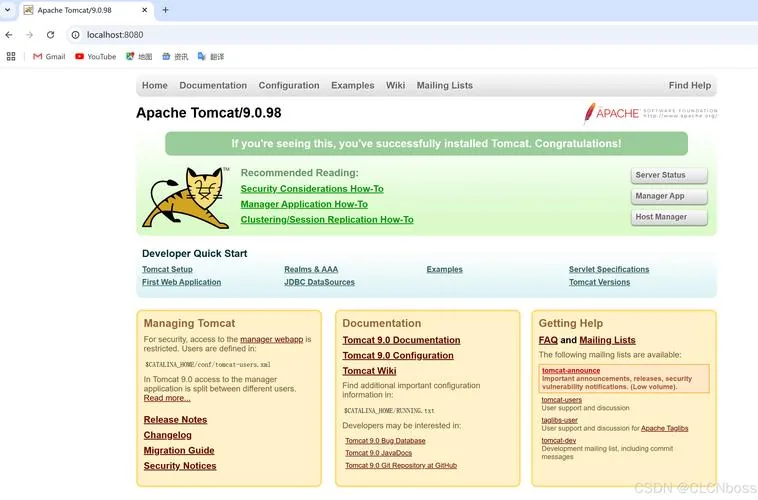
Windows下双击bin\startup.bat,Linux下执行chmod +x bin/*.sh后运行bin/startup.sh。启动成功后浏览器访问http://localhost:8080,出现Tomcat欢迎页即安装完成。关闭服务用shutdown.bat或bin/shutdown.sh,直接关命令行窗口不等于停服务。
第四步:注册为系统服务(可选)
Windows可将bin\service.bat install Tomcat9执行后以服务方式随开机启动;Linux可把bin/catalina.sh run写入systemd单元文件,设置User=tomcat并以非root身份运行,避免权限过大。
Tomcat配置教程:端口、编码与虚拟目录
修改监听端口
编辑conf/server.xml,找到<Connector port="8080" protocol="HTTP/1.1">,把8080改成需要的端口(如8081)后重启生效。若同时改过SHUTDOWN端口(默认8005),两处要一起改,否则关不掉服务。
解决中文乱码
GET请求乱码改Connector,加URIEncoding="UTF-8";POST请求乱码在conf/web.xml中确认SetCharacterEncodingFilter已启用,或设置request.setCharacterEncoding("UTF-8")。JSP页面顶部保留<%@ page contentType="text/html;charset=UTF-8" %>。控制台日志乱码则在conf/logging.properties中把编码改为UTF-8,Windows下还需chcp 65001配合。
配置虚拟目录与部署WAR
方式一:把WAR包直接放进webapps,启动时自动解压部署。方式二:在conf/server.xml的<Host>内加<Context docBase="/data/app" path="/demo" reloadable="false" />。方式三(推荐):在conf/Catalina/localhost下新建demo.xml,写入Context配置,修改后无需重启整个Tomcat。生产环境把reloadable设为false,减少类加载开销。
管理后台与用户配置
默认manager和host-manager应用不可登录。编辑conf/tomcat-users.xml,在<tomcat-users>内添加<role rolename="manager-gui"/>与<user username="admin" password="强密码" roles="manager-gui"/>。若从非本机访问管理页,还需在webapps/manager/META-INF/context.xml中调整RemoteAddrValve允许的IP段,并去掉注释。生产环境建议直接删除manager应用,或限制为内网IP。
常见问题解答
Q1:启动窗口一闪而过,服务起不来怎么办?
先在命令行进入bin目录手动执行catalina.bat run(Linux用catalina.sh run),错误信息会直接打印在窗口。最常见原因是JAVA_HOME未配置或指向了JRE而非JDK,报错通常为“The JAVA_HOME environment variable is not defined correctly”。其次检查端口是否被占用、catalina.out是否有ClassNotFoundException。
Q2:报错“Address already in use: bind”,8080端口被占用怎么处理?
Windows执行netstat -ano | findstr :8080找到PID后taskkill /PID 进程号 /F;Linux执行lsof -i:8080或ss -lntp | grep 8080,再kill -9 进程号。不想杀进程就改server.xml里的Connector端口。开发机上IDEA、其他中间件常占用8080。
Q3:访问页面返回404,项目明明放进webapps了?
三步排查:看logs/catalina.out中应用是否解压成功;确认访问路径是http://localhost:8080/项目名而不是根路径(除非配置了path="");检查WAR包是否为完整包(部分构建产物缺少WEB-INF/classes)。若部署的是Spring Boot内嵌包,需先把jar转为WAR并继承SpringBootServletInitializer。
Q4:Tomcat 10.1部署老项目报ClassNotFoundException: javax.servlet.*?
这是javax与jakarta包名不兼容导致的,Tomcat 10起全面迁移到jakarta命名空间。解决方式二选一:把项目依赖升级到Jakarta EE 9+并改import;或降级使用Tomcat 9.0.x运行原有项目。同一台机器可以并存两个版本,用不同端口区分。
Q5:启动后访问很慢,日志提示内存不足?
修改bin/catalina.sh(或Windows的catalina.bat)中的JAVA_OPTS,例如-Xms512m -Xmx1024m -XX:MetaspaceSize=128m。64位系统确认不是误装了32位JDK。也可在server.xml的Connector上调整maxThreads与acceptCount,但先排除代码层面的阻塞操作。
注意事项
安装配置前必须确认Java运行环境可用,版本与Tomcat匹配;修改server.xml、context.xml前先备份,改完用catalina.sh configtest做配置校验可以提前发现XML语法错误。生产环境不要用root运行Tomcat,关闭shutdown端口对外暴露,禁止开启listings目录浏览。配置文件里的示例密码仅为演示,上线前务必替换。教程资源下载方式见文末,解压后建议先按目录中的安装教程走一遍,再对照常见问题排查。
下载地址
百度网盘链接如带 ?pwd= 参数,请完整复制到浏览器打开。
以上资源由网络收集整理,版权归原作者及软件厂商所有,请在授权范围内使用;如涉及侵权请联系本站删除。
版权声明
所有资源都来源于爬虫采集,如有侵权请联系我们,我们将立即删除
-
IDEA MavenHelper 插件离线安装教程:解决在线市场搜不到的问题(附网盘资源免费下載)

-
IDEA 创建 Maven 项目卡在 Interactive mode 缓慢的解决方法(附网盘资源免费下載)

-
Nexus Repository Manager Windows 安装、Maven 宿主仓库配置与发布 401 排查(附网盘资源免费下載)

-
JDK 1.8 在 Windows 的安装与环境变量配置(含常见问题)(附网盘资源免费下載)

-
Springboot+Vue教务选课管理系统:三角色功能、启动步骤与常见问题(附网盘资源免费下載)

-
叮当网上书城SSM项目:计算机毕设环境配置步骤与常见问题解析(附网盘资源免费下載)

-
Maven pom.xml 中 MyBatis 依赖报红怎么解决?黑马 JavaWeb 课程排错步骤与常见问题(附网盘资源免费下載)

-
MavenHelper 插件离线安装教程:解决 IntelliJ IDEA 在线搜索不到的问题(附网盘资源免费下載)
-
IntelliJ IDEA 创建 Maven 项目卡在 Generating project 阶段的三种解决方法(附网盘资源免费下載)

-
黑马程序员Java Web全笔记PDF:JSP、Servlet与前端技术详解(附网盘资源免费下載)
