 itfan123
Tkinter GUI 应用开发秘籍(已排版加书签):布局、事件与画布图形实战
原创免费下载 Tkinter GUI 应用开发秘籍(已排版加书签):布局、事件与画布图形实战(夸克网盘,免费获取,无需注册)
| 资源名称 | Tkinter GUI 应用开发秘籍(已排版加书签):布局、事件与画布图形实战 |
|---|---|
| 下载方式 | 夸克网盘 |
| 是否免费 | 免费 |
| 提取码 | 无需提取码 |
《Tkinter GUI 应用开发秘籍》是一份已排版并添加书签的 PDF 电子教程,面向想用 Python 快速构建桌面应用的开发者。它基于 Python 标准库自带的 Tkinter(要求 Tk 8.5 及以上,兼容 Python 3.x),以"菜谱"形式给出大量可运行的示例:先过一遍 Tkinter 类与基础主题,再逐个实现输入保存、菜单对话框、后台长任务等常见模式,最后深入画布图形与 ttk 主题小部件。只要你有 Python 基础,就能跟着示例把每一道"菜"跑通,并直接套用到自己的项目里。
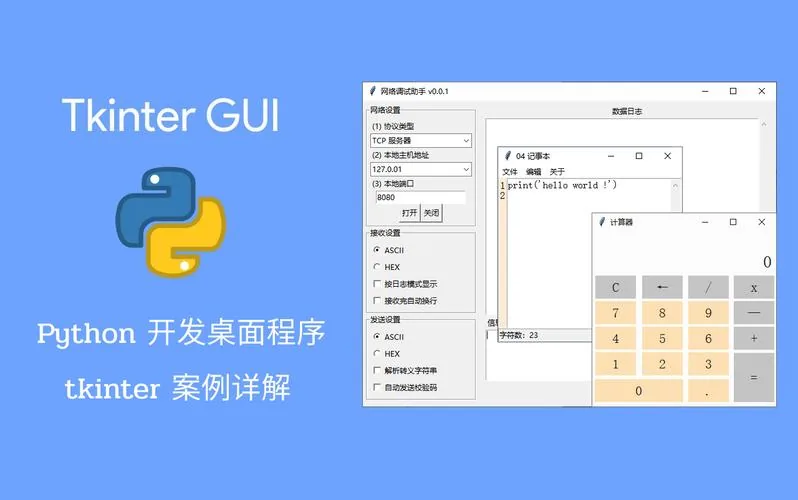
内容概览:从布局到主题小部件的全流程
全书按"基础 → 常见模式 → 高级技巧"递进,各章要点如下:
| 板块 | 主要内容 |
|---|---|
| 基础篇 | Tkinter 类概览、布局模式(pack / grid / place)、事件绑定与回调 |
| 模式篇 | 输入与保存数据、菜单与对话框导航、在后台执行长时间运行的操作 |
| 进阶篇 | 让应用利用网络资源、画布图形操作与项目冲突检测、ttk 主题小部件美化界面 |
其中 ttk(themed widgets)是 Tk 小部件的扩展,自 Tk 8.5 起内置,通过 import tkinter.ttk as ttk 使用,能让界面呈现更自然、更现代的外观。
布局模式:pack、grid 与 place 的取舍
布局是 Tkinter 入门第一道坎。pack 按方向线性堆叠,适合工具栏、按钮组:
frame.pack(side=tk.LEFT, fill=tk.BOTH, expand=True)
grid 按行列对齐,适合表单,配合 padx / pady 留白:
entry.grid(row=0, column=1, padx=5, pady=5)
place 用像素坐标绝对定位,适合进度条、悬浮提示:
label.place(x=10, y=20)
实用建议:同一容器内只用一种布局管理器,混用 pack 与 grid 会抛出 TclError: cannot use geometry manager grid inside . which already has slaves managed by pack。复杂界面先用主窗口 grid 划分区域,再在每个区域内部按需选择 pack 或 place。
事件处理与长时间运行的任务
事件是 GUI 交互的核心。用 bind 把按键、鼠标动作绑定到回调函数,回调接收 event 参数,可读取 event.x、event.y、event.widget 等信息:
btn.bind("<Button-1>", on_click)
菜单、对话框则通过 Menu、filedialog、messagebox 等组件实现,例如 filedialog.askopenfilename() 弹出文件选择框。对于耗时操作(网络请求、批量处理),不要直接塞进按钮回调,否则界面会卡死;可用 root.after(1000, poll) 定时轮询,或把任务放进线程、用队列回传结果,保持界面响应。
画布图形绘制与冲突检测
Canvas 支持创建线条、矩形、椭圆等图形元素,每个元素都有唯一 id:
canvas.create_line(0, 0, 100, 100)
canvas.create_oval(10, 10, 60, 60, fill="skyblue")
想做拖拽、碰撞检测这类交互,可以用 canvas.bbox(item_id) 取元素外接矩形,再用 canvas.find_overlapping(x1, y1, x2, y2) 查询同一区域内的其他元素,从而判断是否发生重叠。书中示例演示了如何在拖动图形元素时实时检测与邻居的冲突并给出提示,这套思路可以直接迁移到流程图编辑器、简易小游戏等场景。
使用步骤:打开 PDF 并用书签导航
- 下载文末提供的 PDF 文件(Tkinter GUI 应用开发秘籍_已排版加书签)。
- 用支持书签的 PDF 阅读器打开,推荐 Adobe Acrobat Reader DC、福昕 PDF 阅读器或 SumatraPDF。
- 在阅读器左侧打开"书签/导航"面板(Acrobat 中按 F4 切换),即可看到按章节排列的书签。
- 点击书签跳转到目标章节,对照示例在本地敲代码验证,遇到报错先看常见问题一节。
常见问题
Q1:打开 PDF 后左侧看不到书签?
多半是阅读器没开导航面板:Acrobat 按 F4 或点击左侧书签图标;SumatraPDF 按 F12,或在"视图"菜单中勾选书签侧栏。若确认是未加书签的版本,请重新下载文末文件。
Q2:运行 import tkinter 报 ModuleNotFoundError: No module named 'tkinter'?
常见于 Windows 安装 Python 时未勾选 tcl/tcl and IDLE 组件。重新运行安装器选择 Modify,勾选该项后修复;之后执行 python -m tkinter,弹出 Tk 小窗口即代表环境正常。
Q3:示例在 Python 3.12 下报 TclError 或样式不生效?
先执行 python -c "import tkinter; print(tkinter.TkVersion)" 确认 Tk 版本(Python 3.12 自带 8.6)。本书示例基于 Tk 8.5 编写,ttk 组件 API 保持一致,个别样式名在新版主题中已改名,按报错信息替换即可。
Q4:界面中文显示乱码?
把源码保存为 UTF-8 编码,并在文件首行声明 # -*- coding: utf-8 -*-;Windows 命令行下先执行 chcp 65001 切换到 UTF-8 代码页再运行。
注意事项:本 PDF 仅供个人学习研究,请勿用于商业用途;阅读时务必边动手边验证,每个示例先原样跑通,再改参数观察变化,这样才能真正掌握 Tkinter GUI 应用开发的细节。下载方式见文末。
下载地址
以上资源由网络收集整理,版权归原作者及软件厂商所有,请在授权范围内使用;如涉及侵权请联系本站删除。
常见问题
这个资源需要付费吗?不需要,本文提供的资源可免费获取。
下载需要注册网盘账号吗?不需要注册,打开网盘链接即可保存或下载。
有提取码吗?无需提取码,打开网盘链接即可转存或下载。
版权声明
所有资源都来源于爬虫采集,如有侵权请联系我们,我们将立即删除
-
fetch_20newsgroups 下载慢?离线导入 20news-bydate.tar.gz 四步解决

-
Qt 启动提示找不到 python36.dll?Windows 修复步骤与常见问题

-
matplotlib 中文乱码怎么解决?SimHei 字体设置步骤与示例代码

-
Python导入OpenCV报错DLL load failed?3步解决找不到指定模块问题

-
解决Python安装依赖包时报错Microsoft Visual C++ 14.0 or greater的方法

-
Python 报错 Could not locate zlibwapi.dll:解决步骤与常见问题

-
Python3安装PyHook3报错解决:missing positional arguments 完整修复步骤
-
ROS小车视觉检测脚本:Python+OpenCV实时障碍物识别(Melodic/Noetic,附常见问题)

-
车牌号码识别程序Python OpenCV:安装步骤、运行方法与常见问题

-
车流量数据集PeMS-SF:车道占有率与10分钟采样预测应用
