 itfan123
Tecplot 中文教程下载:数据导入、XY 曲线与二维/三维面绘图入门
原创免费下载 Tecplot 中文教程下载:数据导入、XY 曲线与二维/三维面绘图入门(夸克网盘,免费获取,无需注册)
| 资源名称 | Tecplot 中文教程下载:数据导入、XY 曲线与二维/三维面绘图入门 |
|---|---|
| 下载方式 | 夸克网盘 |
| 是否免费 | 免费 |
| 提取码 | 无需提取码 |
这份教程教什么、适合谁用
Tecplot 是 Amtec 公司推出的一款科学绘图与数据分析软件,在 CFD 后处理、实验数据处理和科研出图场景中应用很广。它擅长把数值仿真结果变成可直接放进论文和报告的图表,支持 X-Y 曲线图、多种格式的 2D 和 3D 面绘图,以及 3D 体绘图。这份 Tecplot 中文教程按「安装 → 导入 → 绘图 → 分析」的顺序编排,适合三类人:工程与科研方向的学生和研究人员、需要做数据可视化和结果分析的工程师、以及第一次接触 Tecplot 的初学者。
教程内容覆盖软件安装与界面布局、数据导入、绘图设置、结果分析等模块,每个模块都给出具体的菜单路径和操作参数,跟着做就能复现结果。
软件安装与界面布局
教程以 Tecplot 360 EX 2024 版本为例讲解,Windows 10/11 系统下的安装流程如下:
- 双击安装程序,选择安装语言后点击 Next,在 License Agreement 页面勾选接受条款。
- 安装类型选 Typical(典型安装),安装目录建议保持纯英文路径,例如 D:\Tecplot,避免后续读入中文路径的数据文件时报错。
- 安装完成后首次启动,按提示输入许可证信息;试用模式可直接跳过,基本绘图功能不受影响。
- 进入主界面后重点认识几个区域:顶部菜单栏与常用工具栏、左侧 Workspace 工作区(管理 Frame 和 Zone)、右侧 Plot 绘图栏(切换 XY/2D/3D 绘图类型)、底部 Console 控制台(可输入宏命令)。
理解两个核心概念很重要:Zone 是数据分区,一个文件里可以放多个 Zone;Frame 是绘图画布,一个 Frame 只显示一种绘图类型,需要混合展示时用 Add Frame 新增画布。
数据导入与 Fluent 数据接口
数据导入是 Tecplot 最常用的入口,教程中讲解了三类格式的加载方法:
- ASCII 文本(.dat):文件头包含 TITLE、VARIABLES 和 ZONE 声明,例如 ZONE T="Fluid", I=101, J=61, DATAPACKING=POINT,数据区按点或块排列,适合手动整理实验数据。
- 二进制(.plt):Tecplot 原生二进制格式,体积小、加载快,适合大网格量结果。
- SZL 格式(.szplt):Tecplot 360 EX 主推的按需加载格式,只读取当前视图需要的数据,百万元素网格也能流畅操作。
对 Fluent 用户,教程重点演示了两条路径:一是直接在 Tecplot 中通过 File > Load Data File 读入 Fluent 导出的 .cas 和 .dat 文件;二是在 Fluent 中通过 Solution > Export > Plot Solutions 选择输出的面和变量,直接生成 Tecplot 格式文档,再回到 Tecplot 中一键读入。
XY 曲线、二维/三维面绘图怎么画
绘图类型的切换在右侧 Plot 绘图栏的 Type 选项中,教程对每个场景都给出了完整操作流程:
- X-Y 曲线:Type 选 XY,在 X Axis/Y Axis 中指定变量;双击坐标轴可设置刻度范围、对数坐标(Log)和网格线;通过 Sidebar 的 Line Details 调整线宽、颜色和标记符号(Marker)。
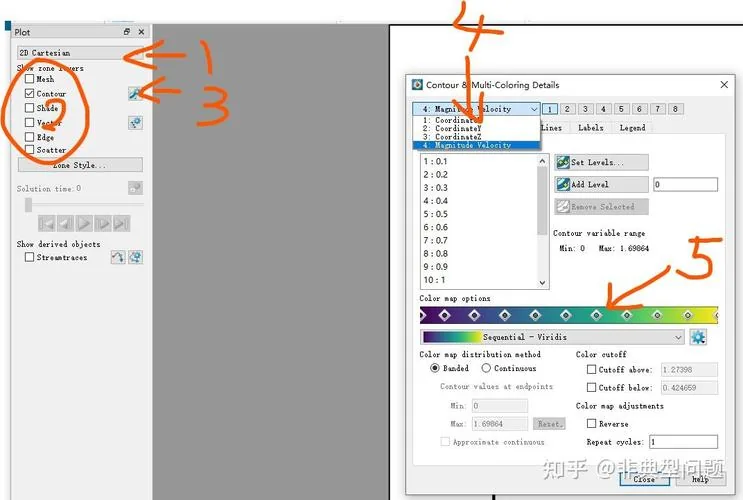
- 二维面绘图:Type 选 2D,常用 Contour(等高线)和 Vector(矢量)两种。等高线在 Contour Details 里设置色阶数量(Levels)和色带范围;矢量图需指定矢量分量变量(如 U、V)。
- 三维面绘图与体绘图:Type 选 3D,用 Slice 切片查看内部场分布,通过 Colormap 调整云图配色;体绘图(Volume)用 Transparency 滑块调节透明度,适合展示结构内部结果。
- 结果分析与导出:Data > Alter > Specify Equations 可用方程批量计算新变量;出图走 File > Export,PNG 建议分辨率设为 300 dpi 以上,论文插图优先选 PDF 矢量格式。
常见问题
Q1:读入 Fluent 的 .dat 文件提示 "Data load failed" 或变量丢失怎么办?
先检查文件路径是否含中文或空格,含空格时用双引号包裹路径重新加载;再确认导出时是否勾选了需要的变量和面,缺数据要回 Fluent 重新执行 Solution > Export > Plot Solutions;如果文件本身完整,可尝试用 Load Data 向导中的 ASCII 方式强制解析。
Q2:为什么导入后绘图区空白、看不到曲线?
多数情况是坐标轴范围没有自动刷新:双击 X Axis/Y Axis,把 Range Type 设为 Auto,或手动输入 Min/Max。也可能是数据被分到了多个 Zone,在左侧工作区勾选对应 Zone 即可显示。
Q3:批量处理几十个工况,能自动化吗?
可以。用 File > Load Script 录制或编写宏,宏文件以 #!tecplot 141 开头,核心命令是 $!LOADDATAFILE 加载数据、$!EXPORTSETUP 设置导出参数、$!EXPORT 输出图片,一个脚本即可跑完全部 case。
Q4:导出的图片放大后模糊怎么办?
位图(PNG/BMP)放大必糊,论文插图请用 PDF 或 EPS 矢量格式;如果必须用 PNG,导出时把分辨率设为 600 dpi 以上,并在尺寸对话框按实际出图大小填写宽高。
使用注意事项
教程基于 Tecplot 360 EX 2024 编写,2019 年之后发布的 EX 版本界面基本一致,旧版本用户按相同菜单路径操作即可。本教程仅供学习研究使用,请勿用于商业用途;遇到教程未覆盖的问题,可结合软件自带的 Help 文档和 Console 里的报错信息排查。
下载方式见文末。
下载地址
以上资源由网络收集整理,版权归原作者及软件厂商所有,请在授权范围内使用;如涉及侵权请联系本站删除。
常见问题
这个资源需要付费吗?不需要,本文提供的资源可免费获取。
下载需要注册网盘账号吗?不需要注册,打开网盘链接即可保存或下载。
有提取码吗?无需提取码,打开网盘链接即可转存或下载。
版权声明
所有资源都来源于爬虫采集,如有侵权请联系我们,我们将立即删除
-
Keil 5中文乱码怎么解决?字体调整与编码设置完整教程

-
MAME0.238配置教程:HLSL滤镜、BGFX画面链与常见报错解决

-
视音频数据处理入门(C语言):像素格式、PCM采样、H.264/AAC码流、FLV封装与RTP解析示例

-
西门子博途入门案例分析:TIA Portal V18 起保停程序与 PLCSIM 仿真调试

-
西门子WinCC用户归档实现日报表教程:逐时记录与定时打印

-
西门子WINCC上位机开发教程:基本框架、报表系统与图形画面实战

-
西门子WINCC入门教程:安装步骤、变量组态与画面设计实例

-
Wincc 7.5 趋势控件单条趋势切换教程:界面路径与实例操作

-
西门子TP1200触屏使用说明书PDF下载:TP1200/TP1500通用操作指南

-
西门子SCL语言视频教程讲义.pptx:1500系列PLC编程入门指南
