 itfan123
TabLayout 使用教程:Android 标签页导航的配置、联动与样式自定义
原创免费下载 TabLayout 使用教程:Android 标签页导航的配置、联动与样式自定义(夸克网盘,免费获取,无需注册)
| 资源名称 | TabLayout 使用教程:Android 标签页导航的配置、联动与样式自定义 |
|---|---|
| 下载方式 | 夸克网盘 |
| 是否免费 | 免费 |
| 提取码 | 无需提取码 |
TabLayout 是什么,适合谁用
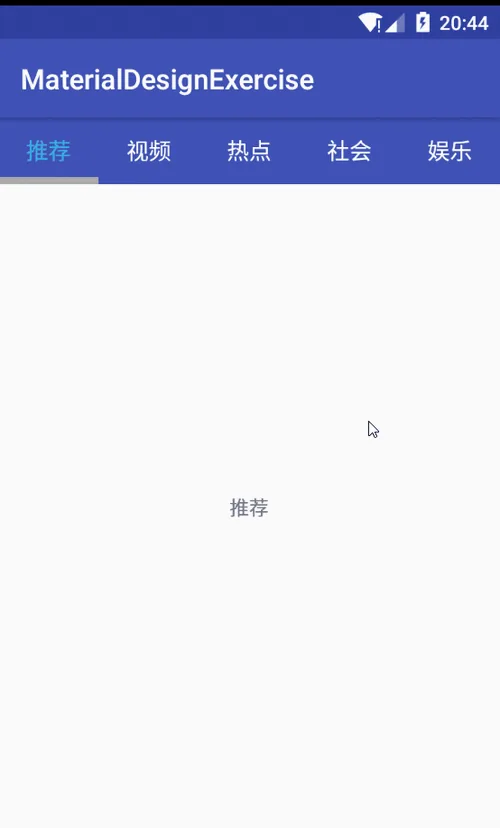
TabLayout 是 Google Material Design 组件库(com.google.android.material)中用于创建标签导航的控件,完整包名为 com.google.android.material.tabs.TabLayout。它把同级内容入口平铺在页面顶部,用户点击标签或左右滑动即可切换对应页面,效果类似浏览器标签页。凡是需要在 Android 应用里做顶部频道切换、分类浏览、多 tab 工作台的开发者,都可以用它替代手写的 RadioGroup 切换方案,既省代码又符合 Material Design 视觉规范。配套示例包 TabLayout.zip 内含可直接运行的布局文件与活动代码,下载方式见文末。
引入依赖与布局配置
第一步,确认项目 minSdkVersion 不低于 21,这是 Material 库的最低兼容版本。第二步,在 app 模块的 build.gradle 中加入依赖:
dependencies {
    implementation 'com.google.android.material:material:1.11.0'
}
版本号可按最新发布版替换。Sync Project 完成后,在布局 XML 中声明控件:
<com.google.android.material.tabs.TabLayout
    android:id="@+id/tab_layout"
    android:layout_width="match_parent"
    android:layout_height="?attr/actionBarSize"
    app:tabMode="fixed"
    app:tabGravity="fill" />
关键属性说明:tabMode 为 fixed 时所有标签平分屏幕宽度,适合 3~4 个固定标签;标签数量多时改为 scrollable 即可横向滑动。tabGravity 设为 fill 填满父容器,设为 center 则标签居中显示。tabIndicatorColor、tabTextColor、tabSelectedTextColor 分别控制下划线、未选中文字和选中文字的颜色。
代码实现与 ViewPager2 联动
初始化 TabLayout 并添加标签、监听选中事件:
// Java
TabLayout tabLayout = findViewById(R.id.tab_layout);
tabLayout.addTab(tabLayout.newTab().setText("标签1"));
tabLayout.addTab(tabLayout.newTab().setText("标签2"));

tabLayout.addOnTabSelectedListener(new TabLayout.OnTabSelectedListener() {
    @Override
    public void onTabSelected(TabLayout.Tab tab) {
        // 标签被选中:加载对应内容
    }
    @Override
    public void onTabUnselected(TabLayout.Tab tab) { }
    @Override
    public void onTabReselected(TabLayout.Tab tab) { }
});
// Kotlin
val tabLayout = findViewById<TabLayout>(R.id.tab_layout)
tabLayout.addTab(tabLayout.newTab().setText("标签1"))
tabLayout.addTab(tabLayout.newTab().setText("标签2"))
tabLayout.addOnTabSelectedListener(object : TabLayout.OnTabSelectedListener {
override fun onTabSelected(tab: TabLayout.Tab) { }
override fun onTabUnselected(tab: TabLayout.Tab) { }
override fun onTabReselected(tab: TabLayout.Tab) { }
})旧文档中的 setOnTabSelectedListener 已被 addOnTabSelectedListener 取代,老方法在新版库中无法编译。实际项目中标签通常对应可滑动的页面内容,推荐配合 ViewPager2,用 TabLayoutMediator 一行 attach() 即可实现双向同步,无需手动调用 setCurrentItem:
new TabLayoutMediator(tabLayout, viewPager2,
    (tab, position) -> tab.setText("第 " + (position + 1) + " 页")
).attach();
ViewPager2 需单独引入 androidx.viewpager2:viewpager2:1.0.0。
样式自定义与图标支持
- 颜色与字体:通过 tabIndicatorColor、tabTextColor、tabTextAppearance 等属性调整指示器颜色、文字颜色与字号,也可在主题中统一指定 tabStyle。
- 图标:调用 tab.setIcon(R.drawable.ic_menu) 为每个标签添加图标,配合 app:tabInlineLabel="true" 可让图标与文字同行排列。
- 自定义视图:tab.setCustomView(R.layout.custom_tab) 传入自定义布局,可实现角标、双行文字等效果。
常见问题
Q:Sync 时报错,提示找不到 com.google.android.material 怎么办?
依次检查三点:依赖是否写在 app 模块的 build.gradle 而非根目录;项目 repositories 中是否包含 google();版本号是否真实存在,可到 Google 的 Maven 仓库核对最新发布版本后替换。
Q:TabLayout 高度塌陷、显示不全?
常见原因有两个:一是 layout_height 用了 wrap_content 且父容器约束不足,建议显式指定高度或 ?attr/actionBarSize;二是应用主题不是 Theme.Material3 或其子类,部分属性会失效,把 Application 或 Activity 的主题改为 Material 系即可。
Q:标签文字被截断只显示一半?
多半是 tabMode="fixed" 下标签数量过多、宽度被压缩。把 tabMode 改为 scrollable,标签就能横向滑动完整显示;若标签数量确实少,用 tabGravity="center" 可避免平分宽度。
Q:运行时报 NoClassDefFoundError 或 inflate 异常?
通常是 Material 库版本与 compileSdkVersion 不匹配,把 compileSdkVersion 升到 34 并使用 material:1.11.0 及以上版本即可解决。
注意事项
TabLayout 只负责导航容器,页面内容的承载仍需配合 Fragment 或 ViewPager2。示例基于 API 21+ 与较新版本 Android Studio 验证,老项目升级 Material 库前,建议先在独立分支上测试主题兼容性。动手改一遍示例,比单纯阅读更能掌握这个组件的用法。
下载地址
以上资源由网络收集整理,版权归原作者及软件厂商所有,请在授权范围内使用;如涉及侵权请联系本站删除。
常见问题
这个资源需要付费吗?不需要,本文提供的资源可免费获取。
下载需要注册网盘账号吗?不需要注册,打开网盘链接即可保存或下载。
有提取码吗?无需提取码,打开网盘链接即可转存或下载。
版权声明
所有资源都来源于爬虫采集,如有侵权请联系我们,我们将立即删除
-
Keil 5中文乱码怎么解决?字体调整与编码设置完整教程

-
MAME0.238配置教程:HLSL滤镜、BGFX画面链与常见报错解决

-
视音频数据处理入门(C语言):像素格式、PCM采样、H.264/AAC码流、FLV封装与RTP解析示例

-
西门子博途入门案例分析:TIA Portal V18 起保停程序与 PLCSIM 仿真调试

-
西门子WinCC用户归档实现日报表教程:逐时记录与定时打印

-
西门子WINCC上位机开发教程:基本框架、报表系统与图形画面实战

-
西门子WINCC入门教程:安装步骤、变量组态与画面设计实例

-
Wincc 7.5 趋势控件单条趋势切换教程:界面路径与实例操作

-
西门子TP1200触屏使用说明书PDF下载:TP1200/TP1500通用操作指南

-
西门子SCL语言视频教程讲义.pptx:1500系列PLC编程入门指南
