 itfan123
STM8单片机开发环境搭建:IAR安装、标准库工程创建与常见报错解决
原创STM8开发环境需要哪些软件
STM8单片机开发环境搭建并不复杂,核心是两件工具:负责写代码、编译和调试的 IAR Embedded Workbench for STM8,以及 ST 官方提供的 STM8S 标准外设库。前者自带高度优化的 C/C++ 编译器和 C-SPY 调试器,对 STM8 全系列芯片提供完整支持;后者把寄存器操作封装成 API,省去翻数据手册的麻烦。这篇文章适合第一次接触 STM8、准备从标准库入手的开发者,跟着步骤做完就能跑通第一个工程。
开始之前先准备好三样东西:
- IAR Embedded Workbench for STM8:集成开发环境,本文以常见的 EWSTM8-2200(V2.2)版本为例,各版本安装流程基本一致。
- STM8S 标准外设库:从 ST 官网搜索 "STM8S Standard Peripheral Library" 下载,解压后能看到 stm8s.h、stm8s_conf.h 以及 STM8S_StdPeriph_Driver 驱动源码。
- ST-Link 下载器:通过 SWIM 接口连接目标板,负责程序烧写和在线调试。
软件安装包与库文件的下载方式见文末。
IAR安装步骤
- 从 IAR 官网下载 IAR Embedded Workbench for STM8 安装包,双击运行安装向导。
- 安装路径保持纯英文(例如 D:\IAR\EWSTM8),不要装到桌面等中文路径下,否则后续调试器写文件容易报错。
- 按提示选择安装组件,默认全选即可,一路 Next 直到 Finish。
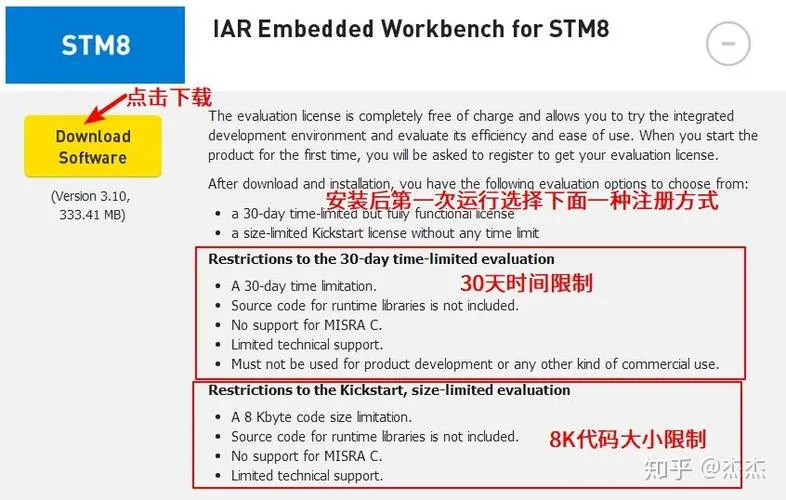
- 首次启动 IAR 会弹出注册向导,选择 License Wizard,按邮箱收到的注册码完成 License 注册;未注册状态下只能以评估模式编译有限代码量。
- 注册完成后通过 Help → About 确认版本与 License 状态。
标准库工程创建步骤
规划工程目录
先在工作盘下建一个工程目录(如 D:\STM8\Led),目录结构建议这样分:
- 工程根目录:存放 IAR 生成的 Project.ewp 工程文件;
- Libraries 文件夹:存放解压后的标准库;
- User 文件夹:存放自己写的 main.c 等源文件。
新建工程并分组
- 打开 IAR,菜单选择 Project → Create New Project,模板选 Empty project,工程保存到上面创建的目录。
- 在 Workspace 窗口右键工程 → Add → Add Add Group,建立 User、StdPeriph_Driver 等分组,分别管理用户代码和库代码。
- 右键对应分组 → Add → Add Files,把 Libraries 里的 stm8s_gpio.c、stm8s_tim2.c 等驱动源文件导入。
工程配置三要素
- 配置芯片型号:Project → Options → General Options → Target → Device,按实际芯片选择,例如 STM8S103F3。
- 添加头文件路径:Options → C/C++ Compiler → Preprocessor → Additional include path,把标准库的 inc 目录加进来,推荐写成 $PROJ_DIR$\Libraries\STM8S_StdPeriph_Driver\inc 这种相对路径。
- 定义芯片宏:同一页面的 Defined symbols 填入与芯片匹配的宏,如 STM8S103、STM8S105、STM8S207,stm8s.h 会依据该宏裁剪寄存器定义,漏填会报大量"未定义标识符"错误。
最后把下载器接上:Options → Debugger → Setup → Driver 选 ST-Link,在 ST-Link 选项页把 Interface 设为 SWIM,下载和调试环境就齐了。
常见问题与报错解决
Q1:保存工程时报错 "ewp could not be written" 怎么办?
这类问题多发生在原路径下删掉工程文件又重建时。解决办法是换一个干净的目录重新执行 Project → Create New Project,不要在旧目录里反复删除重建;同时确认当前用户对工程目录有写入权限。
Q2:编译时报错 "debugger file could not be written" 怎么办?
通常是工程路径或文件权限问题:检查工程是否放在只读目录、U 盘或中文路径下,把工程移到本地磁盘的英文路径,并确保 IAR 有写入权限,重新编译即可。
Q3:编译提示找不到 stm8s.h 或 "cannot open source input file" 怎么办?
说明头文件搜索路径没配对。回到 Options → C/C++ Compiler → Preprocessor,在 Additional include path 中加入标准库 inc 目录,并使用 $PROJ_DIR$ 开头的相对路径,工程整体拷贝后也能直接编译。
Q4:程序下载失败或 ST-Link 连不上怎么办?
先给目标单片机独立供电,再检查 ST-Link 的 SWIM、RST、GND 三根线是否接牢;然后在 Options → Debugger → ST-Link 里点 Test 按钮,能识别到芯片 ID 才算连接成功。
注意事项
- 头文件路径一律用相对路径,工程换电脑或换目录后无需重新配置。
- 遇到烧写错误先排查供电,再检查连线与驱动。
- 标准库版本、芯片型号、Defined symbols 三者必须一致,否则编译阶段会集中报寄存器未定义。
- IAR 注册码与 License 一一对应,不要混用他人的注册信息。
下载地址
以上资源由网络收集整理,版权归原作者及软件厂商所有,请在授权范围内使用;如涉及侵权请联系本站删除。
版权声明
所有资源都来源于爬虫采集,如有侵权请联系我们,我们将立即删除