 itfan123
STM32程序DAPLINK下载教程:MDK5配置步骤与常见问题解决
原创免费下载 STM32程序DAPLINK下载教程:MDK5配置步骤与常见问题解决(夸克网盘,免费获取,无需注册)
| 资源名称 | STM32程序DAPLINK下载教程:MDK5配置步骤与常见问题解决 |
|---|---|
| 下载方式 | 夸克网盘 |
| 是否免费 | 免费 |
| 提取码 | 无需提取码 |
DAPLINK下载器与STM32程序下载简介
用STM32做开发时,程序下载与在线调试都离不开下载器,DAPLINK下载器(基于CMSIS-DAP协议)是其中性价比很高的一款:它体积小巧、价格便宜,兼容Windows、Linux、macOS,还能模拟U盘直接拖拽烧录。本文面向使用MDK5(Keil µVision5)开发STM32的工程师和学生,完整讲解驱动安装、SWD接线、MDK5下载配置到程序烧录的每一步,并整理了设备识别失败、CMSIS-DAP无法连接、Flash下载报错等常见问题的解决办法。下载方式见文末。
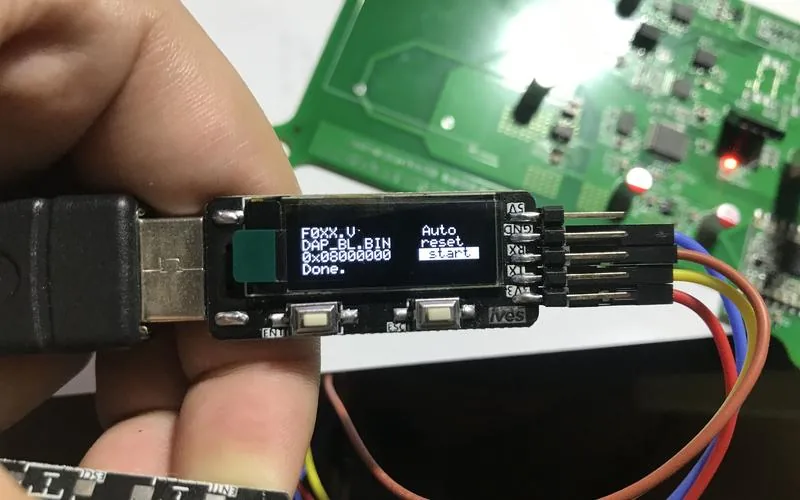
DAPLINK与ST-Link、J-Link一样,都通过SWD接口与STM32通信,区别在于DAPLINK完全开源、成本低,且MDK5原生支持CMSIS-DAP,不需要额外破解或License。一块DAPLINK同时具备三种身份:调试器(供MDK5使用)、U盘(把.bin文件拖进去就能下载)、虚拟串口(UART打印printf)。
- 调试接口:SWD(SWDIO、SWCLK、GND、RESET),仅占用两个IO;
- 连接协议:CMSIS-DAP,MDK5在Debug选项卡中直接选择;
- 供电方式:USB取电,但输出电流有限,不适合给开发板供电;
- 免驱情况:Windows 10/11一般自动识别,Windows 7需手动安装驱动。
准备工作:驱动与MDK5安装
开始之前先准备好硬件和软件包:DAPLINK下载器一块、STM32开发板一块、四根杜邦线、一根能传数据的USB线,以及MDK5安装程序。安装按以下步骤进行。
- 安装DAPLINK驱动:把DAPLINK插入电脑。Windows 10/11会自动识别为"CMSIS-DAP";如果设备管理器出现黄色感叹号,右键选择"更新驱动程序",指向DAPLINK驱动文件夹完成安装;Windows 7必须手动安装,否则MDK5检测不到调试器。
- 安装MDK5:双击安装程序,安装路径保持默认(如C:\Keil_v5,路径不要有中文和空格),按需勾选快捷方式等选项,安装完成后重启电脑。
- 安装器件支持包:首次打开MDK5,点击工具栏Pack Installer,搜索并安装对应的STM32系列DFP包(如Keil::STM32F1xx_DFP),否则新建工程时选不到芯片型号。
- 连接开发板供电:不要依赖DAPLINK的3.3V引脚给开发板供电,请使用开发板自带的USB口或外部电源。
接线与MDK5下载配置
接线采用SWD四线制,对照下表连接(以STM32F103为例):
| DAPLINK引脚 | STM32引脚 | 说明 |
|---|---|---|
| SWDIO | PA13 | 数据线,不能接反 |
| SWCLK | PA14 | 时钟线,不能接反 |
| GND | GND | 共地,必须连接 |
| RESET | NRST | 复位线,建议连接 |
| 3.3V | 3.3V | 可不接,开发板独立供电 |
板子接好后在MDK5中配置下载器,步骤如下:
- 打开工程,按Alt+F7打开Options for Target。
- 在Device页确认芯片型号与实际一致(如STM32F103C8)。
- 切换到Debug页,右侧下拉框选择CMSIS-DAP,点击Settings。
- 在Settings窗口确认Port为SW,Max Clock建议设为1~10 MHz;连接正常时能看到识别到的SW Device和ID码,如果显示"No target connected",先检查接线再降低时钟。
- 切换到Utilities页,确认勾选"Use Debug Driver"。
- 回到Flash Download页,勾选"Download to Flash"和"Reset and Run",并检查Programming Algorithm是否包含与芯片匹配的算法(如STM32F1xx Flash High-density,Size 512KB),不匹配就点Add添加。
程序下载流程
- 编译:按F7编译工程,确保0 Error(Warning可以先忽略)。
- 下载:按F8(Load)或点击工具栏LOAD按钮,MDK5会自动完成擦除、写入和校验。
- 验证:勾选了Reset and Run的芯片复位即运行;如果接了DAPLINK虚拟串口,可以在串口助手里看到printf输出。
常见问题与解决方案
Q1:设备管理器里DAPLINK显示"未知USB设备"或带感叹号?
先换一根能传数据的USB线(很多线只能充电),再换USB接口试试。Windows 10/11识别后应在"通用串行总线设备"或"人体学输入设备"下出现CMSIS-DAP;若仍异常,在设备管理器手动更新驱动并指向驱动目录。另外检查DAPLINK固件是否需要升级,固件过旧也会导致系统识别异常。
Q2:MDK5提示"No CMSIS-DAP Debugger found"或点Settings后显示"No target connected"?
依次排查:Debug选项卡是否选成了CMSIS-DAP;SWDIO/SWCLK是否接反或杜邦线接触不良;开发板是否供电正常;把SWD时钟从10 MHz降到1 MHz再试。部分STM32需要在复位瞬间才能建立连接,可在Settings的Debug页勾选Connect under Reset选项。
Q3:下载时报错"Error: Flash Download failed"或"Error: Flash timeout"?
常见原因有三个:Flash Download页没有勾选"Download to Flash";Programming Algorithm与芯片不匹配(例如64KB的F103C8用了High-density 512KB算法,应改用Medium-density 128KB算法);芯片处于读保护状态,需要先解除读保护再重新下载。
Q4:提示"Could not load file 'CMSISDAP.dll'"?
说明MDK5版本较旧或组件缺失,升级到较新的MDK5版本(如MDK 5.32及以上),并在Pack Installer中补全对应器件包即可。
Q5:下载成功但程序不运行?
勾选Flash Download页的"Reset and Run";检查开发板BOOT0跳线是否为0(为1时会从系统存储器启动);确认程序里没有把SWD引脚(PA13/PA14)当作普通IO使用,否则下载一次后调试口被占用,需要长按复位键再下载。
注意事项
- DAPLINK的定位是程序下载与仿真,USB供电能力有限,开发板必须外接电源,不要依赖DAPLINK的3.3V引脚。
- 接线和拔插前建议断开开发板电源,避免热插拔损伤IO。
- 配置MDK5时务必确认调试器类型为CMSIS-DAP、端口设置为SW,否则会出现连不上或下载失败的情况。
- MDK5为商用软件,个人学习测试之外请遵守软件授权协议。
- 遇到本文未覆盖的问题,可先查阅常见问题部分,再联系技术支持或到社区提问。
下载地址
以上资源由网络收集整理,版权归原作者及软件厂商所有,请在授权范围内使用;如涉及侵权请联系本站删除。
常见问题
这个资源需要付费吗?不需要,本文提供的资源可免费获取。
下载需要注册网盘账号吗?不需要注册,打开网盘链接即可保存或下载。
有提取码吗?无需提取码,打开网盘链接即可转存或下载。
版权声明
所有资源都来源于爬虫采集,如有侵权请联系我们,我们将立即删除
-
Keil 5中文乱码怎么解决?字体调整与编码设置完整教程

-
MAME0.238配置教程:HLSL滤镜、BGFX画面链与常见报错解决

-
视音频数据处理入门(C语言):像素格式、PCM采样、H.264/AAC码流、FLV封装与RTP解析示例

-
西门子博途入门案例分析:TIA Portal V18 起保停程序与 PLCSIM 仿真调试

-
西门子WinCC用户归档实现日报表教程:逐时记录与定时打印

-
西门子WINCC上位机开发教程:基本框架、报表系统与图形画面实战

-
西门子WINCC入门教程:安装步骤、变量组态与画面设计实例

-
Wincc 7.5 趋势控件单条趋势切换教程:界面路径与实例操作

-
西门子TP1200触屏使用说明书PDF下载:TP1200/TP1500通用操作指南

-
西门子SCL语言视频教程讲义.pptx:1500系列PLC编程入门指南
