 itfan123
STM32单片机ADC电压采集与LCD1602显示仿真项目(含源码与Proteus仿真文件)
原创免费下载 STM32单片机ADC电压采集与LCD1602显示仿真项目(含源码与Proteus仿真文件)(夸克网盘,免费获取,无需注册)
| 资源名称 | STM32单片机ADC电压采集与LCD1602显示仿真项目(含源码与Proteus仿真文件) |
|---|---|
| 下载方式 | 夸克网盘 |
| 是否免费 | 免费 |
| 提取码 | 无需提取码 |
这是什么、适合谁用
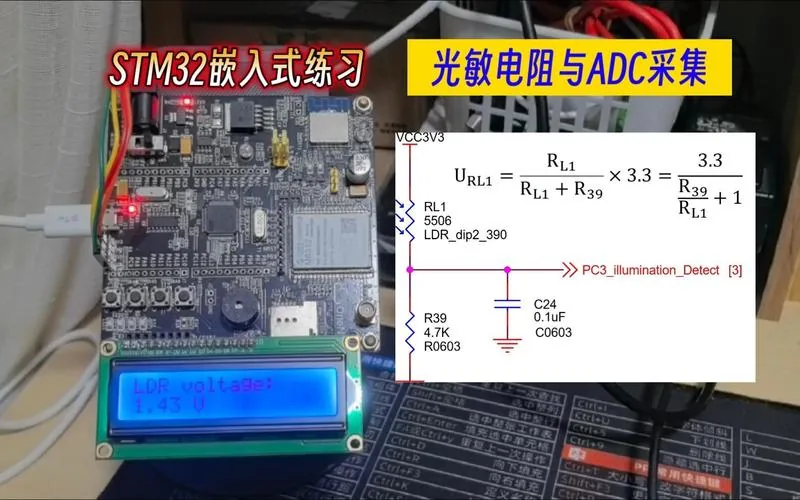
STM32单片机ADC电压采集与LCD1602显示仿真项目,是一套围绕“ADC采样—数值换算—字符屏显示”这条主线搭起来的完整练习工程。它把STM32的ADC模块配置、采样数据处理、LCD1602并口驱动以及Proteus仿真环境打包在一起,打开就能跑,不需要先焊板子。适合三类人:刚接触STM32、想弄明白ADC单通道连续转换怎么配置的初学者;需要做电压采集与显示、想拿一份可运行参考工程的开发者;以及偏爱先在仿真里验证逻辑、再动手搭硬件的嵌入式工程师。整套资料的使用门槛不高,只要装好Keil MDK和Proteus,按后文的步骤走一遍,就能看到LCD1602上跳出实时电压值。
资源包含哪些内容
资源包解压后是三个主要目录加一份说明,结构上没有花哨的东西,都是能直接用的文件。
- 源代码:STM32的ADC采集程序与LCD1602显示驱动程序。ADC部分完成引脚初始化、时钟使能、规则通道配置与转换结果读取;显示部分包含LCD1602的初始化时序、写命令/写数据函数以及电压值格式化输出。代码按功能分文件组织,改起来不用在几百行里翻找。
- 仿真文件:一个可在Proteus中直接打开的仿真工程,里面已经放好STM32芯片、LCD1602、电位器(模拟被测电压)以及必要的连线。加载后即可运行,观察采样值与屏幕显示的对应关系。
- 全套资料:设计文档、电路图、元器件清单。设计文档讲的是采样与换算思路,电路图给出引脚连接关系,元器件清单方便后续照着买件搭实物。
需要说明的是,仿真里的“电压源”通常用电位器分压来模拟,所以你在屏幕上看到的数值会随电位器调节而变化,这正是验证ADC线性度最直观的方式。
使用步骤:从解压到仿真跑起来
下面按实际操作顺序走一遍。软件环境以Keil MDK 5和Proteus 8为参照,这两个版本对STM32F1系列的支持比较成熟,工程打开后一般不需要额外装器件库(若提示缺库,在Proteus的Library Manager里补装对应元件即可)。
- 解压资源包:把ZIP文件解压到一个不含中文和空格的路径下,例如
D:\stm32_adc_lcd1602。路径带中文偶尔会让编译器或仿真器找不到文件,这一点在Windows上尤其要注意。 - 查看并编译源代码:用Keil MDK打开源码目录下的工程文件,先执行一次全编译(Project → Rebuild all target files)。确认输出窗口显示
0 Error(s)后再往下走。若出现头文件找不到的报错,检查Options for Target里的Include Paths是否指向了源码中的inc目录。 - 确认输出文件:编译成功后,在工程输出目录(一般是Objects或Output文件夹)里会生成
.hex文件。这个文件就是稍后要加载到仿真芯片里的程序。 - 打开Proteus仿真:双击仿真目录中的工程文件,Proteus会加载原理图。找到STM32芯片,双击打开属性窗口,在Program File一栏选择上一步生成的
.hex文件,同时把Crystal Frequency设为与实际一致的晶振频率(常见为8MHz)。 - 运行仿真:点击左下角的运行按钮,仿真开始。调节电路中的电位器,观察LCD1602第一行显示的电压值是否随之平滑变化。若屏幕全黑或无显示,先检查LCD1602的对比度端(V0)是否接到了合适的分压点,这是新手最常踩的坑。
- 对照资料理解设计:跑通之后回到全套资料目录,对照电路图看引脚分配,对照设计文档看ADC采样值到电压值的换算公式(一般是
电压 = 采样值 × 参考电压 / 4095,12位分辨率下满量程对应4095)。理解这一步,比单纯让仿真跑起来更有价值。
常见问题
Q1:仿真运行时LCD1602什么都不显示,怎么办?
先分两步排查。第一步看对比度:LCD1602的V0引脚电压不合适时,屏幕可能完全看不到字符,调节电位器让V0处于合适区间通常就能显出字来。第二步看程序是否真的跑起来了:在Proteus里暂停仿真,查看STM32的PC指针是否停在某个循环里,如果程序卡在启动文件的死循环,多半是时钟配置或.hex文件没加载对。另外确认仿真芯片属性里的Program File确实指向了你刚编译出的那个.hex,而不是旧版本残留的文件。
Q2:显示的电压值和电位器调节对不上,或者一直不变?
这类问题大多出在ADC通道配置上。检查代码里使能的ADC通道与你实际连线的引脚是否一致——STM32F1的ADC通道和引脚是固定对应的,接错通道读到的就是另一个引脚的电压。其次确认ADC的参考电压与仿真中设定的VREF一致,换算公式里的分母要跟着参考电压走。还有一种情况是采样后没有做足够的延时或没有等待转换完成标志,导致读到的始终是第一次的旧值,检查转换完成判断逻辑即可。
Q3:编译时提示找不到stm32f10x.h之类的头文件?
这是包含路径没配好。在Keil的Options for Target → C/C++ → Include Paths里,把源码中的外设库目录、CMSIS目录以及工程自身的inc目录都加进去。如果工程用的是标准外设库,还要确认启动文件(startup_stm32f10x_xx.s)与芯片型号匹配,型号选错会出现一堆链接错误而非单纯的找不到头文件,两者要分开判断。
Q4:仿真能跑,但换成实物后屏幕乱码或ADC读数跳动很大?
仿真环境是理想化的,实物上要处理两个问题。一是电源与地线:LCD1602和STM32共地不良时容易出现乱码,检查接线和供电是否稳定。二是ADC输入的阻抗与滤波:如果被测信号源内阻较大,采样保持电容充不满,读数就会跳,可在输入端加小电容滤波并适当降低采样速率。此外实物搭建请严格照着资源包里的电路图和元器件清单来,引脚定义不要凭记忆改。
注意事项
使用前请确认你的Proteus版本能够打开仿真工程,版本过低可能提示工程格式不兼容,此时升级仿真软件比修改工程更省事。仿真跑通不等于实物一定成功,实际硬件开发中请以电路图和元器件清单为准进行搭建,尤其注意供电电压和共地处理。资源包内的代码与文档仅供学习与开发参考,用于产品或教学场景时请自行确认相关库文件的授权范围。下载方式见文末。
下载地址
以上资源由网络收集整理,版权归原作者及软件厂商所有,请在授权范围内使用;如涉及侵权请联系本站删除。
常见问题
这个资源需要付费吗?不需要,本文提供的资源可免费获取。
下载需要注册网盘账号吗?不需要注册,打开网盘链接即可保存或下载。
有提取码吗?无需提取码,打开网盘链接即可转存或下载。
版权声明
所有资源都来源于爬虫采集,如有侵权请联系我们,我们将立即删除