 itfan123
RT-Thread 移植到 STM32F407VET6 实战:环境搭建、编译烧录与常见问题解决
原创免费下载 RT-Thread 移植到 STM32F407VET6 实战:环境搭建、编译烧录与常见问题解决(夸克网盘,免费获取,无需注册)
| 资源名称 | RT-Thread 移植到 STM32F407VET6 实战:环境搭建、编译烧录与常见问题解决 |
|---|---|
| 下载方式 | 夸克网盘 |
| 是否免费 | 免费 |
| 提取码 | 无需提取码 |
本文记录把 RT-Thread 操作系统从源码完整移植到 STM32F407VET6 开发板的过程,基于 RT-Thread 4.0.3、Keil MDK-ARM 5.34 与 Env 1.3.0 工具链,走完从环境搭建、menuconfig 配置、scons 编译到 ST-Link 烧录的全部流程,并整理了移植中常见的 HardFault、串口无输出等报错及解决办法。适合正在学习 RTOS 移植、手上正好有一块 STM32F407VET6 的嵌入式工程师参考。
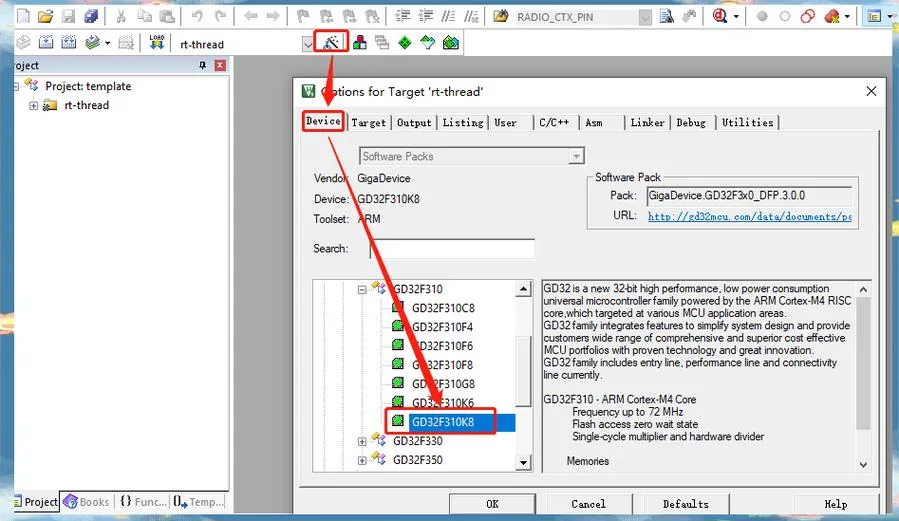
一、移植环境与工具准备
整个流程在 Windows 10 64 位平台上完成,主要软件版本如下:
- RT-Thread 源码:4.0.3(git checkout v4.0.3 切到对应 tag)
- Keil MDK-ARM:5.34,器件包 Keil::STM32F4xx_DFP 2.17.0
- Env 工具:1.3.0(基于 Python 3.9,用于 menuconfig 和 scons 编译)
- 串口助手:任意支持 115200 8N1 的工具(如 XCOM、SecureCRT)
- 下载器:ST-Link V2,固件升至 V2.J37 以上
STM32F407VET6 的关键资源参数:Cortex-M4F 内核,主频 168MHz,片内 Flash 512KB(起始地址 0x08000000),SRAM 128KB(0x20000000)外加 64KB CCM RAM。板载 8MHz 无源晶振,串口控制台默认接 USART1(PA9 为 TX,PA10 为 RX),LED 示例引脚为 PF9/PF10,不同开发板可能不同,以原理图为准。
二、获取 RT-Thread 源码并配置
- 安装 Env 工具后打开命令行,用 git clone 拉取 RT-Thread 仓库,进入目录执行
git checkout v4.0.3切到对应版本。 - 进入
bsp/stm32目录,选择与实际开发板最接近的 BSP 作为模板;没有完全一致的板型时,选同系列 F407 的 BSP 修改即可。 - 双击
menuconfig.bat打开图形配置:启用 RT-Thread kernel,在 Hardware Drivers Config 中打开 USART1,在 Enable FinSH 中开启 MSH 并绑定 USART1,关闭用不到的组件(如 LWIP、USB、文件系统),减少编译体积。 - 执行
pkgs --update拉取所选组件,再执行scons --target=mdk5生成 Keil 工程。
三、移植核心步骤
1. 系统时钟配置
F407 的 SystemClock_Config 使用 HSE 8MHz,经 PLL 倍频到 SYSCLK 168MHz,APB1 42MHz、APB2 84MHz,参数为 PLLM=8、PLLN=336、PLLP=2。若板子实际晶振与代码写死的值不一致,串口波特率会整体偏移,表现为打印乱码。
2. 堆与栈参数
在 rtconfig.h 中确认 RT_ALIGN_SIZE 8、RT_NAME_MAX 16、堆大小 RT_HEAP_SIZE 128*1024。F407 内存有限,堆不建议超过 128KB,否则挤压线程栈空间。
3. 串口控制台重定向
实现 rt_hw_console_output,把 rt_kprintf 重定向到 USART1,串口参数 115200 8N1。烧录成功后串口应出现 \msh /> 提示符,敲 help 可列出 FinSH 命令。
4. 启动与调度
确认 startup_stm32f407xx.s 中的栈顶地址与中断向量表一致,main 函数依次调用 HAL_Init()、SystemClock_Config()、rt_hw_board_init(),最后 rtthread_startup() 启动调度器。
四、编译与烧录
Env 命令行执行 scons -j8 可多线程加速编译;生成的 project.uvprojx 用 Keil 打开后正常编译,Output 目录会输出 .axf 和 .hex。烧录两种方式:
- Keil 中点击 Load,ST-Link 接 SWD 接口,烧写地址固定为 0x08000000。
- 命令行用
ST-LINK_CLI.exe -c SWD -P firmware.hex -Rst一键烧录并复位运行。
下载方式见文末。
五、常见问题与报错解决
Q1:menuconfig 打开即闪退或提示找不到 rtconfig.h?
通常是 Env 的 Python 环境缺失。重装 Env 时勾选 Python 3.9 运行环境,在 Env 目录执行 pip install -r requirements.txt;并确认当前目录下已存在 rtconfig.h(先执行一次 scons 生成)。
Q2:编译提示 "armcc5: command not found"?
Env 找不到 Keil 编译器。打开 Env → Tools → Setting,把 MDK 路径指向 C:\Keil_v5\ARM\ARMCC\bin,重启 Env 后重新执行 scons。
Q3:程序跑起来立刻进 HardFault?
按顺序排查:① 启动文件是否匹配 F407(VET6 与 ZGT6 的 RAM 容量不同,链接脚本要改成 128KB);② 栈顶指针是否指向 0x20020000;③ SysTick 中断是否被其他外设占用;④ 在 HardFault_Handler 中打印 CFSR、HFSR 寄存器,定位具体错误类型。
Q4:串口没有任何输出?
依次检查:TX/RX 是否接反(PA9=TX,PA10=RX);USART1 总线时钟是否开启;波特率与晶振配置是否匹配;rt_hw_console_output 是否真正调用了 HAL_UART_Transmit。
Q5:assertion failed: heap overflow?
动态内存池耗尽或线程栈太小。把出问题的线程栈从 512 调到 1024/2048,检查是否创建了过多线程;必要时开启 RT_USING_OVERFLOW_CHECK 定位溢出线程。
六、注意事项
- 每完成一步改动及时 git commit 或备份;menuconfig 的配置以 rtconfig.h 和 .config 为准,不要手动修改被覆盖。
- 更换开发板时优先核对三处差异:晶振频率、Flash/RAM 容量、LED 与按键引脚。
- RT-Thread 源码遵循 Apache-2.0 协议,可自由用于商业项目,请保留原作者版权声明。
下载地址
以上资源由网络收集整理,版权归原作者及软件厂商所有,请在授权范围内使用;如涉及侵权请联系本站删除。
常见问题
这个资源需要付费吗?不需要,本文提供的资源可免费获取。
下载需要注册网盘账号吗?不需要注册,打开网盘链接即可保存或下载。
有提取码吗?无需提取码,打开网盘链接即可转存或下载。
版权声明
所有资源都来源于爬虫采集,如有侵权请联系我们,我们将立即删除
-
Keil 5中文乱码怎么解决?字体调整与编码设置完整教程

-
MAME0.238配置教程:HLSL滤镜、BGFX画面链与常见报错解决

-
视音频数据处理入门(C语言):像素格式、PCM采样、H.264/AAC码流、FLV封装与RTP解析示例

-
西门子博途入门案例分析:TIA Portal V18 起保停程序与 PLCSIM 仿真调试

-
西门子WinCC用户归档实现日报表教程:逐时记录与定时打印

-
西门子WINCC上位机开发教程:基本框架、报表系统与图形画面实战

-
西门子WINCC入门教程:安装步骤、变量组态与画面设计实例

-
Wincc 7.5 趋势控件单条趋势切换教程:界面路径与实例操作

-
西门子TP1200触屏使用说明书PDF下载:TP1200/TP1500通用操作指南

-
西门子SCL语言视频教程讲义.pptx:1500系列PLC编程入门指南
