 itfan123
STM32+OLED最小系统板:原理图、PCB与示例代码一站式资源包
原创免费下载 STM32+OLED最小系统板:原理图、PCB与示例代码一站式资源包(夸克网盘,免费获取,无需注册)
| 资源名称 | STM32+OLED最小系统板:原理图、PCB与示例代码一站式资源包 |
|---|---|
| 下载方式 | 夸克网盘 |
| 是否免费 | 免费 |
| 提取码 | 无需提取码 |
STM32+OLED最小系统板资源包是什么
STM32+OLED最小系统板资源包是一套围绕“STM32主控 + OLED显示屏”搭建的最小可用系统资料集合,包含原理图、PCB设计文件、嘉立创专用.json制版文件和OLED基础驱动示例代码。它适合三类人:刚接触单片机、想把“画板—打样—写代码—点亮屏幕”整条链路走一遍的嵌入式初学者;需要快速复用小系统板设计的电子工程师;以及正在学STM32外设驱动、想找一个能直接跑起来的最小工程做参照的学生和爱好者。
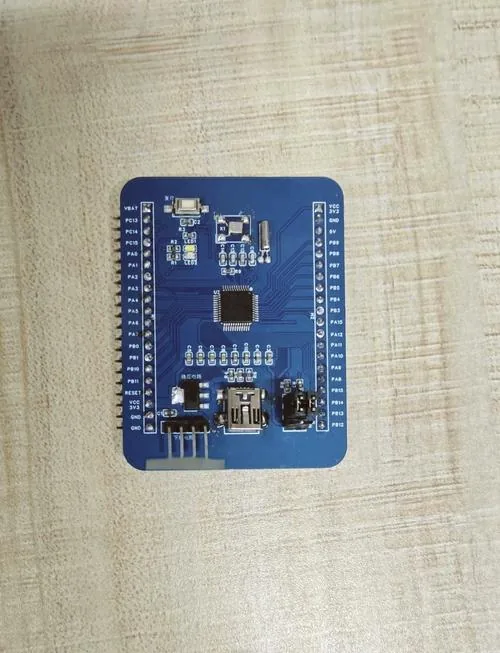
和只给一堆图纸的资料不同,这套资源把硬件与软件对齐了:原理图告诉你每个元件怎么连,PCB文件让你能直接改板或下单,示例代码则给出STM32初始化和OLED显示的基础驱动,编译下载后就能看到屏幕按预期显示字符或图形。下文按“包含内容—使用步骤—常见问题—注意事项”展开,下载方式见文末。
资源包包含哪些内容
原理图(Schematic)
原理图完整标注了STM32主控、电源部分、复位与启动配置、调试接口以及OLED接口的连接关系,可作为硬件设计学习和电路复用的起点。查看时重点核对三点:一是OLED的供电电压与电平是否与主控IO匹配(常见OLED模块为3.3V逻辑);二是I2C或SPI信号线是否已接上拉电阻;三是BOOT0、BOOT1与复位电路的接法是否与你要用的下载方式一致。
PCB设计文件
- Altium Designer格式(.AD,即AD工程文件):便于专业工程师直接编辑、改封装、调布局布线。
- 嘉立创专用.json格式文件:可直接适配嘉立创制版服务,省去格式转换,简化打样生产流程。
改板时建议先确认板框尺寸与OLED模块的安装孔位,再动布线;如果只是打样验证,优先用.json文件走嘉立创下单流程,避免AD导出环节引入层叠或钻孔参数偏差。
示例代码
示例代码覆盖STM32的初始化设置与OLED基础驱动,包括时钟配置、GPIO初始化、I2C/SPI通信初始化,以及OLED的初始化序列、清屏、光标定位和字符显示函数。代码结构以“能读懂、能改”为目标,适合作为二次开发的底座:先点亮屏幕,再往上加传感器数据、菜单界面或图形绘制。
阅读指南
资源包内注明了配套的CSDN博客专栏入口,里面有更详细的板卡介绍、教程和开发心得。建议顺序是:先看原理图确认硬件,再看博客对应章节理解设计意图,最后导入代码跑通显示。
使用步骤:从环境准备到点亮OLED
第一步:准备开发环境
确认已安装STM32编译器。常用两种:STM32CubeIDE(ST官方免费,自带CubeMX配置与GCC工具链)和Keil uVision(需自行安装对应器件支持包)。串口下载可备用STM32CubeProgrammer。若使用Keil,注意在Options for Target里把Debug选为ST-Link Debugger,并勾选Reset and Run,避免下载后不自动运行。
第二步:导入工程
- 解压资源包,找到示例代码目录,确认里面有工程文件(STM32CubeIDE为包含.cproject/.project的目录,Keil为.uvprojx文件)。
- STM32CubeIDE:File → Import → General → Existing Projects into Workspace,选择解压后的工程目录,Finish后等待索引完成。
- Keil uVision:Project → Open Project,选中.uvprojx;若提示缺少器件包,用Pack Installer安装对应STM32系列支持包。
- 在工程属性里核对目标芯片型号与晶振频率,确保与你手上的板子一致。
第三步:搭建硬件
按原理图装配最小系统板,或直接用现成开发板外接OLED模块。接线要点:OLED的VCC接3.3V、GND共地,I2C模式接SCL/SDA,SPI模式接SCK/MOSI/CS/DC/RES。若模块背面有地址选择电阻,确认I2C从机地址与代码中的地址宏一致(常见为0x78或0x7A的8位写法)。
第四步:编译与下载
先执行一次全编译(STM32CubeIDE为Project → Build All,Keil为F7 Build),确认0 Error;再用ST-Link或串口下载到芯片。若用命令行,STM32CubeIDE可在工程目录执行make -j4进行构建。下载完成后复位,观察OLED是否按预期显示。
第五步:进阶改造
以示例为基础替换显示内容、增加按键翻页、接入传感器数据刷新,或把驱动移植到硬件I2C以降低CPU占用。改动通信方式时,注意同步修改初始化函数里的引脚与外设配置,避免“代码改了引脚没改”的常见错位。
常见问题
Q1:编译通过但OLED全黑不显示,怎么排查?
按“电—线—址—序”四步查:万用表量OLED的VCC是否为3.3V、GND是否共地;确认SCL/SDA(或SPI各线)没有接反、虚焊;核对代码中的I2C从机地址与模块实际地址是否一致;最后检查OLED初始化序列是否被完整调用、延时是否足够。若用软件I2C,还要确认延时函数没有被编译器优化掉。
Q2:Keil提示找不到器件或下载报错怎么办?
多数是器件支持包缺失或调试器配置不对。用Pack Installer安装对应STM32系列包;在Debug设置里确认ST-Link识别到芯片ID;若出现“Cannot access target”类报错,把下载模式改为Connect under Reset,并检查BOOT0是否被拉高导致进入系统存储器模式。
Q3:用嘉立创.json文件下单,和AD工程有什么差别?
.json是面向嘉立创制版服务的专用文件,直接上传即可解析板框、层叠与钻孔,适合快速打样;AD工程适合继续编辑设计。两者应来自同一版设计,若你改过AD工程,记得重新导出.json,否则会出现“下的板子不是最新版”的问题。
Q4:换了一块OLED模块就花屏或显示错位,是什么原因?
常见于驱动IC或分辨率不同。示例驱动通常针对固定分辨率(如128×64)与固定控制器编写,换模块后需修改行列地址范围、页地址映射和初始化命令表;若模块是SPI接口而代码是I2C版本,也会表现为无规律花屏。先确认模块型号与接口模式,再改驱动参数。
注意事项与版权说明
- 使用示例代码前,按你的实际硬件配置调整引脚定义、时钟参数与通信地址,不要直接照搬。
- 核对电路设计与实际元器件规格是否匹配(尤其是供电电压和上拉电阻),避免损坏主控或屏幕。
- 资源包内的原理图与PCB仅供学习与个人项目参考,商用前请自行确认元器件选型、安规与知识产权要求。
- 遇到问题时可通过资源包注明的CSDN博客留言或社区交流,提问时附上芯片型号、接口方式和报错原文,便于定位。
下载方式见文末。
下载地址
以上资源由网络收集整理,版权归原作者及软件厂商所有,请在授权范围内使用;如涉及侵权请联系本站删除。
常见问题
这个资源需要付费吗?不需要,本文提供的资源可免费获取。
下载需要注册网盘账号吗?不需要注册,打开网盘链接即可保存或下载。
有提取码吗?无需提取码,打开网盘链接即可转存或下载。
版权声明
所有资源都来源于爬虫采集,如有侵权请联系我们,我们将立即删除