 itfan123
STM32G431RBT6最小系统原理图与USB虚拟串口代码:CubeMX配置、烧录与串口调试步骤
原创免费下载 STM32G431RBT6最小系统原理图与USB虚拟串口代码:CubeMX配置、烧录与串口调试步骤(夸克网盘,免费获取,无需注册)
| 资源名称 | STM32G431RBT6最小系统原理图与USB虚拟串口代码:CubeMX配置、烧录与串口调试步骤 |
|---|---|
| 下载方式 | 夸克网盘 |
| 是否免费 | 免费 |
| 提取码 | 无需提取码 |
这是什么、适合谁用
STM32G431RBT6最小系统原理图与USB虚拟串口测试代码,是一套围绕 STM32G431RBT6(ARM Cortex-M4F,主频 170MHz,LQFP64 封装,128KB Flash / 32KB SRAM)的最小系统设计资料加一段可直接编译的 USB CDC 通信例程。它面向两类人:一类是刚接触 STM32G4 系列、想先把芯片跑起来的学生和入门工程师;另一类是需要一块能稳定枚举成虚拟串口的最小板、用它做数据采集或命令交互原型的开发者。整套资料解决的核心问题有两个——电路怎么连才不会因为供电或复位出问题,以及 USB 虚拟串口为什么在 PC 上认不出来、认出来之后怎么收发数据。
关键参数与包含内容
最小系统原理图部分覆盖了让 STM32G431RBT6 正常启动所必需的四块电路,下载方式见文末:
- 电源管理:3.3V 主供电,VDD/VDDA 引脚各配 100nF 去耦电容,VDDA 前串磁珠并加 1μF 电容,VBAT 直接接 3.3V 或纽扣电池。
- 时钟电路:外部 8MHz 高速晶振(HSE)配两只 20pF 负载电容,可选 32.768kHz 低速晶振(LSE)用于 RTC。
- 复位电路:NRST 引脚 10kΩ 上拉加 100nF 对地电容,并联按键实现手动复位。
- 启动与调试:BOOT0 下拉电阻,SWD 接口引出 SWDIO/SWCLK/GND/3.3V 四线,可直接接 ST-Link V2。
原理图采用常见 EDA 工具格式,可直接打开做二次修改和仿真。USB 虚拟串口测试代码部分基于 STM32CubeMX 生成初始化框架,外设配置为 USB_OTG_FS 工作在 Device 模式、速度 Full Speed,中间件选 USB_DEVICE + CDC 类,主循环中调用 CDC_Transmit_FS 发送、CDC_Receive_FS 回调接收。代码在 STM32G431RBT6 上实测能正常枚举并收发数据。
使用步骤:从原理图到串口通信
硬件准备
按原理图搭建电路时重点核对三处:USB 的 D+ 与 D- 走线尽量等长且靠近接口,差分线上不要挂多余电容;USB 接口的 VBUS 检测引脚若原理图中做了分压,代码里要对应使能;所有 VDD 引脚都不能悬空,否则芯片会在上电瞬间行为异常。
软件准备与工程导入
- 安装 STM32CubeMX(建议 6.x 版本)与 Keil MDK-ARM 5.x 或 IAR Embedded Workbench for ARM 9.x。
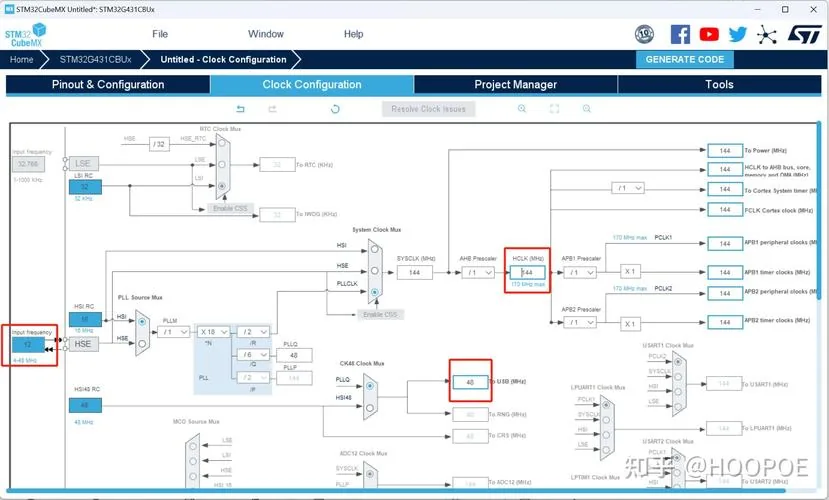
- 在 CubeMX 中打开工程对应的 .ioc 文件,确认 Clock Configuration 里 USB 时钟为 48MHz(G431 的 USB 时钟来自 PLLQ,需保证 PLLQ 分频后恰为 48MHz,否则无法枚举)。
- Toolchain 选择 MDK-ARM 或 EWARM,点击 GENERATE CODE 重新生成;用 Keil 或 IAR 打开生成的工程文件。
编译与烧录
Keil 下按 F7 编译,确认无 Error 后用 ST-Link 连接 SWD 四线,Options for Target → Debug 选 ST-Link Debugger,Flash Download 中勾选 Reset and Run,按 F8 下载。IAR 下选择 Project → Download → Download active application。烧录完成后重新插拔 USB 线,让设备重新枚举。
USB虚拟串口通信测试
STM32G431RBT6 的 USB CDC 设备在 Windows 10/11 上使用系统自带 usbser.sys 驱动,插上后设备管理器「端口(COM 和 LPT)」中出现形如「USB 串行设备 (COMx)」的条目,记下 COM 号。打开 Putty,Connection type 选 Serial,Serial line 填 COMx,Speed 填 115200(CDC 波特率实际不影响传输,仅作占位),点击 Open 后向板卡发送字符,正常时可在串口工具中看到回显。若用 Tera Term,Setup → Serial port 中同样选择对应 COM 口,波特率 115200、8 数据位、无校验、1 停止位、无流控。
常见问题
Q1:插上 USB 后 PC 提示「无法识别的 USB 设备」(设备管理器报代码 43)
先量 D+ 上拉是否正常,再查 PLLQ 是否真的配置成 48MHz——这是 G431 上 USB 枚举失败最常见的原因。另外确认 USB_OTG_FS 的 VBUS sensing 配置与硬件是否一致,硬件没做 VBUS 分压时应在 CubeMX 中关闭 VBUS sensing,否则设备会一直认为未插入主机。
Q2:设备管理器里能看到 COM 口,但串口工具打不开或收发无数据
检查是否有其他程序占用该 COM 口,关掉重复打开的终端;确认代码中 CDC_Receive_FS 回调里已重新调用 USBD_CDC_ReceivePacket 重新挂接收,否则只能收到第一包数据。若发送大包数据丢字节,把发送缓冲改小到 64 字节以内并做分包发送。
Q3:Keil 下载时报「No target connected」或找不到 SWD 设备
多为 BOOT0 状态或复位电路问题。先按住复位键点击下载再松开,若仍失败,将 BOOT0 拉高后上电,用 STM32CubeProgrammer 连接一次再恢复;同时确认 SWD 线序没有接反、目标板共地。
Q4:换了电脑或换用 Type-C 转接头后不枚举
部分转接头只做充电不做数据,或 CC 引脚下拉缺失导致主机不供电。改用带数据传输的线缆,并在原理图上核对 USB 接口的 CC1/CC2 是否各接 5.1kΩ 下拉(Type-C 座子时)。
注意事项与许可证
搭建电路时元器件规格与参数需与原理图一致,尤其是去耦电容和晶振负载电容,偏差过大会导致时钟不稳。调试代码时注意 USB 配置与串口通信设置要和硬件匹配,改时钟树后务必重新生成代码,避免手改文件被覆盖。工程采用 MIT 许可证,可自由使用、修改和分发,具体条款见仓库内 LICENSE 文件。资料中的示例邮箱与仓库地址仅作占位,实际联系渠道以仓库页面为准。下载方式见文末。
下载地址
以上资源由网络收集整理,版权归原作者及软件厂商所有,请在授权范围内使用;如涉及侵权请联系本站删除。
常见问题
这个资源需要付费吗?不需要,本文提供的资源可免费获取。
下载需要注册网盘账号吗?不需要注册,打开网盘链接即可保存或下载。
有提取码吗?无需提取码,打开网盘链接即可转存或下载。
版权声明
所有资源都来源于爬虫采集,如有侵权请联系我们,我们将立即删除