 itfan123
STM32 Flash读写保护解除教程:ST-Link Utility操作步骤与常见问题
原创免费下载 STM32 Flash读写保护解除教程:ST-Link Utility操作步骤与常见问题(夸克网盘,免费获取,无需注册)
| 资源名称 | STM32 Flash读写保护解除教程:ST-Link Utility操作步骤与常见问题 |
|---|---|
| 下载方式 | 夸克网盘 |
| 是否免费 | 免费 |
| 提取码 | 无需提取码 |
STM32 Flash读写保护(RDP,Read Out Protection)是ST在Flash接口里内置的读保护机制,开启后外部调试器无法读取Flash内容,常用于防止固件被逆向。对大多数开发者它是一道安全锁,但在固件升级、返修调试或重新烧录自有程序时,又必须学会如何安全解除。本文面向使用 ST-Link Utility 的嵌入式开发者,完整讲解主流STM32系列(F0/F1/F2/F3/F4/L0/L1/L4/G0)解除RDP的全过程、解除时为何会清空程序,以及哪些保护状态根本解不开。
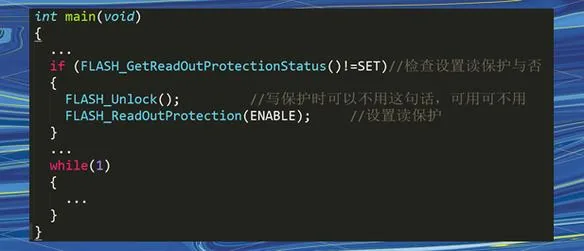
STM32 Flash读写保护机制与适用型号
STM32的读保护由选项字节(Option Bytes)中的RDP字节控制,分为三个级别:
- Level 0(RDP = 0xAA,无保护):调试接口可自由读写Flash,下载、擦除、单步调试都不受限。
- Level 1(RDP = 0xBB,读保护):外部工具读取Flash会返回全0xFF,调试器无法访问RAM和Flash;此时仍可通过写入0xAA降级回Level 0,但降级动作会强制触发整片擦除(Mass Erase),Flash里的程序和数据全部丢失且不可恢复。
- Level 2(RDP ≤ 0xCC,永久保护):调试接口被永久关闭,读写保护、写保护全部锁定,官方明确该级别不可逆,没有任何软件手段能解除。
各主流系列的RDP原理和解除方式一致,差别只在选项字节的映射地址:STM32F1系列位于0x1FFFF800,STM32F4系列位于0x1FFFC000,F0/L0/G0等新型号则整合在Flash接口寄存器组中。因此本文操作步骤对上述系列通用,只需按数据手册确认自己型号的选项字节位置即可。
这套流程适合三类人:需要返修调试自己板子的硬件工程师、在Level 0状态下做过固件备份的开发人员,以及因误操作把RDP设成Level 1、现在连程序都烧不进去的维护人员。
解除前需要准备的软硬件
- ST-Link调试器:V2、V2-1、V3均可,通过SWD接口与目标板连接。
- ST-Link Utility:官方工具(软件包STSW-LINK004,4.x版本如4.6.0均支持RDP操作),Windows 7/10/11可直接安装运行。
- 接线:SWDIO接PA13、SWCLK接PA14、GND共地、3.3V供电(或目标板独立供电)。
- 固件备份:如果设备当前还是Level 0,先执行File > Read > Chip,把整片Flash读出为.bin或.hex文件保存;一旦进入Level 1,备份就只剩全0xFF。
备选方案:STM32CubeProgrammer(STSW-LINKSTM32)同样支持修改选项字节,图形界面更现代,操作路径为The Flash > Option Bytes。本文以ST-Link Utility为例。
用ST-Link Utility解除Flash读写保护的步骤
- 连接硬件:把ST-Link的SWDIO、SWCLK、GND接到目标板对应引脚,确认目标板供电正常(ST-Link V2的3.3V引脚可尝试供电,大板子建议独立供电)。
- 建立连接:打开ST-Link Utility,菜单选择Target > Settings,Interface选择SW、Clock可设为1800 kHz,点击Close后点工具栏的Connect(或Target > Connect),状态栏显示连接成功即可。
- 查看当前保护状态:选择Target > Option Bytes,弹出的Option Bytes窗口里能看到Read Out Protection一项,Level 1显示为BB,Level 0显示为AA。
- 执行解除:在Option Bytes窗口把Read Out Protection改为Level 0(即写入0xAA),点击Apply。软件弹出确认框,说明该操作将擦除整个Flash,确认后点击确定。
- 等待整片擦除:芯片自动执行Mass Erase,进度条走完Flash即被清空,RDP同步降为Level 0。
- 验证结果:重新打开Target > Option Bytes,确认Read Out Protection显示Level 0;再执行File > Read > Chip,能正常读出内容即说明保护已解除。
- 重新烧录程序:File > Open File选择固件,点击Program & Verify(快捷键F9)重新下载,勾选Verify后确认程序运行正常。
补充说明:如果目标是STM32F1等老型号,也可以不依赖ST-Link Utility,直接短接BOOT0到3.3V、BOOT1接GND进入系统存储器Bootloader,再用串口或USB DFUSE协议改写选项字节,但操作门槛更高,一般调试场景用ST-Link Utility最省事。
常见问题
Q1:为什么解除读保护后,原来Flash里的程序全没了?
这是ST的硬性设计:RDP从Level 1降级到Level 0时必须触发整片擦除(Mass Erase),防止有人通过"解除保护"窃取固件。正确顺序是——在Level 0时先读出并备份固件,再按需开启Level 1;确需解除时接受程序丢失的事实,事后重新烧录。
Q2:软件提示"Could not read memory"或者Connect失败怎么办?
按以下顺序排查:①检查接线,重点是SWDIO/SWCLK是否接反、GND是否共地;②确认目标板已供电,ST-Link的3.3V输出电流有限,大负载板子用独立电源;③设备管理器确认ST-Link驱动已安装,枚举为"STMicroelectronics STLink dongle";④确认没有把BOOT0误接到3.3V(会进入Bootloader导致SWD连不上);⑤尝试把SWD时钟降到480 kHz甚至更低,排除信号质量问题。
Q3:RDP Level 2的保护能解除吗?
不能。Level 2(RDP ≤ 0xCC)是永久性保护,官方数据手册明确注明不可逆:调试接口关闭后无法重新打开,任何软件手段(包括ST-Link Utility、STM32CubeProgrammer、串口Bootloader)都无能为力。设置Level 2前务必三思,量产时若不需要调试,优先考虑Level 1而非Level 2。
Q4:解除操作需要重新进Bootloader吗?
不需要。只要芯片还能通过SWD连接(Level 0或Level 1状态),直接在ST-Link Utility里改选项字节即可,无需短接BOOT引脚。只有SWD完全连不上、或想用串口/DFUSE方式操作时,才需要按BOOT0=1、BOOT1=0进入系统存储器Bootloader。
注意事项与合规说明
- 数据不可恢复:Level 1降级必然伴随整片擦除,重要参数、标定数据提前备份到外部Flash或EEPROM。
- 操作前备份:Level 0状态下先把固件读出为.bin/.hex,这是解除前唯一能完整备份的窗口期。
- 合规风险:解除他人设备上的Flash保护可能违反版权法及软件许可协议;商用产品修改RDP前请确认固件来源合法、拥有授权。
- 以官方文档为准:不同系列的选项字节定义存在差异,操作前对照参考手册(RM0008、RM0090、RM0368等)核对自己的芯片型号。
下载方式见文末。
下载地址
以上资源由网络收集整理,版权归原作者及软件厂商所有,请在授权范围内使用;如涉及侵权请联系本站删除。
常见问题
这个资源需要付费吗?不需要,本文提供的资源可免费获取。
下载需要注册网盘账号吗?不需要注册,打开网盘链接即可保存或下载。
有提取码吗?无需提取码,打开网盘链接即可转存或下载。
版权声明
所有资源都来源于爬虫采集,如有侵权请联系我们,我们将立即删除