 itfan123
STM32F407RGT6基础工程资源包:Keil MDK创建步骤与标准库配置
原创免费下载 STM32F407RGT6基础工程资源包:Keil MDK创建步骤与标准库配置(夸克网盘,免费获取,无需注册)
| 资源名称 | STM32F407RGT6基础工程资源包:Keil MDK创建步骤与标准库配置 |
|---|---|
| 下载方式 | 夸克网盘 |
| 是否免费 | 免费 |
| 提取码 | 无需提取码 |
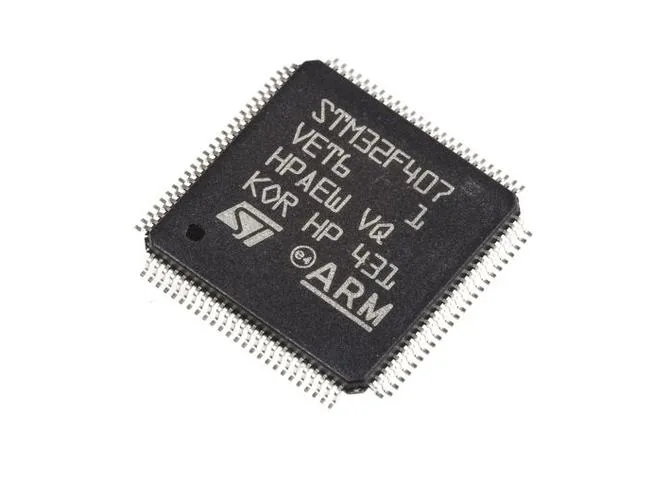
STM32F407RGT6基础工程是什么
STM32F407RGT6基础工程是一套面向初学者的完整学习工程,基于 STM32F4 最新标准库 STM32F4xx_DSP_StdPeriph_Lib_V1.8.0 搭建,外设配置以正点原子探索者开发板为参考。它把新建工程、添加启动文件、挂载标准外设驱动、编译下载到开发板这一整条流程完整走通,适合第一次接触 STM32 的电子爱好者、想系统入门 STM32F4 系列的工程师,以及希望理解标准库工程组织方式的学习者。
资源包包含内容
- 创建教程文档:从软件安装到工程模板建立的逐步操作说明,含每一步对应的界面路径。
- 基础示例源码:LED 翻转、按键输入检测、USART1 串口 printf 重定向等示例,可在 Keil MDK 中直接打开运行。
- STM32F4 最新标准库:含 system_stm32f4xx.c、stm32f4xx.h、stm32f4xx_conf.h 及各外设驱动源码,保证对新器件的完整支持。
- 可复用工程模板:编译选项、下载算法、头文件路径均已配好,复制后修改 main.c 即可开始自己的项目。
Keil MDK环境准备与工程创建步骤
- 安装 Keil MDK 5.32(默认使用 ARM Compiler 6),安装路径与工程路径都保持英文,避免中文路径引发编译异常。
- 打开 Pack Installer(Project → Manage → Pack Installer),确认已安装 Keil::STM32F4xx_DFP 器件支持包;未安装时联网安装。
- 启动 Keil MDK,执行 Project → New uVision Project,工程名与路径使用英文,随后在器件树中依次选择 STMicroelectronics → STM32F4 Series → STM32F407 → STM32F407RG。
- 把标准库中的 startup_stm32f40_41xxx.s(MDK 启动文件)、system_stm32f4xx.c 与 system_stm32f4xx.h 复制进工程目录的 StartUp 文件夹,并加入工程。
- 新建 User 文件夹,复制系统文件 stm32f4xx.h、stm32f4xx_conf.h、core_cm4.h 等,以及用到的 stm32f4xx_rcc.c、stm32f4xx_gpio.c、stm32f4xx_usart.c 等外设驱动,全部加入工程。
- 打开魔术棒 Options for Target:Device 页确认 STM32F407RG;Target 页的 Xtal(MHz) 填 8.0;Output 页勾选 Create HEX File;C/C++ 页的 Define 填入 USE_STDPERIPH_DRIVER,Include Paths 添加 User 与 CMSIS 头文件目录;Debug 页选择 ST-Link Debugger,Settings 中 Port 选 SW,Flash Download 页勾选 Reset and Run。
- 按 F7(Build)编译,Output 区显示 0 Error(s)、0 Warning(s) 即工程搭建完成。
- 用 ST-Link 连接开发板(SWDIO、SWCLK、GND、3.3V 四线),按 F8(Load)下载,程序运行后板载 LED 开始翻转。
编译、下载与调试要点
标准库工程上电后由 SystemInit 配置系统时钟,STM32F407RGT6 主频可达 168MHz(HSE 8MHz 经 PLL 倍频)。串口示例把 printf 重定向到 USART1(PA9 为 TX、PA10 为 RX,波特率 115200),在 main.c 中重定向 fputc 后即可在串口助手看到输出。调试时可用 Watch 窗口观察变量,配合逻辑分析仪查看引脚波形。建议先编译模板自带的 LED 例程,确认板载 LED 闪烁后再逐步替换为自己的代码。
常见问题
Q1:编译报错 "Error: L6236E: No library specified" 怎么办?
说明没有链接任何库文件,多数情况是新建工程时漏加了启动文件与 system 文件。回到 Project 窗口,确认 startup_stm32f40_41xxx.s 与 system_stm32f4xx.c 已在 Source Group 中,重新编译即可。
Q2:下载时报 "Flash Download failed - Target DLL has been cancelled"?
先确认 ST-Link 驱动已安装(设备管理器中出现 STMicroelectronics STLink 设备)、USB 线连接正常;再在 Options for Target → Debug 中确认选择的是 ST-Link Debugger 而非 CMSIS-DAP 或 J-Link,Settings 里 SW Device 能识别到 IDCODE。
Q3:提示 "No ST-Link detected" 或识别不到核心板?
检查 SWDIO、SWCLK、GND、3.3V 四根连线是否插稳,3.3V 必须来自开发板供电端;供电正常仍不行时,更换数据线或重新插拔 ST-Link,并在设备管理器中确认枚举正常。
Q4:中文注释编译或显示乱码?
Keil MDK 默认按 GB2312 读取源文件。把源码统一为英文注释,或在 Edit → Configuration → Encoding 中选择 Chinese GB2312,乱码即可消除。
注意事项与版权说明
上述教程与标准库源码仅供个人学习使用,标准库版权归意法半导体(ST)所有,正点原子探索者开发板相关例版权归广州市星翼电子科技有限公司所有,商业项目请自行获取授权。Keil MDK 评估版存在代码大小限制,正式开发建议使用授权版本。学习过程中遇到问题,优先查阅 ST 官方参考手册 RM0090 与 Keil 帮助文档,或在技术论坛交流。动手实践是掌握嵌入式开发的关键,祝学习顺利。
下载地址
以上资源由网络收集整理,版权归原作者及软件厂商所有,请在授权范围内使用;如涉及侵权请联系本站删除。
常见问题
这个资源需要付费吗?不需要,本文提供的资源可免费获取。
下载需要注册网盘账号吗?不需要注册,打开网盘链接即可保存或下载。
有提取码吗?无需提取码,打开网盘链接即可转存或下载。
版权声明
所有资源都来源于爬虫采集,如有侵权请联系我们,我们将立即删除