 itfan123
STM32F407 HAL库工程模板:Keil MDK与CubeIDE导入步骤及常见问题解决
原创STM32F407 HAL库工程模板是一个已经配置完成的 STM32F407 最小系统工程:时钟树、SysTick 滴答定时器、GPIO、USART1 串口以及 ST-Link 调试配置都已预先调好,开发者解压后直接添加业务代码即可,不必再花时间折腾库路径、时钟参数和下载设置。它适合 STM32F4 入门学习者、做课程设计或产品原型的嵌入式工程师,尤其是用过标准外设库(SPL)、想快速迁移到 HAL 库的开发者。
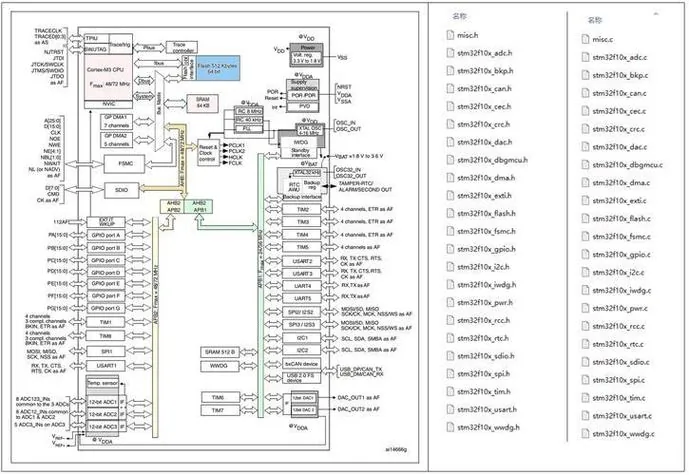
模板包含内容
解压后是一个完整的工程目录,主要文件结构如下:
Core/Src:main.c、stm32f4xx_hal_msp.c、stm32f4xx_it.c、gpio.c、usart.c 等源文件;Core/Inc:与上述源文件一一对应的头文件;Drivers/STM32F4xx_HAL_Driver:STM32F4 系列 HAL 库源码与头文件(对应 STM32CubeF4 固件包);Drivers/CMSIS:ARM CMSIS 核心文件与 STM32F407 的启动文件 startup_stm32f407xx.s;- 工程文件:Keil 侧的
.uvprojx工程,以及 CubeIDE 可识别的.project/.cproject元数据。
模板默认把主频配到 168MHz(8MHz 外部晶振 + PLL),开启了板载 LED 所在的 GPIOD 时钟和 USART1(PA9/PA10,波特率 115200),并把 printf 重定向到了串口,方便直接打印调试信息。
运行环境
- Keil MDK-ARM 5.27 及以上版本,并通过 Pack Installer 安装 STM32F4 Series Device Family Pack;
- STM32CubeIDE 1.8.0 及以上版本(自带 STM32CubeF4 固件包,无需额外下载 HAL 库);
- 调试器:ST-Link/V2 或探索板(如探索者 STM32F407ZG、Discovery F407)自带的调试器,接线对应 SWDIO(PA13)、SWCLK(PA14)、GND 与 3.3V。
使用步骤
Keil MDK 导入
- 解压模板压缩包,双击打开
MDK-ARM目录下的.uvprojx工程文件; - 点击魔术棒(Options for Target)→ Device 页,确认芯片型号为 STM32F407ZG,或改成你实际使用的型号(如 STM32F407VGT6);
- C/C++ 页检查 Include Paths 是否包含
../Core/Inc、../Drivers/STM32F4xx_HAL_Driver/Inc、../Drivers/CMSIS/Device/ST/STM32F4xx/Include与../Drivers/CMSIS/Include; - 按 F7 编译,确认 0 错误 0 警告后再进行下一步;
- Debug 页选择 ST-Link Debugger,Port 设为 SW,Flash Download 勾选 "Reset and Run",按 F8 下载并自动运行。
STM32CubeIDE 导入
- 选择 File → Open Projects from File System,Directory 指向解压后的工程根目录;
- 导入完成后等待索引进度条结束,右键工程 → Build Project(或按 Ctrl+B);
- 若索引卡死或构建目录异常,删除工程根目录下的 Debug 文件夹后重新导入;
- 连接 ST-Link,点击调试图标,首次会弹出调试配置确认框,点击 Launch 即可下载运行。
常见问题
Q1:编译报错 cannot open source input file "stm32f4xx_hal.c"?
这是 Include Paths 缺失导致的。打开魔术棒 → C/C++ → Include Paths,确认上述四个路径都被勾选,注意路径以 ../ 开头、对应解压后的相对位置;如果移动过目录导致相对路径变化,重新添加即可。若使用 CubeIDE,则在右键工程 → Properties → C/C++ General → Paths and Symbols → Includes 中检查。
Q2:提示 No ST-LINK detected 或 Flash download failed?
先检查硬件:SWDIO、SWCLK、GND 三线接稳,目标板独立供电(ST-Link 的 3.3V 引脚不要与板载电源冲突)。软件方面:Keil 中魔术棒 → Debug 选择 ST-Link Debugger → Settings,若 "SW Device" 一栏显示 "No ST-LINK detected",重新插拔 USB、更换 USB 口,并在设备管理器中确认 ST-Link 驱动已安装;Debug 页确认 Port 为 SW 模式而非 JTAG。
Q3:程序下载后不运行、LED 不亮或直接进入 HardFault?
最常见的原因是时钟配置与硬件不符。模板默认使用 8MHz 外部高速晶振(HSE),如果板子没有外部晶振,需把 HSE_VALUE 改为 0 或改用内部 HSI(16MHz)重新配置 PLL,否则时钟初始化会卡在 HAL_RCC_OscConfig。另外确认 BOOT0 跳线帽接地(从 Flash 启动),并核对 LED 引脚与原理图是否一致。
Q4:串口打印不出数据或中文注释乱码?
串口问题先确认 USART1 时钟来源与 115200 波特率配置,以及 PA9/PA10 是否被其他功能复用;中文乱码在 Keil 中通过 Edit → Configuration → Encoding 切换为 UTF-8 或 GB2312 统一即可。
注意事项与许可证
- 模板基于 MIT 许可证发布,允许自由使用、修改和分发,商用亦不受限;
- 建议先通读
main.c中HAL_Init()与SystemClock_Config()的调用流程,理解 HAL 初始化顺序后再添加自己的外设代码; - 下载方式见文末,遇到模板本身的问题可以在仓库反馈区留言。
下载地址
以上资源由网络收集整理,版权归原作者及软件厂商所有,请在授权范围内使用;如涉及侵权请联系本站删除。
版权声明
所有资源都来源于爬虫采集,如有侵权请联系我们,我们将立即删除
-
西门子触摸屏与WINCC程序设计模板:扁平化UI、脚本动画、二维码自动生成与仿真测试(附网盘资源免费下載)

-
功能设计文档怎么写:结构模板、填写要点与评审检查清单(附网盘资源免费下載)

-
软件工程项目开发文档模板、国家标准与项目实例资源库(附网盘资源免费下載)

-
软件工程项目开发文档模板:需求分析、概要设计与测试计划全流程实例(附网盘资源免费下載)
-
软件工程文档模板集合:需求规格说明书、详细设计说明书与测试计划(附网盘资源免费下載)
-
软件工程文档模板(完整规范版):从需求分析到交付验收的全流程文档清单(附网盘资源免费下載)
-
软件工程开发文档模板大全:8套标准文档覆盖需求、设计到测试全流程(附网盘资源免费下載)
-
软件合作开发协议书模板怎么用?条款说明、填写步骤与常见问题(附网盘资源免费下載)

-
软件功能说明书模板怎么用?章节结构、填写步骤与标识号规范(附网盘资源免费下載)

-
软件功能测试报告模板文档:结构说明、缺陷分级与填写规范(附网盘资源免费下載)
