 itfan123
STM32F103ZET6工程模板:USART1、ADC与内部温度传感器
原创免费下载 STM32F103ZET6工程模板:USART1、ADC与内部温度传感器(夸克网盘,免费获取,无需注册)
| 资源名称 | STM32F103ZET6工程模板:USART1、ADC与内部温度传感器 |
|---|---|
| 下载方式 | 夸克网盘 |
| 是否免费 | 免费 |
| 提取码 | 无需提取码 |
这是什么:一份能直接跑通的三合一工程
STM32F103ZET6工程模板是一份面向 STM32F103ZET6(LQFP144 封装、512KB Flash、64KB SRAM、Cortex-M3 内核、最高 72MHz 主频)的完整参考工程,把三件调试时最常用的事情放在了一起:USART1 串口收发、ADC 模数转换、内部温度传感器采集。它适合两类人:一是刚拿到 STM32F103ZET6 开发板、想找一份不用从零建工程的学习者;二是手上已有项目、需要快速确认串口和 ADC 外设是否正常的开发者。工程用标准外设库(StdPeriph Library)风格组织,代码结构清晰,导入 Keil MDK 或 IAR EWARM 后编译即可下载到板子上运行。
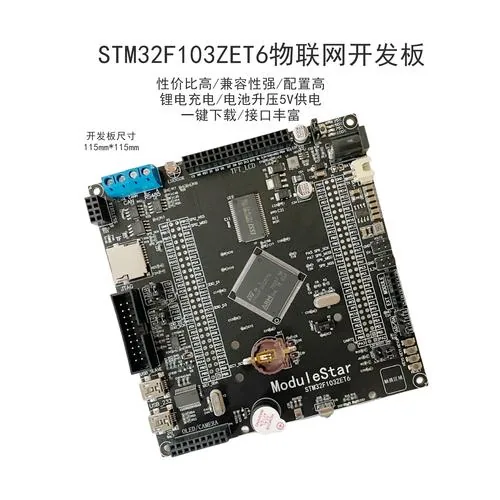
工程包含的模块与关键参数
工程围绕 STM32F103ZET6 的三个片上外设展开,配置参数如下,可直接对照自己的板子核对。
USART1 串口通信
- 引脚:PA9 为 TX,PA10 为 RX,复用推挽输出与浮空输入。
- 默认波特率 115200,8 位数据位,1 位停止位,无校验,无硬件流控。
- 使能接收中断,收到字节后在中断服务函数里回显,便于用串口助手直接验证链路。
- 时钟:USART1 挂在 APB2 总线上,72MHz 主频下 APB2 为 72MHz。
ADC 模数转换
- 使用 ADC1,规则通道组,采样通道可按需改成 ADC_Channel_0 至 ADC_Channel_9 对应的 PA0~PA9 引脚。
- 采样时间设为 239.5 个周期,适合内阻较大的信号源;转换结果右对齐,12 位精度,参考电压为 VDDA(通常 3.3V)。
- ADC 时钟由 PCLK2 分频得到,代码中为 6 分频,即 72MHz/6 = 12MHz,未超过 14MHz 上限。
- 采用单次转换加软件触发,转换完成后读取 ADC1->DR 得到 0~4095 的原始值。
内部温度传感器
- 温度传感器接在 ADC1 的 ADC_Channel_16 上,需要先置位 ADC_CR2 的 TSVREFE 位使能。
- 采样时间建议不低于 17.1 个周期,工程中沿用 239.5 周期以保证稳定。
- 换算公式:T(℃) = {(V25 − Vsense) / Avg_Slope} + 25,其中 V25 典型值 1.43V,Avg_Slope 典型值 4.3mV/℃。
- 因芯片个体差异,读出的绝对值有 ±1.5℃ 左右偏差,适合观察温度变化趋势而非精密测温。
导入与编译步骤
下面以 Keil MDK 为例,IAR EWARM 流程类似,只是工程文件换成 .eww。
- 解压工程包,确认目录下存在 Project 文件夹与 Libraries 文件夹,标准外设库文件已包含在内,无需额外安装 CMSIS。
- 打开 Keil MDK,选择 Project → Open Project,定位到工程目录下的 .uvprojx 文件。
- 在 Options for Target → Device 中确认器件为 STM32F103ZE;若列表中没有,安装 STM32F1xx Device Family Pack 后重选。
- 在 Debug 选项卡选择调试器:板载 ST-Link 选 ST-Link Debugger,J-Link 选 J-LINK/J-TRACE Cortex,Port 设为 SW。
- 在 Utilities → Settings 中勾选 Reset and Run,避免下载后需要手动按复位键。
- 按 F7 编译,确认 0 Error;按 F8 下载到开发板,观察串口助手是否收到启动打印信息。
- 若使用 IAR,打开 .eww 后在 Project → Options → General Options 中把 Device 设为 STM32F103ZE,Debugger 选对应驱动即可。
下载方式见文末。
常见问题
Q1:编译报错 cannot open source input file "stm32f10x.h"
这是头文件搜索路径没配好。打开 Options for Target → C/C++ → Include Paths,把 Libraries\CMSIS\CM3\DeviceSupport\ST\STM32F10x 和 Libraries\STM32F10x_StdPeriph_Driver\inc 两个目录加进去,重新编译即可。若仍报错,检查工程是否被移动过位置导致相对路径失效。
Q2:串口助手收不到数据或全是乱码
先核对波特率是否与代码中 115200 一致,再检查晶振:工程默认按 8MHz 外部晶振配置 PLL 倍频到 72MHz,若板子用的是 12MHz 晶振,SystemInit 后主频会偏离,串口必然乱码,需修改 stm32f10x.h 中的 HSE_VALUE 宏。另外确认 PA9、PA10 没有接到板载 USB 转串口以外的电路上,TX/RX 是否交叉连接。
Q3:ADC 读数一直是 0 或固定在 4095
读数恒为 0 通常是通道或引脚没配对,检查 GPIO 是否配置为 GPIO_Mode_AIN 模拟输入;恒为 4095 说明输入电压接近或超过 VDDA,检查信号源幅度与共地情况。另外首次转换前需要给 ADC 一定的稳定时间,代码中在 ADC_Cmd 使能后加了短延时,若自行删掉可能出现首次采样异常。
Q4:内部温度传感器读数明显偏高或偏低
先确认 TSVREFE 位已置位、采样通道用的是 ADC_Channel_16。读数偏差主要来自 V25 与 Avg_Slope 的个体差异,这两个值出厂只保证典型值,未逐片校准,因此绝对精度有限。若需要更准,可在已知室温下读一次原始值,反推出本片 V25 后再用同一公式换算,能明显改善。
Q5:下载时提示 No target connected 或 Cannot access target
多为 SWD 引脚被复用或芯片进入低功耗。按住开发板复位键,点击下载的同时松开,可强制芯片在复位后进入调试状态;也可把 Boot0 置 1 后用串口下载一次再改回。检查 SWDIO/SWCLK 是否被代码配置成普通 GPIO。
使用注意与版权说明
工程为早期编写的保存版本,代码风格偏标准外设库,未使用 HAL 库或 CubeMX 生成,若你的项目基于 HAL,需要自行移植外设初始化部分。资源免费提供,作者不承担使用后果,请自行评估风险。仅供学习与参考,不承诺技术支持;如需改动,建议先在独立分支上验证,再合并进自己的项目。
下载地址
以上资源由网络收集整理,版权归原作者及软件厂商所有,请在授权范围内使用;如涉及侵权请联系本站删除。
常见问题
这个资源需要付费吗?不需要,本文提供的资源可免费获取。
下载需要注册网盘账号吗?不需要注册,打开网盘链接即可保存或下载。
有提取码吗?无需提取码,打开网盘链接即可转存或下载。
版权声明
所有资源都来源于爬虫采集,如有侵权请联系我们,我们将立即删除