 itfan123
STM32F103RBT6最小系统PCB与原理图:从打样到点灯的实操指南
原创免费下载 STM32F103RBT6最小系统PCB与原理图:从打样到点灯的实操指南(夸克网盘,免费获取,无需注册)
| 资源名称 | STM32F103RBT6最小系统PCB与原理图:从打样到点灯的实操指南 |
|---|---|
| 下载方式 | 夸克网盘 |
| 是否免费 | 免费 |
| 提取码 | 无需提取码 |
这套STM32F103RBT6最小系统资料是什么
STM32F103RBT6最小系统资料,是一套围绕意法半导体STM32F103RBT6这颗LQFP64封装MCU展开的硬件入门包,内含可直接投产或改造的PCB设计文件和一份完整电路原理图。它面向两类人:一类是刚接触STM32、想先有一块自己能焊能测的板子再学寄存器和库函数的初学者;另一类是已经有项目雏形、需要一份经过验证的电源、时钟、复位、调试接口参考设计的工程师。相比买现成开发板,拿到原理图和PCB源文件的价值在于你能看清每一根走线为什么这么走,比如BOOT0下拉电阻取值、8MHz晶振的负载电容匹配、USB的D+上拉位置,这些细节在成品板上是被丝印盖住的。
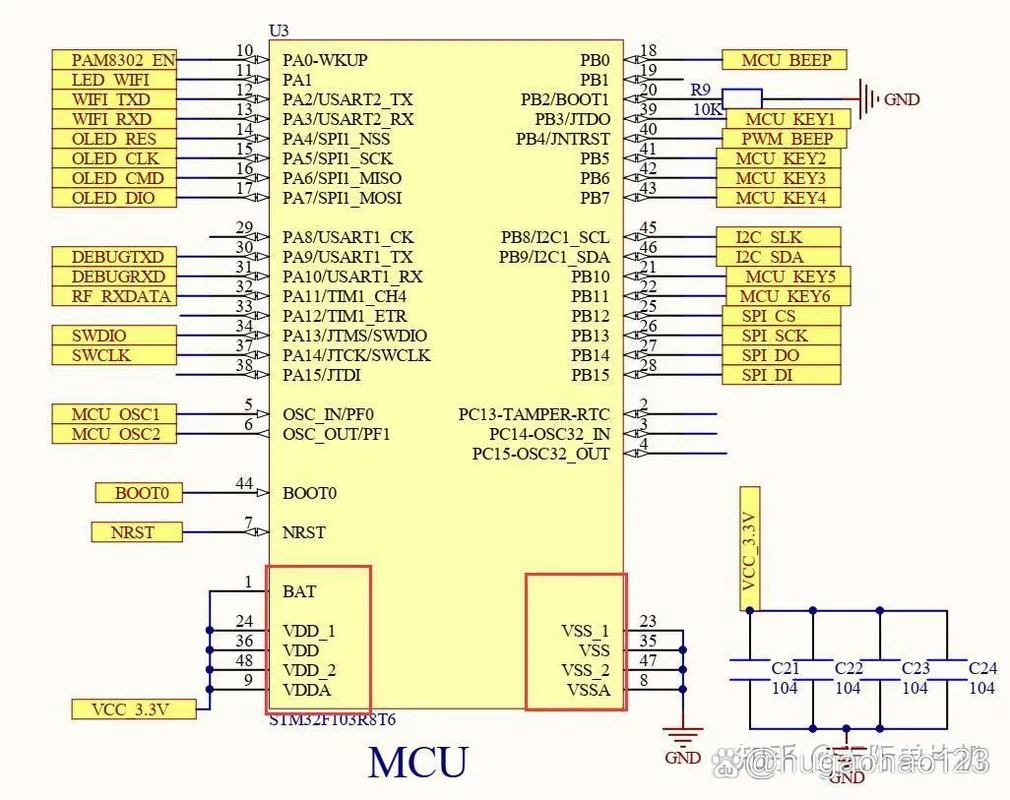
需要先说明一点:这套资料是硬件设计文件,不含固件工程。板子焊好之后要自己用Keil MDK或者STM32CubeIDE建工程、写点灯代码,本文的验证流程也是按这个前提写的。
核心参数与包含内容
主控STM32F103RBT6属于STM32F1系列性能线,Cortex-M3内核,最高主频72MHz,片上闪存32KB起步、同系列可覆盖到128KB,SRAM为20KB,LQFP64封装,GPIO数量51个。外设方面涵盖3路USART、2路SPI、2路I2C、1路CAN、1路USB 2.0全速设备接口,以及2个12位ADC共16个通道。这些参数决定了它能覆盖绝大多数教学实验和小型控制场景,但跑不动带复杂GUI或大容量缓存的活。
资料包里实际能拿到的东西分两块:
- PCB设计文件:完整的板级设计,含元件布局、走线、丝印与阻焊层,可直接导出Gerber送厂,也可以在EDA软件里改板框、加接口。
- 电路原理图:按功能分块绘制,至少应覆盖电源管理(5V转3.3V的LDO电路及去耦电容组)、时钟配置(8MHz主晶振与32.768kHz RTC晶振)、复位电路、BOOT启动模式选择、SWD调试接口(SWDIO/SWCLK)、USB接口与用户按键LED。
打开原理图后建议重点核对三处:一是3.3V轨上的去耦电容是否在每个VDD引脚旁都有100nF,二是VDDA模拟电源是否经过磁珠或独立LDO隔离,三是NRST引脚上的电容是否为100nF级别——这三点直接决定板子第一次上电能不能稳定跑起来。
打开图纸并导出打样文件的步骤
原文提到的EDA工具是Eagle和Altium Designer,两者都能处理这套文件,但导入路径不同,下面按实际操作顺序写。
第一步:确认文件格式并打开
先看压缩包里是.sch/.brd(Eagle原生)还是.SchDoc/.PcbDoc(Altium原生)。如果是Eagle格式,用Altium Designer打开时走File → Import Wizard → Eagle Projects,勾选需要转换的.sch和.brd,转换完成后检查覆铜是否丢失;反过来用Eagle打开Altium文件则需要先导出为ASCII格式的PCB再导入,兼容性较差,建议统一在Altium Designer里操作。
第二步:DRC检查与规则修正
打开PCB后先跑一次设计规则检查。以Altium Designer为例,Design → Rules,重点看三个参数:最小线宽建议不低于6mil、最小间距不低于6mil、过孔孔径不小于0.3mm。如果原设计是给某家特定板厂做的,规则可能偏激进,打样前把线宽间距放宽到8/8mil更稳妥,代价是布线密度上升。
第三步:导出Gerber与钻孔文件
File → Fabrication Outputs → Gerber Files,单位选Inches、格式选2:5,层勾选Top Layer、Bottom Layer、Top Overlay、Bottom Overlay、Top Solder、Bottom Solder、Keep-Out Layer、Mechanical 1,然后Generate。接着File → Fabrication Outputs → NC Drill Files导出钻孔,格式同样2:5。把Gerber和钻孔文件一起打包给板厂,下单时注明板厚1.6mm、沉金或喷锡、无铅工艺即可。
第四步:焊接与上电
焊接顺序按电源→晶振→MCU→外设排:先焊LDO和滤波电容,用万用表二极管档测3.3V对地是否短路;再焊8MHz晶振和两颗20pF负载电容,注意晶振走线要短;最后焊LQFP64的MCU,建议用热风枪配合助焊膏,焊完放大镜检查相邻引脚有无连锡。首次上电用可调电源限流100mA,电压设5V,观察电流是否在20~40mA区间,异常立即断电。
第五步:SWD连接与点灯验证
用ST-Link V2接SWDIO、SWCLK、GND、3.3V四根线,在STM32CubeIDE里新建工程选STM32F103RB,时钟树把HCLK配到72MHz(HSE 8MHz经PLL×9),生成代码后在main循环里翻转一个GPIO,编译下载。能正常进入调试、变量能实时看,说明最小系统已经跑通。想进一步验证串口,把USART1的TX/RX接到USB转TTL模块,波特率115200,用串口助手发字符看回显。
常见问题
Q1:上电后3.3V只有2.1V左右,LDO发烫怎么办?
先断电测3.3V对地电阻,若接近0欧说明有短路,最常见是LQFP64引脚连锡或去耦电容贴反。若电阻正常但带载跌落,检查LDO输入电容是否足够(建议10uF以上)、输出端是否有大电容导致启动浪涌,以及LDO本身是否为AMS1117-3.3这类压差较大的型号——5V转3.3V在100mA以上负载时AMS1117发热属正常,换低压差LDO可缓解。
Q2:ST-Link识别不到芯片,报"no target connected"?
按顺序排查:SWDIO/SWCLK是否接反(有的排针定义是SWCLK在前)、目标板是否共地、BOOT0是否被拉高导致进了系统存储器启动模式而没跑用户程序(把BOOT0拨回0再复位)、SWD引脚是否被程序复用成了普通GPIO(此时按住复位键点下载再松手可强制连接)。另外ST-Link V2的固件过旧也会识别异常,用STM32CubeProgrammer升级固件后再试。
Q3:晶振不起振,程序跑在内部HSI上?
用示波器探头(10:1挡)测OSC_OUT引脚应有8MHz正弦波,测不到先查负载电容是否为20pF、晶振是否虚焊、是否误贴了32.768kHz的RTC晶振。若波形幅度很小但存在,可能是负载电容与晶振不匹配,把两颗电容换成10pF试。软件侧确认时钟树里HSE被选为PLL源,且SystemClock_Config里等待HSE就绪的超时时间不为0。
Q4:USB插上电脑不识别设备?
STM32F103的USB是设备接口,D+需要1.5k上拉电阻到3.3V,若原理图里这个上拉由GPIO控制(软连接),固件里必须先拉高该引脚电脑才会枚举。另外检查USB差分线是否等长走线、有没有串22欧匹配电阻,以及板子是否只用5V供电而USB的VBUS未接到检测引脚。
Q5:打样回来的板子CAN通信不通?
STM32F103RBT6的CAN是CAN 2.0B,但板载只出TTL电平,必须外接CAN收发器(如TJA1050或SN65HVD230)才能上总线。若已外接收发器仍不通,检查120欧终端电阻是否只在总线两端各一颗、收发器的TX/RX是否与MCU的CAN_TX/CAN_RX交叉连接(MCU的TX接收发器RX),以及波特率分频参数是否与对端一致。
使用注意事项
这套文件是设计参考,不是成品模块,动手前请确认自己具备基本的焊接与万用表使用能力。首次上电务必限流,LQFP64手工焊接连锡概率不低,短路过流可能直接损坏MCU。PCB打样选有阻抗控制和飞针测试的供应商,四层板比两层板在电源完整性和EMC上更省心,成本差异不大。另外,STM32F103系列已推出多年,部分批次存在晶振启动偏慢的已知特性,量产前建议做-40℃~85℃的温度循环验证。资料中的原理图为学习与二次开发用途,涉及商标与芯片手册内容请遵循原厂授权范围,转载或商用前请自行确认合规性。
按上面的流程走一遍,从导出Gerber到串口回显通常一个下午能跑通,下载方式见文末。
下载地址
以上资源由网络收集整理,版权归原作者及软件厂商所有,请在授权范围内使用;如涉及侵权请联系本站删除。
常见问题
这个资源需要付费吗?不需要,本文提供的资源可免费获取。
下载需要注册网盘账号吗?不需要注册,打开网盘链接即可保存或下载。
有提取码吗?无需提取码,打开网盘链接即可转存或下载。
版权声明
所有资源都来源于爬虫采集,如有侵权请联系我们,我们将立即删除