 itfan123
STM32F103C8T6 HAL库开发环境配置:JDK、Keil5、STM32CubeMX安装与第一个工程
原创这套教程解决什么问题、适合谁
STM32F103C8T6 HAL库开发环境配置,指的是把一台干净的 Windows 电脑从零配成能编译、能下载、能调试 STM32F103C8T6(俗称「蓝板」「最小系统板」)的完整工具链。它适合三类人:刚接触 STM32 的学生、从标准库(StdPeriph)迁移到 HAL 库的工程师,以及需要给团队批量部署统一开发环境的负责人。整套流程围绕四个工具展开——JDK、Keil5、STM32F103 Pack 包、STM32CubeMX,缺一个都走不到「生成工程并点亮第一个 LED」这一步。
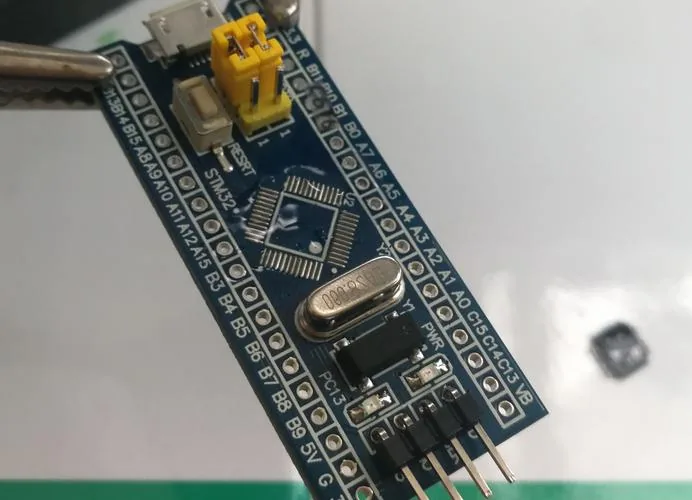
很多人卡住不是因为不会写代码,而是环境顺序装错了:先装 CubeMX 再装 JDK,CubeMX 启动直接闪退;Keil5 装完不导入 Pack 包,打开工程一片红叉提示器件未定义。下面按实际依赖顺序拆开讲。
工具清单与版本说明
先明确每个工具在链路里的角色,避免装重复或装错:
- JDK:STM32CubeMX 基于 Java 运行,没有 JDK 或版本过低时 CubeMX 无法启动。建议 JDK 8(1.8)或 JDK 11 的 64 位版本,与 Windows 10/11 64 位系统匹配。
- Keil5(MDK-ARM):编译与调试主体,负责把 CubeMX 生成的代码编译成 hex/bin 并下载到芯片。
- STM32F103 Pack 包:Keil 的器件支持包(Device Family Pack),没有它 Keil 里选不到 STM32F103C8 型号,编译会报器件相关错误。
- STM32CubeMX:图形化配置工具,负责引脚分配、时钟树设置、外设初始化,并生成 HAL 库工程骨架。
版本方面,Keil5 建议使用 MDK-ARM 5.36 及以上(对 Windows 11 兼容更好),CubeMX 建议 6.x 系列(6.6 以后对 F1 系列固件包支持稳定)。原文提到的 JDK 下载安装、Keil5 下载安装与破译、Pack 包导入、CubeMX 下载安装与固件包导入,下面逐项给出操作路径。
JDK 下载与安装步骤
- 下载 JDK 8 或 JDK 11 的 Windows x64 安装包(exe 形式),运行后一路下一步,安装路径建议保持默认,不要带中文和空格。
- 安装完成后配置环境变量:系统属性 → 高级 → 环境变量,新建
JAVA_HOME,值为 JDK 安装目录(例如C:\Program Files\Java\jdk1.8.0_xxx)。 - 编辑
Path,新增%JAVA_HOME%\bin。 - 打开命令提示符执行
java -version,能输出版本号即成功。若提示「不是内部或外部命令」,说明 Path 没生效,重启命令行或注销一次系统。
这一步是后面 CubeMX 能否双击打开的前提,务必先做。
Keil5 安装、注册与 STM32F103 Pack 包导入
安装
- 运行 MDK-ARM 安装程序,安装路径同样避免中文与空格,例如
D:\Keil_v5。 - 安装过程中弹出的 Pack 安装提示可以先跳过,后面单独导入 F1 系列包。
- 首次启动 Keil5 会提示缺少编译器组件,按提示允许其自动下载 CMSIS 组件即可。
注册(激活)
以管理员身份打开 Keil5,进入 File → License Management,复制窗口中的 CID;用注册机生成对应 License Code 填入并点击 Add LIC,看到有效期信息即为成功。注意:注册机常被杀毒软件误报,操作前临时关闭实时防护,完成后立刻恢复并做全盘扫描。此步骤仅用于个人学习环境,商业项目请购买正版授权。
导入 STM32F103 Pack 包
- 打开 Pack Installer(Keil5 工具栏图标或 Project → Manage → Pack Installer)。
- 在 Devices 页签找到 STMicroelectronics → STM32F1 Series → STM32F103 → STM32F103C8,右侧可看到可安装的 Device Family Pack。
- 点击 Install 在线安装;若网络不通,可下载离线
.pack文件,用 Pack Installer 的 File → Import 导入。 - 安装完成后新建工程,在器件搜索框输入
STM32F103C8,能选中并显示 Flash 64KB、RAM 20KB 即表示 Pack 包生效。
STM32CubeMX 下载、安装与固件包导入
- 从 ST 官网下载 STM32CubeMX 6.x 安装包,运行后一路下一步;安装器本身是 Java 程序,JDK 未就绪时会直接失败。
- 首次启动 CubeMX,进入 Help → Manage embedded software packages。
- 在 STM32F1 分类下勾选 STM32Cube MCU Package for STM32F1 Series(即 F1 固件包),点击 Install Now 在线下载;离线环境可用 Install from Local 指定已下载的固件包压缩文件。
- 安装完成后该条目前面出现绿色对勾,表示固件包可用。
固件包版本建议与教程一致,避免生成的 HAL 库函数签名与例程对不上。
用 CubeMX 生成第一个工程
- 新建工程:File → New Project,在 Part Number 搜索
STM32F103C8T6并选中,点击 Start Project。 - 配置调试口:System Core → SYS → Debug 选择 Serial Wire,否则下载后芯片可能被锁。
- 配置时钟源:System Core → RCC → HSE 选择 Crystal/Ceramic Resonator(蓝板外部晶振为 8MHz)。
- 配置时钟树:Clock Configuration 页把 PLL Source 选 HSE,PLLMul 设为 ×9,SYSCLK 输入 72 后回车,让工具自动计算,最终 HCLK 为 72MHz、APB1 为 36MHz、APB2 为 72MHz。
- 配置一个 GPIO 验证:在芯片图上点击 PC13(板载 LED 引脚),设为 GPIO_Output。
- 工程设置:Project Manager 页填写工程名,Toolchain/IDE 选择 MDK-ARM,对应版本选 V5;Code Generator 页勾选「Generate peripheral initialization as a pair of .c/.h files」。
- 点击 GENERATE CODE,生成完成后点 Open Project,Keil5 会自动打开工程,直接编译应能 0 Error 通过。
编译通过后用 ST-Link 或串口下载,复位后 PC13 上的 LED 按代码逻辑翻转,说明整条链路(CubeMX → Keil5 → 下载器 → 芯片)已经打通。若工程在 Keil 中打开后提示找不到器件,回到 Pack 包检查那一步。
常见问题(Q&A)
Q1:CubeMX 双击没反应或启动后闪退?
90% 是 JDK 问题。先执行 java -version 确认命令可用;若装了多个 Java 版本,检查 JAVA_HOME 是否指向 64 位 JDK。另外安装路径含中文、用户名含中文也可能导致启动失败,可尝试把 CubeMX 装到纯英文路径下。
Q2:Keil5 编译报错提示器件未定义、找不到 STM32F10x 相关头文件?
说明 STM32F103 Pack 包没装或版本不匹配。打开 Pack Installer 确认 STM32F1 Series 下的 Device Family Pack 状态为 Up to date;若显示 Install 就点安装。另外检查 Options for Target → Device 页是否真的选中了 STM32F103C8。
Q3:生成工程后在 Keil 里编译报 cannot open source input file "stm32f1xx_hal.h"?
通常是 CubeMX 生成时固件包未安装完整,或 Keil 工程未包含 HAL 驱动目录。重新在 CubeMX 的 Manage embedded software packages 中确认 F1 固件包已安装,再执行一次 GENERATE CODE;必要时在 Keil 的 C/C++ 选项卡里检查 Include Paths 是否包含 Drivers/STM32F1xx_HAL_Driver/Inc 与 Drivers/CMSIS/Device/ST/STM32F1xx/Include。
Q4:下载程序时提示「No ST-LINK detected」或连接失败?
先确认 ST-Link 驱动已安装、USB 线是数据线而非纯充电线;再检查 CubeMX 中 SYS → Debug 是否设为 Serial Wire。若芯片之前被误设为普通 GPIO 导致 SWD 被占用,需要用复位方式重新连接:按住复位键点击下载,松开复位键完成连接。
Q5:Keil5 注册后仍提示代码大小受限(32KB 限制)?
检查 License Management 中是否显示为 MDK-ARM Professional 或 Plus 且有效期正常。若显示 Lite/Evaluation,说明 Code 填错或未点 Add LIC。另外以非管理员身份运行 Keil 可能导致注册信息写入失败。
注意事项
- 安装与注册过程中临时关闭杀毒软件实时防护,完成后立即恢复;注册机文件做完即删,避免长期留存。
- JDK、Keil5、CubeMX 三者的安装路径都不要含中文和空格,这是后续一系列诡异报错的根源。
- CubeMX 生成的代码中,用户代码必须写在
/* USER CODE BEGIN */与/* USER CODE END */之间,否则重新生成时会被覆盖。 - 本教程仅覆盖开发环境配置部分,后续的外设驱动、中断、串口通信等内容会另篇展开;配套文件与工具包的下载方式见文末。
按上面顺序走完,一台电脑就具备了 STM32F103C8T6 的 HAL 库开发能力,之后所有例程都可以直接在这套环境上编译下载。
下载地址
以上资源由网络收集整理,版权归原作者及软件厂商所有,请在授权范围内使用;如涉及侵权请联系本站删除。
版权声明
所有资源都来源于爬虫采集,如有侵权请联系我们,我们将立即删除
-
IDEA MavenHelper 插件离线安装教程:解决在线市场搜不到的问题(附网盘资源免费下載)

-
IDEA 创建 Maven 项目卡在 Interactive mode 缓慢的解决方法(附网盘资源免费下載)

-
Nexus Repository Manager Windows 安装、Maven 宿主仓库配置与发布 401 排查(附网盘资源免费下載)

-
JDK 1.8 在 Windows 的安装与环境变量配置(含常见问题)(附网盘资源免费下載)

-
Springboot+Vue教务选课管理系统:三角色功能、启动步骤与常见问题(附网盘资源免费下載)

-
叮当网上书城SSM项目:计算机毕设环境配置步骤与常见问题解析(附网盘资源免费下載)

-
Maven pom.xml 中 MyBatis 依赖报红怎么解决?黑马 JavaWeb 课程排错步骤与常见问题(附网盘资源免费下載)

-
MavenHelper 插件离线安装教程:解决 IntelliJ IDEA 在线搜索不到的问题(附网盘资源免费下載)
-
IntelliJ IDEA 创建 Maven 项目卡在 Generating project 阶段的三种解决方法(附网盘资源免费下載)

-
黑马程序员Java Web全笔记PDF:JSP、Servlet与前端技术详解(附网盘资源免费下載)
