itfan123
SSM项目实例文件:Spring+SpringMVC+MyBatis整合Web应用完整源码
原创SSM项目实例包含哪些内容
SSM项目实例文件 SSM(Spring+springmvc+mybatis)项目实例.zip 解压后是一个标准 Maven 工程,基于 Spring + Spring MVC + MyBatis 三大框架整合构建,采用经典三层架构:Controller 层接收浏览器请求,Service 层处理业务逻辑并管理事务,Dao 层通过 MyBatis Mapper 接口访问 MySQL 数据库。项目实现了一个用户管理模块,包含列表查询、新增、编辑、删除、分页等常见功能,可直接当作学习模板或毕业设计的起点。核心依赖版本如下:
| 组件 | 版本 | 作用 |
|---|---|---|
| Spring | 5.2.12.RELEASE | IOC 容器、声明式事务 |
| Spring MVC | 5.2.12.RELEASE | 请求分发、视图解析 |
| MyBatis | 3.5.7 | ORM 映射、SQL 执行 |
| mybatis-spring | 2.0.6 | Spring 与 MyBatis 整合 |
| MySQL Connector/J | 8.0.25 | MySQL 数据库驱动 |
| Druid | 1.2.8 | 数据库连接池监控 |
| Jackson | 2.12.5 | JSON 序列化 |
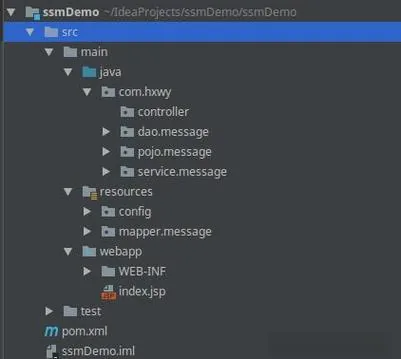
解压后的目录结构:
src/main/java/com/example/ssm/controller:UserController 等控制器src/main/java/com/example/ssm/service:业务接口与实现类src/main/java/com/example/ssm/dao:UserDao 等 Mapper 接口src/main/java/com/example/ssm/entity:User 实体类与分页对象src/main/resources:spring-mvc.xml、application.properties、mybatis-config.xml 与各 Mapper XMLsrc/main/webapp:JSP 页面、静态资源与 web.xmlpom.xml:Maven 依赖与 war 打包配置
spring-mvc.xml 中已配置 <annotation-driven> 驱动、包扫描与 InternalResourceViewResolver 视图解析器(前缀 /WEB-INF/jsp/、后缀 .jsp),application.properties 中配置了数据源与 MyBatis 映射路径。拿到工程后基本不用改框架配置,只修改数据库参数即可运行。
环境要求与关键参数
SSM 整合对版本比较敏感,建议在以下环境中运行:
- JDK:1.8 及以上,推荐 JDK 8u202;Spring 5.2.x 官方支持 JDK 8 到 11
- Maven:3.6.3 及以上,使用与 JDK 一致的 JAVA_HOME
- 数据库:MySQL 5.7 或 8.0,默认库名 ssm_demo,字符集 utf8mb4,排序规则 utf8mb4_general_ci
- Servlet 容器:Tomcat 9.0(Servlet 4.0)或 Tomcat 8.5(Servlet 3.1),不支持 Tomcat 7 以下版本
- IDE:IntelliJ IDEA 2019.3+ 或 Eclipse 2019-12+(需启用 Maven 插件)
数据库连接在 src/main/resources/application.properties 中配置,MyBatis 核心配置位于 mybatis-config.xml:
jdbc.driver=com.mysql.cj.jdbc.Driver
jdbc.url=jdbc:mysql://localhost:3306/ssm_demo?useSSL=false&serverTimezone=Asia/Shanghai
jdbc.username=root
jdbc.password=123456
导入与运行步骤
- 解压 SSM(Spring+springmvc+mybatis)项目实例.zip 到本地目录,例如 D:\work\ssm-demo。
- IntelliJ IDEA 选择「Open」选中工程根目录,Eclipse 选择「Import → Existing Maven Projects」,等待 Maven 自动下载依赖,首次构建约需 3~5 分钟。
- 在 MySQL 中执行项目内的 ssm_demo.sql 完成建库建表,并按上面的配置修改 application.properties 中的数据库地址、账号与密码。
- 命令行进入工程根目录执行
mvn clean package -DskipTests,生成target/ssm-demo.war;也可在 IDEA 右侧 Maven 面板点击 package 快速执行。 - IDEA 中通过「Run → Edit Configurations → + → Tomcat Server → Local」部署 ssm-demo war exploded,浏览器端口保持 8080;命令行方式则把 war 包复制进 Tomcat 的 webapps 目录,执行
bin/startup.sh(Windows 用startup.bat)。 - 启动成功后访问
http://localhost:8080/ssm-demo/即可看到用户管理首页,新增、编辑、删除、分页功能均可直接操作。
常见问题
Q1:启动后台报 404,页面打不开怎么办?
先确认访问路径与 war 包名一致:war 为 ssm-demo.war 时上下文路径就是 /ssm-demo,直接访问根路径会 404;再检查 web.xml 中 DispatcherServlet 的 <url-pattern> 是否为 /,最后查看 Tomcat 的 catalina.out 日志确认应用是否真正部署成功。
Q2:控制台报 org.apache.ibatis.binding.BindingException: Invalid bound statement (not found)?
这是 Mapper 接口与 XML 没有绑定成功。逐一核对:Mapper XML 的 namespace 是否写全接口包名;<select id="">、<insert id=""> 的 id 是否与接口方法名完全一致;application.properties 中 mybatis.mapper-locations 是否指向 classpath 下的 mapping 目录(如 classpath:mapping/*.xml)。
Q3:报 ClassNotFoundException: com.mysql.cj.jdbc.Driver?
说明 MySQL 驱动没有进入 classpath。Connector/J 8.x 的驱动类是 com.mysql.cj.jdbc.Driver,而 5.x 是 com.mysql.jdbc.Driver,版本混用就会报这个错。确认 pom.xml 中已引入 mysql-connector-java 8.0.25,并在 IDEA 中点击 Maven 面板的刷新按钮重新加载依赖。
Q4:Tomcat 启动失败,提示端口 8080 已被占用?
Windows 执行 netstat -ano | findstr 8080,macOS/Linux 执行 lsof -i:8080 找到占用进程;可以结束该进程,或修改 Tomcat conf/server.xml 中的 Connector port="8080" 为 8081 等空闲端口,并同步修改浏览器访问地址。
Q5:Maven 依赖下载卡住,报 Could not transfer artifact?
多为镜像源不可达。在 Maven 安装目录的 conf/settings.xml 的 <mirrors> 节点配置可正常访问的公共镜像,或删除本地仓库中带 lastUpdated 后缀的文件后执行 mvn -U clean package 强制重新拉取。
注意事项与许可证
- 工程基于 JDK 8 与 javax.servlet 编写,如需迁移到 JDK 17,需将 javax 包名改为 jakarta 并升级 Tomcat 10 及以上版本。
- application.properties 中的数据库密码为示例值,请替换为本地环境实际参数,避免将敏感信息提交到公共仓库。
- 下载方式见文末。
- 本项目采用 MIT 许可证开源,允许自由使用、复制、修改与分发,基于 SSM 项目实例做二次开发时保留原始版权声明即可。
下载地址
以上资源由网络收集整理,版权归原作者及软件厂商所有,请在授权范围内使用;如涉及侵权请联系本站删除。
版权声明
所有资源都来源于爬虫采集,如有侵权请联系我们,我们将立即删除
-
超级AI大脑基于SpringCloud微服务架构部署教程:集成GPT-3.5、文心一言与AI绘图的多端智能应用(附网盘资源免费下載)

-
SpringCloud微服务治理入门:Eureka注册、Nacos配置、Gateway路由与环境准备(附网盘资源免费下載)
-
韩顺平Java工程师课程-SpringBoot.pdf:SpringBoot入门到实战教程(附网盘资源免费下載)
-
超级AI大脑基于SpringCloud微服务架构的智能应用:部署教程与常见报错解决(附网盘资源免费下載)
-
SpringBoot+Vue前后端分离项目实战第一季:笔记、源码与视频教程全解析(附网盘资源免费下載)
-
租房管理系统(JAVA+Vue+SpringBoot+MySQL)部署教程与功能介绍(附网盘资源免费下載)
-
电商项目源码:JDK17 + Spring Boot 3 + Spring Cloud Alibaba 微服务实战(附网盘资源免费下載)
-
狂神说Java Spring Boot课程静态资源:员工管理系统前端页面与配套说明(附网盘资源免费下載)
-
狂神说Java SpringBoot员工管理系统静态资源原版包含哪些文件与使用步骤(附网盘资源免费下載)
-
SpringBoot+Netty物联网实战:Java实现设备长连接与心跳检测(附完整源码)(附网盘资源免费下載)