 itfan123
SQLyog 13 下载安装与配置教程:MySQL 图形化管理工具快速上手(Windows 版)
原创SQLyog 是什么?适合谁用
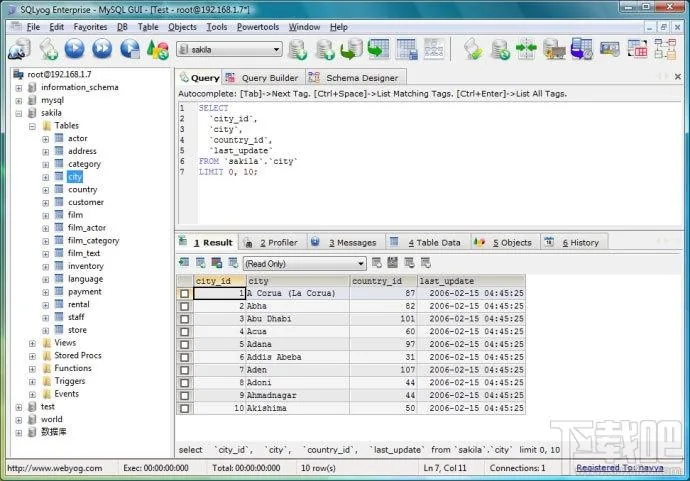
SQLyog 是 Webyog 公司(现属 Idera 旗下)开发的 MySQL 图形化管理工具,被称为 MySQL 图形化运维的利器。它把建库建表、SQL 编写与执行、数据导入导出、权限管理、数据同步等操作从命令行搬到图形界面里,适合以下人群使用:
- 后端开发者:日常查数据、调试 SQL、导出报表,不用反复敲命令;
- 运维与 DBA:集中管理多个 MySQL 实例,监控状态、做数据同步与迁移;
- 测试与数据分析人员:不熟记 SQL 语法也能通过界面完成大部分数据库操作。
需要注意:SQLyog 只有 Windows 原生客户端,没有 macOS 和 Linux 版本,Mac 用户需要通过虚拟机或远程桌面环境使用。
关键参数与运行要求
本文以 SQLyog 13.1.x 社区版(Community Edition)为例讲解,安装前请确认环境满足下表条件:
| 项目 | 要求说明 |
|---|---|
| 操作系统 | Windows 7 / 8.1 / 10 / 11,32 位与 64 位均支持 |
| 运行环境 | 需 .NET Framework 4.5 及以上(Win10 已自带) |
| 可连接的服务器 | MySQL 5.5 ~ 8.0、MariaDB 10.x、Percona Server |
| 默认连接端口 | MySQL 为 3306,SSH 隧道为 22 |
| 授权方式 | 社区版免费,企业版(Enterprise)收费 |
SQLyog 13 新增了对 MySQL 8.0 默认认证插件 caching_sha2_password 的兼容支持;若使用 12.x 等旧版本连接 MySQL 8.0,会遇到认证报错,具体解决办法见下方常见问题。
下载安装步骤
- 获取安装包:下载 SQLyog 13 社区版安装程序(文件名形如 sqlyog-community-13.x.x-x64.msi,以实际版本为准)。下载方式见文末。
- 校验完整性:右键安装程序,选择“属性 → 数字签名”,签名者应为 Webyog;若提示未知发布者,请停止安装并重新获取。
- 双击 .msi 文件启动安装向导,勾选同意许可协议后点击 Next。
- 选择安装类型:Typical(典型安装)即可满足绝大多数用户;Custom 可自定义安装路径与组件。
- 确认安装路径(默认为 C:\Program Files 或 C:\Program Files (x86)\SQLyog),点击 Next 继续。
- 确认开始菜单文件夹,点击 Install 开始安装;完成后勾选“运行 SQLyog”,点击 Finish 退出向导。
若系统缺少 .NET Framework 4.5,安装会中途停止并弹出提示,需先安装对应运行库再重新运行安装程序。
首次连接配置
启动 SQLyog 后的第一步是创建到数据库服务器的连接:
- 点击菜单栏 File → New Connection(或工具栏的新建连接图标)。
- 在 Connection Name 中填写连接名称,如“本地测试库”。
- MySQL Host Address:本地填 localhost 或 127.0.0.1,远程填写服务器 IP 或域名。
- Port:默认 3306,服务器改过端口需对应填写。
- Username / Password:填写具有相应权限的数据库账号。
- 如需通过跳板机连接,勾选 Use SSH tunnel,填写 SSH 主机地址、22 端口及私钥。
- 点击 Connect,确认保存密码的提示后完成连接。
连接成功后,左侧对象浏览器会显示数据库列表,即可进行建表、编写查询、导入导出等操作。
常见问题
Q1:连接时报 Error 2003(HY000)Can't connect to MySQL server,怎么解决?
这是最常见的连接失败,请按顺序排查:① MySQL 服务是否启动,可在运行中输入 services.msc 查看服务状态;② 端口是否为 3306,在服务器上执行 netstat -ano | findstr 3306 确认监听状态;③ 云服务器需在安全组中放行 3306 端口;④ 检查 my.ini 中 bind-address 是否被限制为 127.0.0.1。
Q2:Error 1045(28000)Access denied for user 'root'@'localhost' 是密码错了吗?
不一定。该报错表示身份认证失败,常见原因包括:密码输入错误、账号允许登录的主机受限(root@'%' 与 root@'localhost' 是两个不同账号)、账号权限不足。可在服务器执行 mysql -u root -p 登录后,运行 SELECT user, host FROM mysql.user; 查看账号允许的 host 范围。
Q3:连接 MySQL 8.0 时报 Authentication plugin 'caching_sha2_password' cannot be loaded(Error 2058)怎么办?
这是旧版本 SQLyog 不支持 MySQL 8.0 新认证插件导致的。两种解法:升级到 SQLyog 13.x;或在服务器上将账号插件改回 mysql_native_password,执行:ALTER USER 'root'@'localhost' IDENTIFIED WITH mysql_native_password BY '你的密码'; FLUSH PRIVILEGES;
Q4:查询结果中文出现乱码怎么处理?
在连接的 Settings → MySQL 中将默认字符集设为 utf8mb4,同时确认数据库、数据表字段均为 utf8mb4 编码,并在查询窗口执行 SET NAMES utf8mb4; 后重新查询。
使用建议与版权说明
SQLyog 社区版对个人学习与中小项目完全免费,但数据同步、备份计划、架构同步等企业级功能属于付费授权范围,请勿将破解版用于生产环境。安装包建议通过官方渠道获取,避免使用来路不明的修改版。日常使用中,建议为开发、测试、生产环境分别建立独立连接,执行批量删除、改表结构等高风险操作前先做好数据备份。
下载地址
以上资源由网络收集整理,版权归原作者及软件厂商所有,请在授权范围内使用;如涉及侵权请联系本站删除。
版权声明
所有资源都来源于爬虫采集,如有侵权请联系我们,我们将立即删除
-
PowerDesigner 找不到 MySQL ODBC 驱动:原因、解决步骤与常见问题(附网盘资源免费下載)

-
Navicat连接MySQL 8.0报错caching_sha2_password怎么解决(附网盘资源免费下載)

-
Navicat启动缺失libmysql_e.dll报错126:原因、修复步骤与常见问题(附网盘资源免费下載)
-
Navicat启动提示缺少libmysql_e.dll?完整排查与解决步骤(附网盘资源免费下載)

-
MySQL安装找不到MSVCR120.dll怎么办?解决步骤与常见问题(附网盘资源免费下載)

-
MySQL安装报错VCRUNTIME140_1.dll缺失怎么解决(32/64位运行库)(附网盘资源免费下載)

-
MySQL 安装报错找不到 VCRUNTIME140_1.dll?解决步骤与常见问题(附网盘资源免费下載)

-
MySQL 5.7 安装配置教程:Windows 傻瓜式安装步骤与常见问题解决(附网盘资源免费下載)

-
MySQL数据库卸载工具使用教程:一键卸载并清理注册表残留(附网盘资源免费下載)

-
msvcr120.dll 丢失导致 Windows 安装 MySQL 失败:3 种修复方法(附网盘资源免费下載)
