itfan123
SQL Server 2019 有域 AlwaysOn 可用性组集群搭建与故障转移测试
原创有域环境下 SQL Server AlwaysOn 可用性组是什么
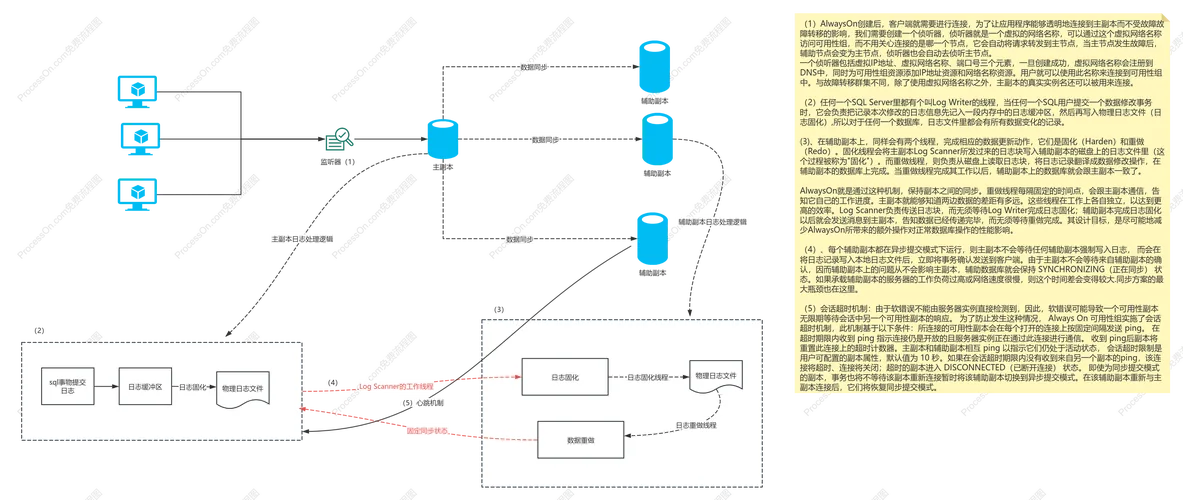
SQL Server AlwaysOn 可用性组(Availability Groups)是微软官方提供的高可用与灾难恢复方案,它把一组主数据库及其最多 8 个辅助副本组成一个整体,配合 Windows Server 故障转移群集(WSFC)实现自动故障转移。相比早期的数据库镜像,可用性组支持多辅助副本、只读路由和备份分流,适合企业级核心数据库。本文讲解的是生产环境最常见的「有域」架构:两台 SQL Server 节点加入同一个 Active Directory 域(如 contoso.com),通过 Windows 身份验证创建端点与可用性组,整个过程稳定且支持自动故障转移,适合数据库管理员、系统架构师和运维工程师参考。
环境准备与软件版本要求
本次实验环境如下,各节点版本必须保持一致:
| 组件 | 版本 / 说明 |
|---|---|
| 域控制器 | Windows Server 2019/2022,域名为 contoso.com |
| 数据库节点 | Windows Server 2019 Datacenter(2 台:SQLNODE1、SQLNODE2) |
| SQL Server | SQL Server 2019 Developer/Enterprise 版(企业版支持全部特性,标准版仅支持 Basic AG) |
| 仲裁见证 | 文件共享见证或磁盘见证,保证仲裁数为奇数 |
前置条件:两个节点已加入域;SQL Server 服务以域账户(如 CONTOSO\sqlsvc)运行;各节点 5022 端口互通;参与 AG 的数据库已切换为完整恢复模式并完成一次完整备份。
有域 AlwaysOn 集群搭建步骤
- 启用 AlwaysOn:打开 SQL Server 配置管理器 → SQL Server (MSSQLSERVER) 属性 → AlwaysOn 高可用性 → 勾选「启用 AlwaysOn 可用性组」→ 重启 SQL Server 服务。
- 创建数据库镜像端点(主副本执行):
CREATE ENDPOINT [Hadr_endpoint]
  AS TCP (LISTENER_PORT = 5022)
  FOR DATABASE_MIRRORING (
    ROLE = ALL,
    AUTHENTICATION = WINDOWS NEGOTIATE,
    ENCRYPTION = REQUIRED ALGORITHM AES);
GO
GRANT CONNECT ON ENDPOINT::[Hadr_endpoint] TO [CONTOSO\sqlsvc];- 创建 WSFC 群集(在任意节点以管理员身份执行 PowerShell):
New-Cluster -Name SQLAGCLU01 -Node SQLNODE1,SQLNODE2 `
-StaticAddress 192.168.10.50 -NoStorage- 创建可用性组(主副本执行,AUTOMATIC 种子模式免去手动备份还原):
CREATE AVAILABILITY GROUP [AG-SQL2019]
WITH (CLUSTER_TYPE = WSFC)
FOR DATABASE [TestDB]
REPLICA ON
  N'SQLNODE1' WITH (
    ENDPOINT_URL = N'TCP://SQLNODE1.contoso.com:5022',
    AVAILABILITY_MODE = SYNCHRONOUS_COMMIT,
    FAILOVER_MODE = AUTOMATIC,
    SEEDING_MODE = AUTOMATIC,
    BACKUP_PRIORITY = 50),
  N'SQLNODE2' WITH (
    ENDPOINT_URL = N'TCP://SQLNODE2.contoso.com:5022',
    AVAILABILITY_MODE = SYNCHRONOUS_COMMIT,
    FAILOVER_MODE = AUTOMATIC,
    SEEDING_MODE = AUTOMATIC,
BACKUP_PRIORITY = 50);- 辅助副本加入可用性组:
ALTER AVAILABILITY GROUP [AG-SQL2019] JOIN;- 创建监听器,让应用通过统一入口连接,故障转移后无需修改连接串:
ALTER AVAILABILITY GROUP [AG-SQL2019]
ADD LISTENER N'AG-Listener' (
  WITH IP (N'192.168.10.60/255.255.255.0', N'192.168.10.61/255.255.255.0'),
  PORT = 1433);
连接字符串使用 Server=AG-Listener,1433;Database=TestDB; 即可。查看副本同步状态:
SELECT ar.replica_server_name, drs.synchronization_state_desc
FROM sys.dm_hadr_database_replica_states drs
JOIN sys.availability_replicas ar ON drs.replica_id = ar.replica_id;
故障转移配置与测试
上一步两个副本均为 SYNCHRONOUS_COMMIT + AUTOMATIC,已满足自动故障转移条件。手动切换可在 SSMS 中右键可用性组选择「故障转移」,或执行:
ALTER AVAILABILITY GROUP [AG-SQL2019] FAILOVER;测试流程:1) 在主节点停掉 SQL Server 服务,观察 AG 是否在数十秒内自动切到 SQLNODE2;2) 用监听器连接验证业务无中断;3) 切回主节点恢复原架构。同时把备份优先副本设为辅助节点,通过 sys.fn_hadr_backup_is_preferred_replica() 判断,实现备份分流:
ALTER AVAILABILITY GROUP [AG-SQL2019]
MODIFY REPLICA ON N'SQLNODE2' WITH (SECONDARY_ROLE (ALLOW_CONNECTIONS = ALL));
常见问题
Q1:创建可用性组报错 35201「AlwaysOn 可用性组失败」怎么办?
多数是 WSFC 校验或权限问题:先执行 Get-ClusterNode 确认节点状态均为 Up,再检查 SQL 服务账户对群集是否有权限,并用 netstat -ano | findstr 5022 确认端点端口未被占用,最后在系统防火墙放通 5022 端口。
Q2:辅助副本一直停留在 SYNCHRONIZING 不同步?
先用 nslookup 检查端点 URL 中的 FQDN(如 SQLNODE2.contoso.com)能否解析,再查看 SQL Server 错误日志中种子模式失败的记录;手动种子模式下需确认辅助库已执行 RESTORE WITH NORECOVERY。若报错误 976,说明该库已参与其他可用性组,需先从原 AG 移除。
Q3:自动故障转移不生效?
三个条件缺一不可:副本为同步提交模式、FAILOVER_MODE 为 AUTOMATIC、辅助副本处于 HEALTHY 状态。双节点无见证时仲裁不满足,无法自动切换,需配置文件共享见证。
Q4:标准版支持 AlwaysOn 吗?
支持,但仅限 Basic 可用性组:1 个数据库、2 个副本,无只读路由和备份分流,企业版特性不可用。
注意事项
- 操作前完整备份所有数据库,先在测试环境验证每一步,再应用到生产环境。
- 各节点 SQL Server 版本与补丁级别尽量保持一致,跨大版本组合不受支持。
- AlwaysOn 依赖 WSFC,群集服务异常会直接影响 AG 状态,需纳入日常监控。
- 配置方式可能随版本更新变化,请以微软官方文档为准。
下载方式见文末。
下载地址
以上资源由网络收集整理,版权归原作者及软件厂商所有,请在授权范围内使用;如涉及侵权请联系本站删除。
版权声明
所有资源都来源于爬虫采集,如有侵权请联系我们,我们将立即删除
-
超详细Oracle数据库培训实例:SQL查询、PL/SQL、存储过程与备份恢复(附网盘资源免费下載)
-
论坛数据库建表语句:DBLabScript_学号.sql 脚本导入指南(MySQL/PostgreSQL)(附网盘资源免费下載)
-
Win7下SQL Server 2005安装服务无法启动的解决步骤与常见问题(附网盘资源免费下載)
-
SQL Server 打开报错:Visual Studio 2010 SP1 未完整升级的修复步骤(附网盘资源免费下載)
-
SQL Server 2016安装失败:VC++ 2010 x86 10.0.40219报错解决(附网盘资源免费下載)
-
SQL Server 高校实验室设备管理系统数据库:安装步骤、功能模块与使用说明(附网盘资源免费下載)

-
飞机票订票管理系统数据库设计:表结构、字段定义与外键关系图(附网盘资源免费下載)
-
Oracle RMAN备份与恢复实战指南:备份策略、完全/不完全恢复与常见报错处理(附网盘资源免费下載)
-
阿里巴巴数据库设计开发规范-阿里.pdf解读:命名、索引、SQL规范详解(附网盘资源免费下載)
-
银行业务管理系统数据库概念模型设计:客户联系人N-1与员工N-N关系解析(附网盘资源免费下載)