itfan123
SQL Server 2012 R2 资源文件下载与 .ios 镜像安装步骤
原创SQL Server 2012 R2 资源文件是什么,适合谁用
SQL Server 2012 R2 资源文件下载提供的是微软数据库平台 SQL Server 2012 R2 的安装介质镜像,文件名为 SQL Server 2012 R2.ios,格式为 .ios。它面向需要在本地或测试环境部署 SQL Server 2012 R2 的开发者、运维人员和数据库学习者,尤其是手头没有原版安装光盘、希望一次性拿到完整安装源的用户。该镜像可直接解压,也可挂载到虚拟光驱后运行安装向导,两种方式最终调用的都是同一套 setup 程序。
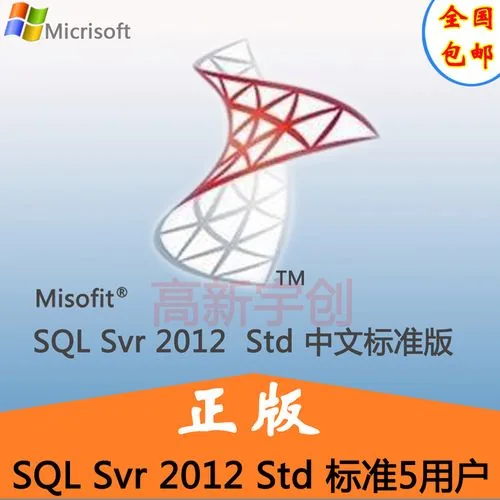
需要说明的是,SQL Server 2012 R2 对应的内部版本号为 11.0,属于 SQL Server 2012 的修订版本,常见的企业版、标准版均包含在该安装介质中,具体可用组件取决于安装时输入的密钥或选择的免费版本(Express / Evaluation)。该系统版本主要适配 Windows Server 2008 R2、Windows Server 2012 以及 Windows 7 / Windows 8 客户端环境,部署前建议确认操作系统位数与补丁级别。
文件参数与包含内容
在动手安装之前,先核对文件信息,避免拿到残缺镜像导致 setup 中途报错:
- 文件名:
SQL Server 2012 R2.ios - 格式:.ios(光盘镜像,本质为 ISO 结构,部分解压工具识别为 ios 扩展名)
- 安装方式:直接解压安装,或使用虚拟光驱加载后安装
- 配套说明:下载网盘.txt,内含下载链接与安装提示,安装前务必先读
- 平台:Windows(32 位与 64 位安装包按需选择,生产环境建议 64 位)
镜像内部通常包含 setup.exe、安装规则检查组件、SQL Server 数据库引擎、SQL Server Management Studio(部分版本需单独安装)、以及 Analysis Services、Reporting Services 等可选功能。安装程序启动后会先执行全局规则检查,包括操作系统版本、.NET Framework 版本、Windows Installer 版本和挂起重启项检测。
安装步骤:解压与虚拟光驱两种方式
无论采用哪种方式,第一步都是拿到 SQL Server 2012 R2.ios 文件,下载方式见文末。拿到文件后按下面的流程操作。
方式一:直接解压安装
- 使用 7-Zip、WinRAR 或 Bandizip 右键打开
SQL Server 2012 R2.ios,选择解压到本地文件夹,例如D:\SQL2012R2。注意解压路径不要含中文和空格,否则部分组件注册会失败。 - 进入解压目录,右键
setup.exe,选择「以管理员身份运行」。 - 在 SQL Server 安装中心左侧选择「安装」,点击「全新 SQL Server 独立安装或向现有安装添加功能」。
- 输入产品密钥或选择 Evaluation 版本,接受许可条款,进入功能选择页勾选数据库引擎服务等所需组件。
- 实例配置页选择默认实例或命名实例,账户配置页为 SQL Server 代理、数据库引擎服务指定运行账户。
- 在「数据库引擎配置」页选择身份验证模式,混合模式需设置 sa 密码并添加当前用户为管理员。
- 规则检查通过后点击安装,等待进度完成,最后在「安装结果」页确认所有组件状态为「成功」。
方式二:虚拟光驱加载安装
- 使用 Windows 10 / 11 自带的「装载」功能,或 Daemon Tools、Virtual CloneDrive 等工具加载
SQL Server 2012 R2.ios,系统会分配一个盘符,例如E:。 - 打开该盘符,右键
setup.exe以管理员身份运行,后续界面操作与解压方式完全一致。 - 安装完成后在虚拟光驱软件中卸载镜像,释放盘符占用。
安装完成后可通过「开始菜单 → Microsoft SQL Server 2012 R2 → SQL Server Management Studio」连接实例,或在命令行执行 sqlcmd -S localhost -E 验证本地实例是否可登录。
常见问题
Q1:双击 setup.exe 提示「无法启动安装程序」或规则检查报错怎么办?
先确认是否以管理员身份运行。若规则检查提示「挂起的重启项」,打开注册表 HKEY_LOCAL_MACHINE\SYSTEM\CurrentControlSet\Control\Session Manager,删除 PendingFileRenameOperations 键值后重启再装。若提示 .NET Framework 版本不足,需先安装 .NET Framework 3.5(Windows Server 2012 需通过「添加角色和功能」启用)。
Q2:.ios 文件解压时报「压缩包损坏」或解压到一半失败?
多见于下载不完整。对比文件大小与下载网盘.txt 中标注的数值,若不一致请重新获取。解压工具版本过旧也可能无法识别 .ios 扩展名,可尝试把文件重命名为 .iso 后再用系统自带装载功能打开,这只改变扩展名,不影响镜像内容。
Q3:安装中途报错退出,日志在哪里看?
SQL Server 安装日志默认位于 C:\Program Files\Microsoft SQL Server\110\Setup Bootstrap\Log,每次安装会生成带时间戳的文件夹,其中 Summary.txt 汇总各组件结果,Detail.txt 记录详细步骤。根据报错码(如 0x84B40002 表示介质损坏)定位问题后再重装。
注意事项与版权说明
安装前请先阅读压缩包内的下载网盘.txt,其中包含详细的获取方式与补充说明;安装过程中涉及服务账户配置和实例注册,必须以管理员权限运行 setup.exe。若操作系统开启了 UAC,建议在安装前临时关闭或全程使用提升后的命令行启动安装程序。SQL Server 2012 R2 已停止主流支持,仅建议用于学习、兼容性测试和内网遗留系统维护,生产环境请评估升级路径。安装介质版权归微软所有,请通过合法渠道获取授权后使用,本文仅说明镜像的安装方法。
下载方式见文末。
下载地址
以上资源由网络收集整理,版权归原作者及软件厂商所有,请在授权范围内使用;如涉及侵权请联系本站删除。
版权声明
所有资源都来源于爬虫采集,如有侵权请联系我们,我们将立即删除
-
超详细Oracle数据库培训实例:SQL查询、PL/SQL、存储过程与备份恢复(附网盘资源免费下載)

-
论坛数据库建表语句:DBLabScript_学号.sql 脚本导入指南(MySQL/PostgreSQL)(附网盘资源免费下載)
-
Win7下SQL Server 2005安装服务无法启动的解决步骤与常见问题(附网盘资源免费下載)
-
SQL Server 打开报错:Visual Studio 2010 SP1 未完整升级的修复步骤(附网盘资源免费下載)
-
SQL Server 2016安装失败:VC++ 2010 x86 10.0.40219报错解决(附网盘资源免费下載)
-
SQL Server 高校实验室设备管理系统数据库:安装步骤、功能模块与使用说明(附网盘资源免费下載)

-
飞机票订票管理系统数据库设计:表结构、字段定义与外键关系图(附网盘资源免费下載)
-
Oracle RMAN备份与恢复实战指南:备份策略、完全/不完全恢复与常见报错处理(附网盘资源免费下載)
-
阿里巴巴数据库设计开发规范-阿里.pdf解读:命名、索引、SQL规范详解(附网盘资源免费下載)
-
银行业务管理系统数据库概念模型设计:客户联系人N-1与员工N-N关系解析(附网盘资源免费下載)