itfan123
SQL Developer 19.2.1 Windows 64位安装步骤与TNS配置指南
原创SQL Developer 19.2.1 是什么,适合谁用
SQL Developer 19.2.1 是 Oracle 官方提供的免费图形化数据库开发工具,基于 Java 开发,主要用于连接 Oracle 数据库并执行 SQL、PL/SQL 调试、表结构浏览、数据导出等日常开发工作。它不需要安装 Oracle 客户端就能连接数据库,对刚接触 Oracle 的后端开发、数据库运维、数据分析人员比较友好。本文针对的是 Windows 64 位环境下的 SQL Developer 19.2.1 安装包,讲清楚解压后怎么启动、JDK 怎么配、TNS 怎么建、连不上数据库时怎么排查。
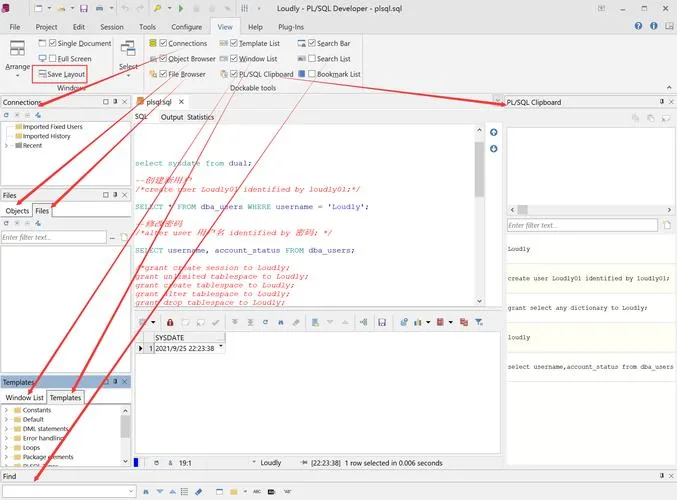
需要先说明一点:SQL Developer 19.2.1 属于较早期的 19.x 版本,官方后续已推出 21.x、22.x、23.x 等更新版本。如果你只是学习 SQL 语法或维护老项目,19.2.1 完全够用;如果是新项目,建议评估更高版本。下面所有步骤均以 19.2.1 的 Windows 64 位压缩包为准。
安装包内容与运行环境
下载得到的压缩包解压后,核心可执行文件是 sqldeveloper.exe,同目录下还有 sqldeveloper\bin、jdev 等子目录。19.2.1 版本对运行环境有几个硬性要求,装之前先核对:
- 操作系统:Windows 64 位(Windows 7 SP1 及以上、Windows 10、Windows Server 2012 R2 及以上均可运行)。
- JDK:SQL Developer 19.2.1 需要 JDK 8(1.8)环境。压缩包通常不自带完整 JDK,若启动时提示找不到 Java,需要单独安装 JDK 8 并在启动时指定路径。
- 内存:建议至少 2 GB 可用内存,处理大结果集时 4 GB 以上更稳。
- 磁盘:解压后占用约 500 MB 左右,预留 1 GB 空间比较从容。
- 数据库端:支持连接 Oracle Database 11g R2 及以上版本,19c、12c 均可正常连接。
安装包本身是绿色解压版,不需要跑安装向导写入注册表,所谓「安装」实际上是解压 + 配置 JDK + 首次启动。这也是很多人卡住的地方:双击 exe 没反应,多半是 JDK 没配好。
SQL Developer 19.2.1 安装步骤
按下面顺序操作,基本可以一次启动成功。
- 下载并解压安装包:把压缩包解压到一个不含中文和空格的路径,例如
D:\tools\sqldeveloper-19.2.1。路径里有中文或空格,部分版本的启动脚本会解析失败。 - 确认 JDK 8 是否就绪:打开命令行执行
java -version,输出形如java version "1.8.0_xxx"说明系统已有 JDK 8。如果没有,先安装 JDK 8,记住安装目录,例如C:\Program Files\Java\jdk1.8.0_202。 - 启动安装程序:进入解压目录,双击
sqldeveloper.exe。如果弹出选择 Java 路径的对话框,勾选「Use this JDK」,指向上面的 JDK 8 目录,确认后进入主界面。 - 创建 TNS 配置:在菜单栏选择「工具 → 首选项 → 数据库 → 高级 → TNS 名称文件目录」,把目录指向你的
tnsnames.ora所在位置(例如D:\oracle\network\admin)。没有现成文件的话,在该目录新建tnsnames.ora,写入形如下面的条目:ORCL =
(DESCRIPTION =
(ADDRESS = (PROTOCOL = TCP)(HOST = 192.168.1.10)(PORT = 1521))
(CONNECT_DATA = (SERVER = DEDICATED)(SERVICE_NAME = orcl))
) - 新建数据库连接:在左侧「连接」面板点绿色加号,连接类型选「TNS」,挑选刚配置好的别名,填入用户名和密码,点「测试」看到「成功」后保存并连接。
- 完成安装:首次连接成功后,SQL Developer 会初始化用户配置目录(默认在
%APPDATA%\SQL Developer),之后每次启动直接打开即可,无需重复配置。
整个流程没有传统意义上的「下一步—下一步—完成」,所以网上说的「安装向导」其实指的是首次启动时的 JDK 选择和连接配置。下载方式见文末。
常见问题排查
Q1:双击 sqldeveloper.exe 没反应,或提示「Unable to find a Java Virtual Machine」怎么办?
这是 19.2.1 最常见的启动问题,原因是系统没有 JDK 8 或版本不匹配。先执行 java -version 确认版本;如果装的是 JDK 11 及以上,SQL Developer 19.2.1 可能无法正常启动,需要补装 JDK 8 并在首次弹窗中手动指向该目录。也可以编辑解压目录下的 sqldeveloper\bin\sqldeveloper.conf,加入 SetJavaHome C:\Program Files\Java\jdk1.8.0_202 强制指定。
Q2:启动时要求输入 Oracle 账号验证,必须注册吗?
部分版本的首次启动或在线更新检查会提示登录 Oracle 账户。这个验证不是使用 SQL Developer 的必要条件,可以直接跳过或取消;如果界面强制要求,说明你触发的是在线组件下载流程,关闭该窗口、以离线方式使用本地连接即可。企业内网环境建议在首选项里关闭自动更新检查。
Q3:配置了 TNS 后测试连接报「ORA-12154: TNS:could not resolve the connect identifier specified」?
这个报错说明 SQL Developer 没找到或没解析到你写的别名。依次检查:首选项里的 TNS 目录是否指向了 tnsnames.ora 所在文件夹(指向文件本身无效);文件里的别名拼写与连接窗口选择的是否一致;文件编码是否为 ANSI 或 UTF-8 无 BOM。改完配置后重启 SQL Developer 再测。
Q4:报「ORA-12541: TNS:no listener」或连接一直卡住?
说明网络通了但监听没起来,或者端口不对。在数据库服务器上执行 lsnrctl status 查看监听状态和监听端口(默认 1521),确认 tnsnames.ora 里的 HOST、PORT 与实际一致;如果数据库在虚拟机或云主机上,还要检查防火墙和安全组是否放行该端口。
Q5:打开后界面中文乱码或字体发虚?
19.2.1 在部分高 DPI 屏幕上会出现字体模糊,可在 sqldeveloper.exe 上右键「属性 → 兼容性 → 更改高 DPI 设置」,勾选「替代高 DPI 缩放行为」并选择「系统」。乱码问题则检查首选项里「环境 → 编码」是否设为 UTF-8。
注意事项与版本说明
SQL Developer 19.2.1 是免费工具,可商用,但请通过 Oracle 官方渠道核对版本信息与许可条款。解压目录不要放在受系统保护的路径(如 C:\Program Files)下,否则配置文件写入可能失败。若你所在环境已统一升级到 JDK 11 或 JDK 17,建议改用 SQL Developer 21.x 及以上版本,避免反复折腾 JDK 兼容问题。另外,连接生产库时建议单独建只读账号,不要在工具里保存明文密码。下载方式见文末。
下载地址
以上资源由网络收集整理,版权归原作者及软件厂商所有,请在授权范围内使用;如涉及侵权请联系本站删除。
版权声明
所有资源都来源于爬虫采集,如有侵权请联系我们,我们将立即删除
-
超详细Oracle数据库培训实例:SQL查询、PL/SQL、存储过程与备份恢复(附网盘资源免费下載)

-
论坛数据库建表语句:DBLabScript_学号.sql 脚本导入指南(MySQL/PostgreSQL)(附网盘资源免费下載)

-
Win7下SQL Server 2005安装服务无法启动的解决步骤与常见问题(附网盘资源免费下載)
-
SQL Server 打开报错:Visual Studio 2010 SP1 未完整升级的修复步骤(附网盘资源免费下載)
-
SQL Server 2016安装失败:VC++ 2010 x86 10.0.40219报错解决(附网盘资源免费下載)
-
SQL Server 高校实验室设备管理系统数据库:安装步骤、功能模块与使用说明(附网盘资源免费下載)

-
飞机票订票管理系统数据库设计:表结构、字段定义与外键关系图(附网盘资源免费下載)
-
Oracle RMAN备份与恢复实战指南:备份策略、完全/不完全恢复与常见报错处理(附网盘资源免费下載)
-
阿里巴巴数据库设计开发规范-阿里.pdf解读:命名、索引、SQL规范详解(附网盘资源免费下載)
-
银行业务管理系统数据库概念模型设计:客户联系人N-1与员工N-N关系解析(附网盘资源免费下載)