itfan123
Spring Boot 集成 MQTT 实现订阅者消息接收(IDEA + Java)
原创这是什么、适合谁用
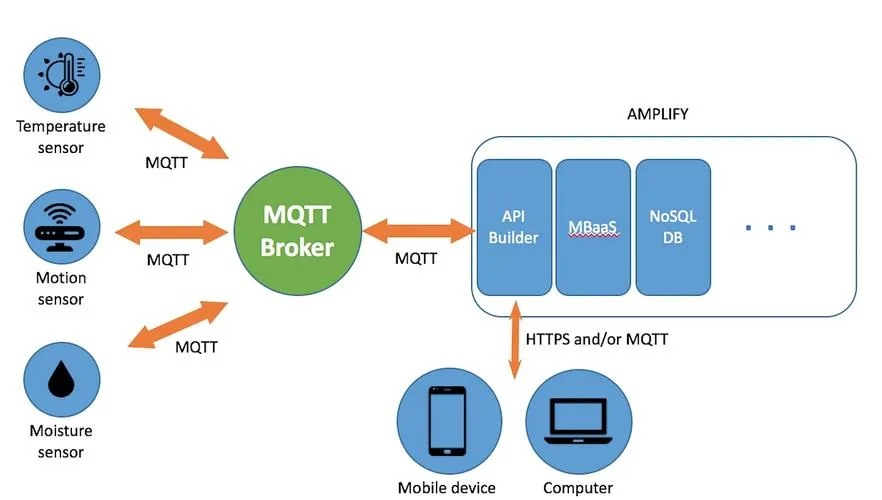
Spring Boot 集成 MQTT 实现订阅者消息接收,指的是用 Spring Boot 作为应用骨架、在 IntelliJ IDEA 里用 Java 编写一个 MQTT 客户端,连接到 MQTT broker 并订阅指定主题,从而接收硬件设备上报的数据。它适合正在做物联网(IoT)项目、需要把传感器或网关的 MQTT 消息接入后端业务逻辑的开发者,也适合刚接触 MQTT 协议、想跑通一条「设备发布 → 服务端订阅 → 业务处理」链路的学习者。项目基于 Spring Boot 框架、Java 语言、MQTT 协议与 IDEA 开发环境,示例侧重订阅端,不包含数据库持久化代码。
技术栈与关键参数
示例涉及的技术组成如下表,版本号按 Spring Boot 2.x 与 Eclipse Paho 客户端的常见组合给出,实际以你项目的 pom.xml 为准。
| 组成 | 说明 | 常见取值 |
|---|---|---|
| Spring Boot | 应用基础框架,负责依赖注入与启动 | 2.7.x(3.x 需 JDK 17) |
| Java | 主要编程语言 | JDK 8 / JDK 11 / JDK 17 |
| IDEA | Java 集成开发环境 | 社区版或专业版均可 |
| MQTT 协议 | 轻量消息协议,低带宽低功耗 | MQTT 3.1.1 |
| MQTT broker | 消息中转服务端 | Mosquitto,默认端口 1883 |
| MQTT 客户端库 | Java 侧连接与订阅实现 | org.eclipse.paho:org.eclipse.paho.client.mqttv3:1.2.5 |
关键连接参数包括 broker 地址(如 tcp://127.0.0.1:1883)、客户端 ID(ClientId,同一 broker 上必须唯一)、订阅主题(Topic,例如 device/data/#)、QoS 等级(0 最多一次、1 至少一次、2 仅一次)以及用户名密码(Mosquitto 默认允许匿名,开启认证后需填写)。
环境准备与依赖配置
先确认本机已安装 JDK,命令行执行 java -version 能看到版本输出;安装 IDEA 后可直接打开项目。MQTT 服务端可用 Mosquitto,安装后默认监听 1883 端口,若在本机运行,地址填 tcp://127.0.0.1:1883。
在 pom.xml 中加入 Paho 客户端依赖,这是订阅功能的核心依赖:
<dependency>
    <groupId>org.eclipse.paho</groupId>
    <artifactId>org.eclipse.paho.client.mqttv3</artifactId>
    <version>1.2.5</version>
</dependency>
如果希望用 Spring Integration 的 MQTT 适配器,也可以引入 spring-integration-mqtt,但本示例采用直接使用 Paho 客户端的方式,逻辑更直白,便于理解订阅过程。
订阅者实现步骤
整个订阅链路分为连接、订阅、回调处理三部分,按下面步骤即可跑通。
步骤一:配置连接信息
在 application.yml 或 application.properties 中写入 broker 参数,避免把地址硬编码在代码里:
mqtt:
  broker: tcp://127.0.0.1:1883
  client-id: springboot-subscriber-01
  topic: device/data/#
  qos: 1
  username: ""
  password: ""
步骤二:创建 MQTT 客户端并连接
用配置项构造 MqttClient,设置自动重连与清理会话参数后调用 connect。注意 ClientId 在同一 broker 上不能与别的客户端重复,否则会把前一个连接顶下线,表现为反复断连。
MqttClient client = new MqttClient(broker, clientId, new MemoryPersistence());
MqttConnectOptions options = new MqttConnectOptions();
options.setCleanSession(true);
options.setAutomaticReconnect(true);
options.setConnectionTimeout(10);
options.setKeepAliveInterval(20);
if (StringUtils.hasText(username)) {
    options.setUserName(username);
    options.setPassword(password.toCharArray());
}
client.connect(options);
步骤三:订阅主题并设置回调
连接成功后调用 subscribe 订阅主题,并实现 MqttCallback 接口处理到达的消息。messageArrived 是接收硬件数据的入口,connectionLost 用于记录断线原因,deliveryComplete 对应 QoS 1/2 的投递确认。
client.setCallback(new MqttCallback() {
    @Override
    public void connectionLost(Throwable cause) {
        log.warn("MQTT 连接断开: {}", cause.getMessage());
    }

    @Override
    public void messageArrived(String topic, MqttMessage message) throws Exception {
        String payload = new String(message.getPayload(), StandardCharsets.UTF_8);
        log.info("收到主题 {} 的消息: {}", topic, payload);
        // 在此按业务需求解析硬件数据
    }

    @Override
    public void deliveryComplete(IMqttDeliveryToken token) {
    }
});
client.subscribe(topic, qos);
步骤四:启动并验证
启动 Spring Boot 应用后,用 mosquitto_pub 向所订阅的主题发布测试消息验证订阅是否生效:
mosquitto_pub -h 127.0.0.1 -p 1883 -t device/data/temp -m "{\"temp\":26.5}"若控制台打印出收到的主题与消息内容,说明订阅链路已通。业务侧可在 messageArrived 中解析 JSON、校验设备编号,再自行设计实体类与数据库写入逻辑,示例本身不含持久化代码。
常见问题
Q1:启动时报 Connection refused 或连接超时?
先确认 broker 是否在运行,命令行执行 mosquitto -v 查看监听端口是否为 1883;再核对配置里的地址协议前缀是否为 tcp://,端口是否被防火墙拦截。若 broker 在容器或远程主机上,还要确认端口映射与网络可达。
Q2:连接成功但收不到消息?
常见原因是主题层级不匹配。MQTT 通配符中 + 匹配单层、# 匹配多层且只能放在末尾,例如订阅 device/data/# 能收到 device/data/temp,而 device/+/temp 匹配不到 device/data/room/temp。另外确认发布端使用的 QoS 与订阅端一致,并检查是否开启了认证导致消息被拒。
Q3:客户端频繁掉线、日志出现 connection lost?
多为 ClientId 冲突导致,同一 broker 上同时存在两个相同 ClientId 的连接会互相顶下线。为每个实例生成唯一 ClientId(可拼上机器名或 UUID),并开启 setAutomaticReconnect(true) 提升容错。KeepAlive 设置过小、网络抖动也会触发断连。
Q4:收到中文消息乱码怎么办?
发布与订阅两端编码需统一,解码时显式指定 StandardCharsets.UTF_8,避免使用平台默认字符集;发布端也应按 UTF-8 序列化 JSON,否则会出现乱码或解析失败。
注意事项与使用说明
示例偏向教学与验证用途,生产环境还需要补充认证鉴权、TLS 加密、消息限流与异常重试等安全性和性能措施。数据库交互部分未包含,建议按实际业务设计表结构并实现持久化。调试时保证网络通畅、broker 可达,主题命名尽量带业务前缀以便管理。所需项目源码的下载方式见文末,按上文步骤导入 IDEA 后修改配置即可运行。
下载地址
以上资源由网络收集整理,版权归原作者及软件厂商所有,请在授权范围内使用;如涉及侵权请联系本站删除。
版权声明
所有资源都来源于爬虫采集,如有侵权请联系我们,我们将立即删除
-
超级AI大脑基于SpringCloud微服务架构部署教程:集成GPT-3.5、文心一言与AI绘图的多端智能应用(附网盘资源免费下載)

-
SpringCloud微服务治理入门:Eureka注册、Nacos配置、Gateway路由与环境准备(附网盘资源免费下載)
-
韩顺平Java工程师课程-SpringBoot.pdf:SpringBoot入门到实战教程(附网盘资源免费下載)
-
超级AI大脑基于SpringCloud微服务架构的智能应用:部署教程与常见报错解决(附网盘资源免费下載)
-
SpringBoot+Vue前后端分离项目实战第一季:笔记、源码与视频教程全解析(附网盘资源免费下載)
-
租房管理系统(JAVA+Vue+SpringBoot+MySQL)部署教程与功能介绍(附网盘资源免费下載)
-
电商项目源码:JDK17 + Spring Boot 3 + Spring Cloud Alibaba 微服务实战(附网盘资源免费下載)

-
狂神说Java Spring Boot课程静态资源:员工管理系统前端页面与配套说明(附网盘资源免费下載)
-
狂神说Java SpringBoot员工管理系统静态资源原版包含哪些文件与使用步骤(附网盘资源免费下載)
-
SpringBoot+Netty物联网实战:Java实现设备长连接与心跳检测(附完整源码)(附网盘资源免费下載)