 itfan123
SolidWorks PDM 二次开发入门教程:插件开发、调试技巧与常见问题
原创SolidWorks PDM 二次开发入门教程包含哪些内容
《SoliderWorks PDM 二次开发入门.rar》是一份面向机械工程师、PDM 管理员和 .NET 开发者的入门教程,讲解如何基于 SolidWorks PDM 的 API 与内置工具做二次开发:用 Dispatch 自动化日常任务、编写自己的插件 DLL、在界面上挂按钮,以及和外部 EXE 交换数据。全文按「概念 → 示例 → 调试」的顺序编排,下载方式见文末。
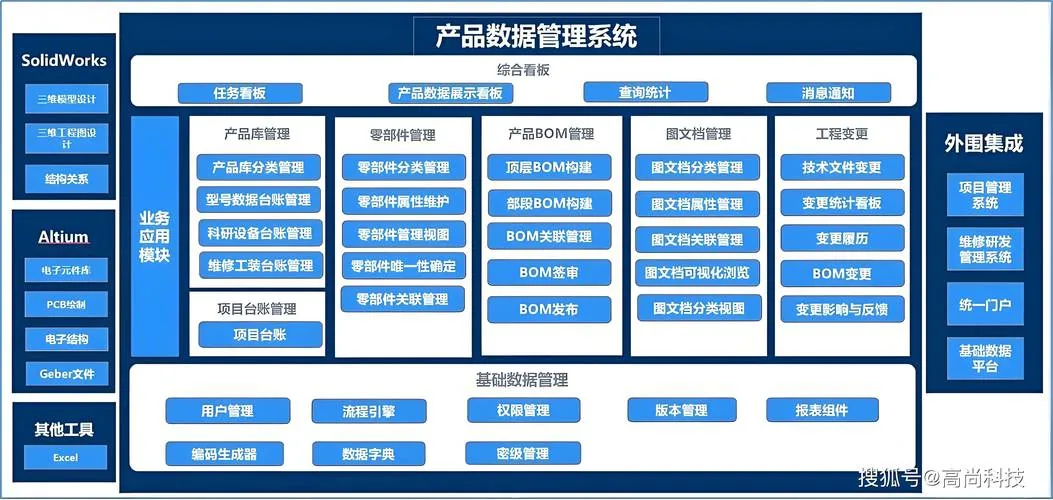
PDM Dispatch 插件流程
Dispatch 是 PDM Professional 自带的自动化工具,不用写代码就能配置动作。常用流程是:在库中新建或打开一个 Dispatch 动作,选择触发事件(如「添加文件后」「获取最新版本后」),再添加「执行脚本」「执行程序」「发送通知」等步骤。比如配置一个「下载后自动打开 PDF 预览」的动作,只需在「执行程序」步骤里填入程序路径,参数栏写 %Path%%FileName% 即可。注意 Dispatch 只在 PDM Professional 中可用,Standard 版本的管理工具里看不到这个节点。
自定义插件开发
需要更复杂逻辑时,就用 C# 或 VB.NET 编写插件 DLL。新建一个类库项目(目标框架选 .NET Framework 4.8),实现 IEdmAddIn5 接口,在 GetAddInInfo 里声明插件名、版本号并注册事件,在 OnCmd 里响应命令:
public class HelloAddIn : IEdmAddIn5
{
    public void GetAddInInfo(ref EdmAddInInfo poInfo, IEdmVault5 poVault, IEdmCmdMgr5 poCmdMgr)
    {
        poInfo.m_bsAddInName = "HelloAddIn";
        poInfo.m_shAddInVersion = 1;
        poCmdMgr.OnCmd += OnCmd;
    }
    public void OnCmd(ref EdmCmd poCmd, ref Array ppoData)
    {
        if (poCmd.meCmd == EdmCmdType.EdmCmd_MenuCmd)
        {
            MessageBox.Show("Hello, PDM!");
        }
    }
}
文件夹和按钮插件
插件还能扩展界面:在管理工具中把 DLL 挂到特定文件夹的右键菜单和自定义工具栏按钮上。按钮被点击后触发 OnCmd,通过 ppoData 数组拿到用户当前选中的文件(IEdmFile5)或文件夹(IEdmFolder5)对象,从而实现「一键转 PDF」「一键归档」这类定制操作。
通过 EXE 传递参数
Dispatch 和外部程序交互主要靠命令行变量。在「执行程序」步骤的参数框里使用 %Path%(文件全路径)、%FileName%(不含扩展名)、%Version%(版本号)、%User%(登录用户名)等占位符,PDM 会在运行时替换成实际值。例如:
C:\Tools\Rename.exe /vault "%Vault%" /file "%Path%"
如果变量没生效,先检查大小写是否全为大写、变量是否放在双引号内(路径含空格时必需)。
自定义插件调试技巧
插件运行在库视图(资源管理器)进程中,调试方法是:Visual Studio 菜单选择「调试 > 附加到进程」,勾选显示所有用户进程,选择 explorer.exe 附加后下断点。若断点显示为空心圆,说明模块未加载:确认 DLL 已注册、插件已在管理工具的「插件」节点勾选启用,然后重新登录库。日志建议用 System.Diagnostics.Trace.WriteLine 输出到 DebugView,避免 MessageBox 干扰。
环境搭建与开发步骤
- 下载并解压《SoliderWorks PDM 二次开发入门.rar》到本地目录,例如 D:\PDM_Tutorial。
- 确认电脑已安装 SolidWorks PDM 客户端(教程基于 PDM 2020—2024 版本编写)和 Visual Studio 2022,安装时勾选「.NET 桌面开发」工作负载。
- 编译生成 DLL 后,以管理员身份打开 Developer Command Prompt for VS 2022,执行注册命令:
regasm /codebase "D:\PDM_Tutorial\HelloAddIn\bin\Debug\HelloAddIn.dll"。若提示无法写入注册表项,用管理员权限重新打开命令行再试。 - 打开 SolidWorks PDM 管理工具,在左侧库中展开「插件」节点,确认插件已启用;也可以在这里直接指定 DLL 路径,跳过 regasm 步骤。
- 在 Windows 资源管理器中登录库视图,右键测试菜单或按钮是否触发,按上面的附加进程方法调试。
常见问题
Q1:插件加载失败,提示 HRESULT 0x80040154 怎么办?
这是「类未注册」错误,通常是 DLL 没有注册或位数不匹配。PDM 客户端是 64 位程序,插件也必须编译为 x64;重新执行 regasm /codebase 注册,并在管理工具中确认插件已勾选。
Q2:Dispatch 调用 EXE 时提示找不到路径?
检查参数中的变量是否写成 %Path% 这样的大写格式,路径含空格时务必加英文双引号;另外确认执行账户对 EXE 所在目录有读取权限。
Q3:附加 explorer.exe 后断点不命中?
说明插件 DLL 没有被加载进该进程。先在管理工具中启用插件,再注销并重新登录库视图;若仍不命中,检查 DLL 是否停留在 Debug 输出目录以外的路径。
Q4:PDM Standard 版本能找到 Dispatch 吗?
找不到。Dispatch 属于 PDM Professional 功能,Standard 版本的管理工具中没有 Dispatch 节点,需要升级到 Professional 或改用 API 开发。
注意事项
- 教程面向已具备 C# 或 VB.NET 基础的开发者,如果没接触过 .NET Framework,建议先了解 COM 互操作的基本概念。
- regasm 注册会写入系统注册表,正式部署前请用虚拟机测试或提前备份注册表;对重要库做二次开发前,先完整备份库数据库与存档。
- 教程中的示例代码仅供学习参考,请勿直接用于生产环境;遇到问题时可在 SolidWorks PDM 官方论坛或社区检索同类报错。
下载地址
以上资源由网络收集整理,版权归原作者及软件厂商所有,请在授权范围内使用;如涉及侵权请联系本站删除。
版权声明
所有资源都来源于爬虫采集,如有侵权请联系我们,我们将立即删除
-
资产出入库管理系统:SpringBoot+Vue 中小企业行政资产入库、领用与审核方案(附网盘资源免费下載)

-
Windows下MPI环境安装与VSCode配置指南:MSMPI安装步骤与常见报错解决(附网盘资源免费下載)

-
飞书项目插件开发前端示例:React 实现审批信息 Tab 页插件教程(附网盘资源免费下載)

-
资产出入库管理系统(SpringBoot+Vue 2.6.14):资产入库、领用与出库审核(附网盘资源免费下載)
-
ESP32-C3开发板点亮1.8寸TFT 7735 128×160屏幕:PlatformIO与TFT_eSPI教程(附网盘资源免费下載)

-
40个Android游戏源码精选:Eclipse与Android Studio双环境小游戏合集(附网盘资源免费下載)

-
VSCode 配置 Verilog 开发环境:插件安装、iverilog 编译与自动格式化(附网盘资源免费下載)

-
VSCode编译运行C++教程:MinGW-w64配置、Code Runner插件与2个报错解决(附网盘资源免费下載)
-
VS Code + iverilog + GTKwave 仿真 Verilog 完整教程(附网盘资源免费下載)

-
PyCharm与Anaconda安装教程:Windows 11下小白一步步搭建Python开发环境(附网盘资源免费下載)
