 itfan123
SERVER 2008/2012 远程桌面 120 天授权到期解决方法:含操作步骤与常见问题
原创这套方法解决的是什么问题
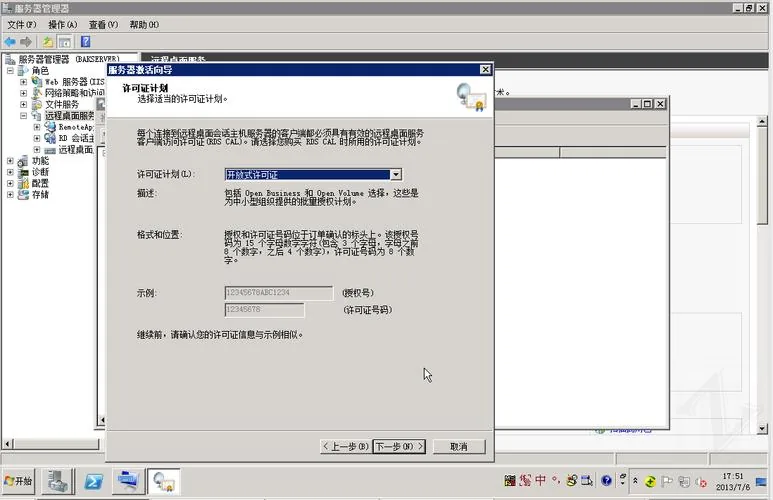
SERVER 2008/2012 远程桌面 120 天授权到期,是不少人在用 Windows Server 2008 或 Windows Server 2012 搭建远程桌面服务(RDS)后遇到的一个典型问题:远程桌面服务在未配置授权服务器或授权宽限期耗尽后,会拒绝新的远程连接,登录时提示授权相关错误,已建立的会话也可能被断开。这套方法针对的正是这个「120 天授权到期」的场景,适合自己维护测试环境、内部办公服务器、实验室机器的系统管理员和普通用户参考。需要说明的是,处理思路以延长授权宽限期、重新配置授权模式为主,不涉及破解商业授权,务必在合法合规的前提下使用。
关键信息与适用范围
在动手之前,先确认你的环境是否在适用范围内,避免做无用功:
- 适用系统:Windows Server 2008、Windows Server 2008 R2、Windows Server 2012、Windows Server 2012 R2。其他版本(如 2016/2019)的授权机制不同,本方法不保证适用。
- 问题关键词:远程桌面服务授权宽限期 120 天到期、连接被拒绝、提示没有可用的远程桌面授权服务器。
- 涉及组件:远程桌面会话主机(RDS Session Host)、远程桌面授权(RD Licensing)、本地组策略中的授权相关配置。
- 操作前必须准备:管理员权限账户、系统重要数据与注册表的备份、可回滚的系统还原点。
原文提供的资源文件包含详细步骤和必要工具,下载方式见文末。下面把核心操作流程拆开讲清楚,方便你对照执行。
操作前的准备与备份
这类涉及授权与注册表的操作,一旦中途出错可能导致远程桌面服务无法启动,所以备份不是可选项:
- 用管理员账户登录服务器,先创建系统还原点:在「服务器管理器」→「工具」中打开「系统配置」,或在「控制面板 → 系统 → 系统保护」中为系统盘创建还原点。
- 备份注册表相关分支:打开
regedit,导出HKEY_LOCAL_MACHINE\SYSTEM\CurrentControlSet\Control\Terminal Server分支留存。 - 记录当前授权状态:在「远程桌面授权管理器」中查看授权模式(每设备/每用户)和宽限期剩余天数,便于操作后对比。
- 确认有本地或带外管理手段(如 IPMI、虚拟化控制台),避免远程桌面断开后无法回到服务器。
按步骤执行的配置流程
步骤一:检查当前远程桌面授权模式
登录服务器后,依次打开「服务器管理器」→「远程桌面服务」→「远程桌面授权管理器」,查看授权服务器列表与授权模式。若显示宽限期已过或未指定授权服务器,就是本文要处理的状态。也可以在管理员命令行执行 query session 观察当前会话情况,确认不是网络或防火墙导致的连接失败。
步骤二:通过组策略指定授权服务器
打开「本地组策略编辑器」(gpedit.msc),依次展开「计算机配置」→「管理模板」→「Windows 组件」→「远程桌面服务」→「远程桌面会话主机」→「授权」:
- 启用「使用指定的远程桌面许可证服务器」,填入本机名称或授权服务器地址。
- 启用「设置远程桌面授权模式」,根据实际授权选择「每设备」或「每用户」。
修改完成后在命令行执行 gpupdate /force 使策略立即生效。
步骤三:重启远程桌面服务并验证
在「服务」管理单元(services.msc)中重启「Remote Desktop Services」服务,或执行以下命令:
net stop TermService
net start TermService
随后重新用远程桌面客户端连接测试,确认可以正常建立会话,并在授权管理器中核对宽限期或授权状态是否已恢复。若仍提示授权错误,检查事件查看器中「远程桌面服务」相关日志,定位具体报错。
常见问题
Q1:操作后远程桌面还是提示授权到期,连不上怎么办?
先确认组策略是否真正生效:在命令行执行 gpresult /h report.html 查看策略应用结果,重点看「使用指定的远程桌面许可证服务器」是否被启用。其次检查授权服务器名称填写是否正确、能否 ping 通。最后查看事件查看器「应用程序和服务日志 → Microsoft → Windows → TerminalServices」下的报错,常见原因是授权模式与实际授权不匹配。
Q2:120 天宽限期具体是怎么计算的?重新配置后还能用多久?
远程桌面服务的授权宽限期从服务首次启动、且未配置有效授权服务器时开始计时,默认 120 天,到期后会话主机将拒绝连接。重新指定授权服务器或调整授权模式后,宽限期的计算状态会随配置变化,具体剩余天数以「远程桌面授权管理器」显示为准,不要以经验值估算。
Q3:这套方法在 Windows Server 2016/2019 上能用吗?
不保证。SERVER 2016/2019 的 RDS 授权机制与 2008/2012 存在差异,部分策略路径和注册表项不同,直接套用可能无效甚至影响服务启动。本文方法仅面向 Windows Server 2008、2008 R2、2012、2012 R2。
Q4:操作失败导致远程桌面服务起不来,怎么回滚?
优先使用操作前创建的还原点恢复系统;若只是策略问题,可在组策略中将上述两项改回「未配置」并执行 gpupdate /force,再重启 TermService 服务。注册表改动可通过之前导出的分支文件双击导入还原。
注意事项与合规说明
- 操作前务必备份重要数据和注册表,最好保留系统还原点,避免服务异常影响生产。
- 本方法仅适用于 Windows Server 2008/2012 系列,其他系统版本可能不适用。
- 请在合法范围内使用相关资源与工具,遵守当地法律法规和软件许可协议;企业环境建议通过正规渠道采购远程桌面授权。
- 生产服务器上的操作建议先在测试环境验证一遍流程,再应用到正式机器。
资源文件的下载方式见文末,按文中步骤对照执行即可。操作中遇到与本文描述不符的现象,优先以授权管理器状态和事件日志为准进行排查。
下载地址
以上资源由网络收集整理,版权归原作者及软件厂商所有,请在授权范围内使用;如涉及侵权请联系本站删除。
版权声明
所有资源都来源于爬虫采集,如有侵权请联系我们,我们将立即删除
-
10代CPU UEFI装Win7:A5蓝屏与卡LOGO解决步骤(附网盘资源免费下載)

-
Visdom 0.2.x 安装缓慢与空白蓝屏(无导航栏)修复方法(附网盘资源免费下載)

-
Windows Server 2019 安装 .NET Framework 3.5 报错 0x8024402C 怎么办(附网盘资源免费下載)

-
Windows Server 2016安装.NET 3.5失败:PowerShell与DISM离线修复(附网盘资源免费下載)

-
Windows Server 2012 R2 安装 .NET Framework 3.5 报错解决与离线安装步骤(附网盘资源免费下載)

-
10代CPU UEFI装Win7 A5蓝屏卡LOGO解决与acpi.sys替换步骤(附网盘资源免费下載)
-
高级别自动驾驶域控制器硬件设计规范2023版:设计原则、硬件架构与安全可靠性要点(附网盘资源免费下載)

-
Visdom安装缓慢和空白蓝屏的解决方法(server.py修改+static替换)(附网盘资源免费下載)

-
Windows Server 2019 安装 .NET Framework 3.5 报错 0x8024402C 解决步骤(附网盘资源免费下載)

-
Windows Server 2016 安装 .NET Framework 3.5 报错解决方法与离线安装步骤(附网盘资源免费下載)