 itfan123
Sequence Diagram 1.4.1 插件下载:IntelliJ IDEA 序列图生成、导出与安装步骤(附网盘资源免费下載)
原创Sequence Diagram 1.4.1 插件介绍
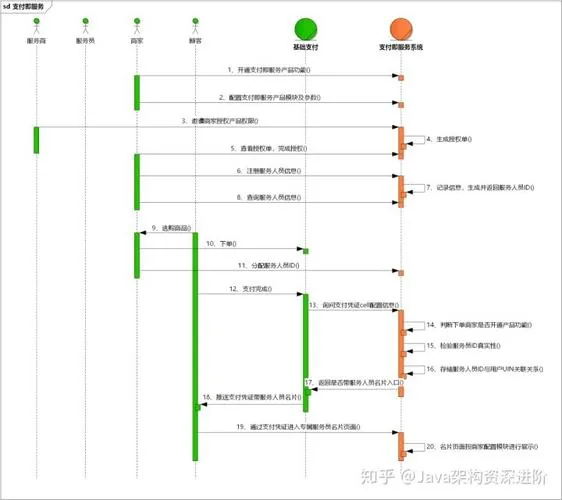
Sequence Diagram 1.4.1 是运行在 IntelliJ IDEA 中的 UML 序列图插件,适合 Java、Kotlin 开发者在代码审查、遗留系统梳理和技术文档编写时使用。它能在编辑器里直接解析选中方法的调用关系,把跨类、跨方法的消息交互渲染成标准序列图,省去手工绘图的麻烦。接手老项目的开发者,可以把散落在几十个类中的调用关系浓缩到一张图里;写接口文档的开发者,可以把导出的序列图直接放进 Markdown 或 Confluence。插件要求 IntelliJ IDEA 2020.1 及以上版本,Windows、macOS、Linux 三大桌面平台均可运行。
核心功能与关键参数
插件围绕“生成—编辑—导出”三个环节设计:
- 代码生成序列图:选中方法后一键生成,自动展开内部调用与跨类调用,快速还原执行流程。
- 可视化编辑:支持在画布上调整参与者顺序、折叠或展开消息、添加注释,适配不同文档场景。
- 多格式导出:可导出为 PNG、JPG 图片或 PDF 文件,直接插入设计文档、Wiki 和接口说明。
当前 1.4.1 版本属于 1.4.x 系列,修复了旧版在部分 JDK 环境下消息丢失的问题,生成稳定性较 1.3.x 有明显提升。生成面板中常用的可调参数包括:Maximum depth(调用展开层数,建议 3~5 层)、Show only project classes(仅显示项目内类,过滤 JDK 与第三方库调用)、Show method return types(在消息上附带返回值类型,方便核对接口契约)。
安装步骤
插件以磁盘安装包形式分发,按以下步骤操作:
- 在文末下载处获取 Sequence Diagram 1.4.1 压缩包并解压,得到插件安装文件。
- 打开 IntelliJ IDEA,进入
File → Settings → Plugins(macOS 路径为IntelliJ IDEA → Preferences → Plugins)。 - 点击 Marketplace 面板右上角的齿轮图标,选择
Install Plugin from Disk…。 - 选中解压出的插件文件,点击 OK 确认安装。
- 按提示重启 IDEA,插件自动激活生效。
若安装时提示 “Plugin was not installed”,多为 IDEA 版本低于 2020.1 或压缩包解压不完整,更换对应版本的安装包即可解决。
生成与导出序列图
在项目中需要分析的方法上右键,选择 Generate Sequence Diagram,在弹出的面板中按需调整 Maximum depth 等参数后确认,画布即呈现完整调用链。生成后可在画布中直接拖拽参与者、折叠无关消息,让重点调用更突出。需要归档时,右键选择 Export 导出 PNG、JPG 或 PDF;正式文档建议用 PDF,矢量格式放大不失真,图片格式则适合放进 Wiki 或聊天工具分享。导出前可先用工具栏缩放功能调整布局,避免文字过小影响阅读。
常见问题
Q:右键菜单找不到“Generate Sequence Diagram”?
先到 Settings → Plugins 的 Installed 列表确认插件已启用,并重启 IDEA;若仍不出现,检查 IDEA 版本是否低于 2020.1,该版本以下不受支持。
Q:序列图只显示一层调用?
在生成面板中增大 Maximum depth 的层数,并勾选 Show only project classes,过滤掉 JDK 内部调用后画面会更清晰。
Q:导出图片文字模糊?
导出前先在画布中放大到合适比例,或改用 PDF 导出;PDF 为矢量格式,任意缩放都不会模糊。
Q:插件能用于 Eclipse 或 VS Code 吗?
不能。Sequence Diagram 1.4.1 仅适配 IntelliJ IDEA 及其同系列 JetBrains IDE,其他开发环境需要寻找各自的对应插件。
注意事项与版本说明
插件只读取代码结构、不修改源文件,但为避免误操作,安装前建议先提交一次 Git 快照或备份项目。1.4.1 版本的更新内容为:修复部分已知问题,提升序列图生成的稳定性,仍在用 1.3.x 的用户建议升级。更多下载方式与备用链接见文末。
下载地址
百度网盘链接如带 ?pwd= 参数,请完整复制到浏览器打开。
以上资源由网络收集整理,版权归原作者及软件厂商所有,请在授权范围内使用;如涉及侵权请联系本站删除。
版权声明
所有资源都来源于爬虫采集,如有侵权请联系我们,我们将立即删除
-
资产出入库管理系统:SpringBoot+Vue 中小企业行政资产入库、领用与审核方案(附网盘资源免费下載)

-
Windows下MPI环境安装与VSCode配置指南:MSMPI安装步骤与常见报错解决(附网盘资源免费下載)

-
飞书项目插件开发前端示例:React 实现审批信息 Tab 页插件教程(附网盘资源免费下載)

-
资产出入库管理系统(SpringBoot+Vue 2.6.14):资产入库、领用与出库审核(附网盘资源免费下載)
-
ESP32-C3开发板点亮1.8寸TFT 7735 128×160屏幕:PlatformIO与TFT_eSPI教程(附网盘资源免费下載)

-
40个Android游戏源码精选:Eclipse与Android Studio双环境小游戏合集(附网盘资源免费下載)

-
VSCode 配置 Verilog 开发环境:插件安装、iverilog 编译与自动格式化(附网盘资源免费下載)

-
VSCode编译运行C++教程:MinGW-w64配置、Code Runner插件与2个报错解决(附网盘资源免费下載)
-
VS Code + iverilog + GTKwave 仿真 Verilog 完整教程(附网盘资源免费下載)

-
PyCharm与Anaconda安装教程:Windows 11下小白一步步搭建Python开发环境(附网盘资源免费下載)
