 itfan123
Selenium 4 爬虫教程:Python 环境搭建、元素定位与等待机制详解
原创免费下载 Selenium 4 爬虫教程:Python 环境搭建、元素定位与等待机制详解(夸克网盘,免费获取,无需注册)
| 资源名称 | Selenium 4 爬虫教程:Python 环境搭建、元素定位与等待机制详解 |
|---|---|
| 下载方式 | 夸克网盘 |
| 是否免费 | 免费 |
| 提取码 | 无需提取码 |
Selenium 爬虫是什么,适合谁用
Selenium 原本是浏览器自动化测试框架,因为能驱动真实浏览器执行 JavaScript,所以成为 Python 爬虫抓取动态渲染页面的主流方案。本文适合三类读者:刚接触爬虫、只会 requests + 解析库的初学者;已经会用 Selenium 但经常被超时和元素定位问题困扰的开发者;以及需要做网页自动化(批量填表、截图、巡检)的工程师。
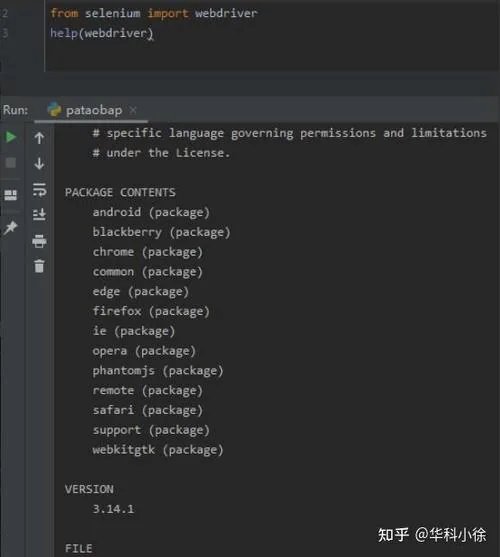
与 requests 直接请求 HTML 源码不同,Selenium 会启动一个真实浏览器(Chrome / Firefox / Edge),等待页面把 AJAX 数据渲染完成后再提取内容,因此能解决「网页源码里根本没有目标数据」这类动态网站的抓取难题。
环境搭建与安装步骤
以 Windows 10/11 + Python 3.10~3.12 为例,Selenium 4.6 之后官方内置了 Selenium Manager,大多数情况下无需手动下载浏览器驱动,按以下四步即可完成:
- 安装 Python:从 Python 官网下载 3.10 及以上版本,安装时务必勾选「Add Python to PATH」。
- 创建虚拟环境(推荐):执行
python -m venv venv,Windows 用venv\Scripts\activate激活,macOS/Linux 用source venv/bin/activate。 - 安装 Selenium:
pip install selenium,当前稳定版为 4.x;需要固定版本时用pip install selenium==4.15.2。 - 验证环境:运行下面代码,能正常弹出浏览器窗口即安装成功。
from selenium import webdriver

driver = webdriver.Chrome()
driver.get("https://example.com")
print(driver.title)
driver.quit()
如果 Selenium Manager 因网络原因拉不到驱动,可手动下载 chromedriver:其版本号必须与本机 Chrome 大版本一致(在浏览器地址栏输入 chrome://version 查看,如 Chrome 120 对应 chromedriver 120.x),解压后通过 Service 对象指定路径:
from selenium.webdriver.chrome.service import Service

service = Service(executable_path="/path/to/chromedriver")
driver = webdriver.Chrome(service=service)
页面元素定位方式
Selenium 4 统一使用 By 类进行定位,8 种定位策略的推荐顺序如下:
| 定位方式 | 写法示例 | 适用场景 |
|---|---|---|
| ID | find_element(By.ID, "kw") | 页面有唯一 id,最稳定,优先使用 |
| Name | find_element(By.NAME, "q") | 表单元素 |
| Class | find_element(By.CLASS_NAME, "item") | class 仅单个值时 |
| CSS | find_element(By.CSS_SELECTOR, "#kw") | 复杂层级,速度快 |
| XPath | find_element(By.XPATH, "//div[@class='item']") | 按文本匹配、跨层级查找 |
| Tag / Link | find_element(By.TAG_NAME, "a") | 按标签批量取链接 |
两个高频坑:find_element 找不到元素会抛 NoSuchElementException,而 find_elements 返回列表、找不到时返回空列表不报错;Class_NAME 不支持组合类名(如 "btn btn-primary"),这种情况必须改用 CSS_SELECTOR。
浏览器窗口与鼠标键盘控制
窗口与页面控制常用方法:
driver.set_window_size(1920, 1080)调整窗口大小,部分网站按窗口宽度返回不同页面结构。driver.back()/driver.forward()/driver.refresh()对应浏览器的后退、前进、刷新。- 多窗口切换用
driver.switch_to.window(handle);iframe 切换用driver.switch_to.frame("frame_id"),切回主文档用driver.switch_to.default_content()。
鼠标和键盘操作通过 ActionChains 模拟:
from selenium.webdriver.common.action_chains import ActionChains

actions = ActionChains(driver)
actions.double_click(element).perform()          # 双击
actions.context_click(element).perform()         # 右键
actions.drag_and_drop(src, target).perform()     # 拖动
actions.send_keys("hello").perform()             # 键盘输入
元素等待机制与实战示例
爬虫最常见的失败原因是「元素还没渲染完就去取」,Selenium 提供三种等待方式:
- 强制等待:
time.sleep(3),简单但拖慢速度,仅适合调试。 - 隐式等待:
driver.implicitly_wait(10),全局生效,find_element 轮询最多 10 秒。 - 显式等待:
WebDriverWait+expected_conditions,按条件精确等待,超时抛TimeoutException,是生产环境的首选。
from selenium.webdriver.common.by import By
from selenium.webdriver.support.ui import WebDriverWait
from selenium.webdriver.support import expected_conditions as EC

wait = WebDriverWait(driver, 10)
elem = wait.until(EC.presence_of_element_located((By.CSS_SELECTOR, ".result")))
print(elem.text)
实战:抓取动态加载的商品列表。打开页面后等待列表容器出现,再循环提取每个条目的标题,最后关闭浏览器释放资源:
driver.get("https://example-shop.com/list")
items = WebDriverWait(driver, 15).until(
    EC.presence_of_all_elements_located((By.CSS_SELECTOR, "div.goods-item"))
)
for item in items:
    print(item.find_element(By.TAG_NAME, "h3").text)
driver.quit()
下载方式见文末。
常见问题与解决
Q1:运行报 SessionNotCreatedException:session not created,是什么原因?
绝大多数是浏览器和驱动版本不匹配。Chrome 会自动升级,而 chromedriver 版本号必须与 Chrome 大版本一致(在地址栏输入 chrome://version 查看)。使用 Selenium 4.6+ 的 Selenium Manager 自动管理驱动可基本避免该问题;手动管理时需同步升级两者版本。
Q2:报 NoSuchElementException,但页面上明明能看到这个元素?
通常是三种情况:元素在 iframe 里,需要先 switch_to.frame 切进去;元素由 JS 异步渲染,需要改用显式等待;元素的 class 含多个值导致定位写法错误。排查顺序:先确认是否在 iframe 内,再改用 WebDriverWait 等待元素出现。
Q3:爬虫运行很慢,如何提速?
去掉所有 time.sleep 改为显式等待;无头模式加 options.add_argument("--headless=new") 可省去界面渲染开销;创建驱动时设置 page_load_strategy='eager' 让页面不等待全部资源加载;批量取数据用 find_elements 一次取回,减少与浏览器的通信往返。
Q4:抓取时被网站拦截怎么办?
Selenium 默认会暴露 navigator.webdriver 等特征,容易被反爬识别。可加 options.add_experimental_option("excludeSwitches", ["enable-automation"]) 隐藏自动化特征,并搭配代理池、控制请求频率;大规模抓取建议评估 Playwright 或分析接口后用 requests 直连的方案。
版权说明:本文遵循 CC 4.0 BY-SA 协议,转载请附上原文出处声明。
下载地址
以上资源由网络收集整理,版权归原作者及软件厂商所有,请在授权范围内使用;如涉及侵权请联系本站删除。
常见问题
这个资源需要付费吗?不需要,本文提供的资源可免费获取。
下载需要注册网盘账号吗?不需要注册,打开网盘链接即可保存或下载。
有提取码吗?无需提取码,打开网盘链接即可转存或下载。
版权声明
所有资源都来源于爬虫采集,如有侵权请联系我们,我们将立即删除
-
fetch_20newsgroups 下载慢?离线导入 20news-bydate.tar.gz 四步解决

-
Qt 启动提示找不到 python36.dll?Windows 修复步骤与常见问题

-
matplotlib 中文乱码怎么解决?SimHei 字体设置步骤与示例代码

-
Python导入OpenCV报错DLL load failed?3步解决找不到指定模块问题

-
解决Python安装依赖包时报错Microsoft Visual C++ 14.0 or greater的方法

-
Python 报错 Could not locate zlibwapi.dll:解决步骤与常见问题

-
Python3安装PyHook3报错解决:missing positional arguments 完整修复步骤
-
ROS小车视觉检测脚本:Python+OpenCV实时障碍物识别(Melodic/Noetic,附常见问题)

-
车牌号码识别程序Python OpenCV:安装步骤、运行方法与常见问题

-
车流量数据集PeMS-SF:车道占有率与10分钟采样预测应用
