 itfan123
SD卡格式化工具使用指南:SDFormatter.exe格式化步骤与IO设备错误解决
原创SD卡格式化工具是什么
SD卡格式化工具一般指 SD 协会(SD Association)推出的官方 SD Memory Card Formatter,Windows 版解压后以 SDFormatter.exe 的形式提供,是树莓派烧录镜像前格式化内存卡的常用工具。它通过读卡器连接电脑,按照 SD 卡规格执行标准格式化,让内存卡回到干净的初始状态。适合以下人群使用:准备给树莓派烧录系统镜像的开发者,维护监控相机、行车记录仪内存卡的用户,以及遇到文件系统异常、需要让 SD/SDHC/SDXC 卡恢复可用的普通用户。
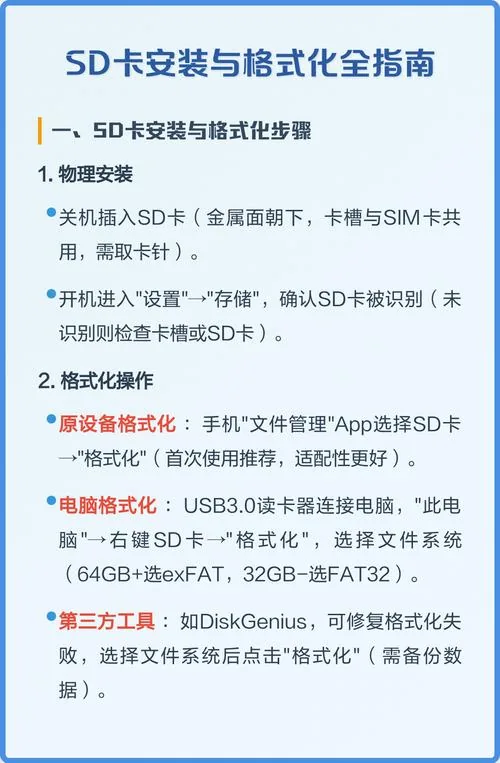
工具信息与兼容范围
- 压缩包文件名:SD卡格式化工具.zip
- 主程序:SDFormatter.exe,双击即可运行,免安装
- 支持卡型:SDSC、SDHC、SDXC,常见 8GB、16GB、32GB、64GB、128GB 规格均可识别
- 支持系统:Windows 7 / 8 / 10 / 11(32 位与 64 位)
- 文件系统:2GB 以下通常为 FAT/FAT16,2GB~32GB 为 FAT32,64GB 及以上为 exFAT
- 格式化方式:快速格式化(Quick Format)与覆写格式化(Overwrite Format)
使用步骤
- 连接 SD 卡:把 SD 卡装入读卡器,插入电脑 USB 接口,等待系统识别出新盘符。
- 运行程序:解压 SD卡格式化工具.zip,双击 SDFormatter.exe 打开主界面。
- 选择内存卡:点击界面中的 Update(更新)按钮刷新磁盘列表,在下拉框中选择 SD 卡对应的盘符,例如 G:。
- 设置选项:Format Size 保持默认 Maximum(最大容量);日常选择 Format Type 为 Quick Format(快速格式化),若卡曾出现异常或需要彻底清除数据,再选择 Overwrite Format(覆写格式化)。
- 开始格式化:点击 Start(开始),在弹出的警告框中确认,程序开始格式化,完成后弹出格式化完毕提示。
快速格式化与覆写格式化对比
| 对比项 | 快速格式化 | 覆写格式化 |
|---|---|---|
| 原理 | 只重建文件分配表 | 逐扇区覆盖整张卡 |
| 耗时 | 数秒至数十秒 | 十几分钟起,容量越大越久 |
| 数据清除 | 数据理论上可恢复 | 基本无法恢复 |
| 适用场景 | 树莓派烧录前、日常清理 | 转让、出售内存卡前 |
常见问题
Q1:格式化时提示"IO 设备错误"是什么原因?
这类提示大多与读卡器有关:读卡器本身故障、USB 接口供电不足或接触不良都会触发 IO 设备错误。建议先换一个 USB 接口(优先主板直连接口),再换读卡器测试;如果多套读卡器都报错,则可能是 SD 卡损坏或金手指氧化,可用橡皮轻轻擦拭金属触点后重试。
Q2:树莓派烧录镜像前,新卡也需要格式化吗?
需要。无论 SD 卡是否为新卡,烧录树莓派镜像前都建议先用 SDFormatter 格式化一次,避免旧分区表或文件系统残留导致烧录写入失败、电脑无法正确识别等问题。
Q3:SDFormatter 能识别多大容量的内存卡?
Windows 版 SDFormatter 支持 SD、SDHC、SDXC 三种卡型,常见 8GB、16GB、32GB、64GB、128GB 规格均可识别和格式化。容量大于 32GB 的卡,格式化后文件系统通常为 exFAT。
Q4:工具提示找不到存储卡或无法开始格式化怎么办?
先点击 Update 刷新一次磁盘列表;若仍无显示,检查读卡器与内存卡的接触是否到位,或换 USB 口、换电脑测试。部分读卡器供电不足时也会出现识别失败的情况。
Q5:覆写格式化中途可以拔出读卡器吗?
不建议。覆写格式化耗时较长,中途拔出可能导致格式化失败甚至数据异常,请保持读卡器与电脑连接稳定,等待程序提示完成。
注意事项
- 格式化会清空 SD 卡内全部数据,操作前务必备份重要文件。
- 树莓派烧录镜像前,无论卡是否全新,都建议先格式化。
- 若格式化过程中持续出现 IO 设备错误,优先排查读卡器,其次才是 SD 卡本身。
- 覆写格式化耗时较长,中途不要拔出读卡器或关闭程序。
- SDFormatter 为 SD 协会官方发布的免费工具,请从可信渠道获取程序文件。
SD卡格式化工具.zip 的下载方式见文末。
下载地址
以上资源由网络收集整理,版权归原作者及软件厂商所有,请在授权范围内使用;如涉及侵权请联系本站删除。
版权声明
所有资源都来源于爬虫采集,如有侵权请联系我们,我们将立即删除