itfan123
HTML中播放RTSP视频流的三种方案对比:VLC插件、MSE与HLS转换
原创方案概述与适用场景
想在网页里直接播放海康、大华等网络摄像头的RTSP视频流,第一步要明白:Chrome、Edge、Firefox 等现代浏览器都不原生支持 rtsp:// 协议,直接把地址丢进 video 标签只会黑屏。这套 HTML 播放方案面向做 Web 端视频监控、远程看画面、门店/工地/家庭摄像头上云的开发者和运维人员,给出 VLC 插件、MSE 流媒体代理、RTSP 转 HLS 三种实现路径,包含对比表格、可直接照抄的部署命令和实测踩坑记录。
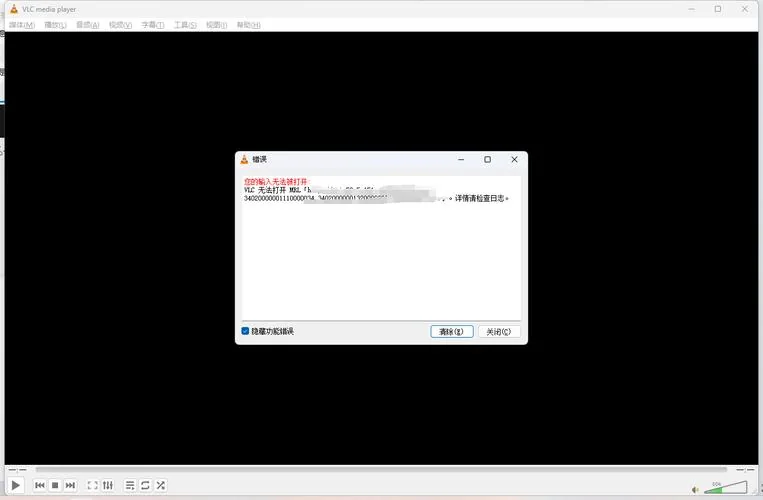
三种方案对比
三种方案没有绝对优劣,取决于目标浏览器、延迟要求和部署条件:
| 方案 | 适用浏览器 | 典型延迟 | 部署难度 | 音频 | 现状 |
|---|---|---|---|---|---|
| VLC Web Plugin 3.0.x | IE 11、360 兼容模式等支持 NPAPI 的环境 | 约 0.5~1 秒 | 低(装插件即可) | 支持 | NPAPI 已被主流浏览器淘汰,仅适合存量 IE 项目 |
| HTML5 Video + MSE | Chrome、Edge、Firefox 等现代浏览器 | 约 0.3~1 秒 | 高(需转封装为 fMP4 并经 WebSocket 推送) | 视转码参数而定 | 延迟低,适合局域网实时画面 |
| RTSP 转 HLS(Node Media Server / Flussonic) | 全平台浏览器 + iOS/安卓 | 2~8 秒 | 中(一台流媒体服务器) | 支持(转 AAC) | 兼容性最好,监控行业主流 |
简单结论:新项目直接用 HLS;要求秒级延迟且能写前端代码的,选 MSE;只有老 IE 系统必须兼容时,才考虑 VLC 插件。
部署步骤
第 1 步:拿到摄像头的 RTSP 地址
海康威视主码流地址为 rtsp://用户名:密码@摄像头IP:554/Streaming/Channels/101,子码流把 101 改成 102;大华主码流为 rtsp://用户名:密码@摄像头IP:554/cam/realmonitor?channel=1&subtype=0,子码流把 subtype=0 改为 1。拿到地址后先用桌面版 VLC「媒体 → 打开网络串流」验证能出图,再往网页里接。
第 2 步:VLC 插件方案(适合 IE / 360 兼容模式)
安装 VLC 3.0.21 时勾选安装 Web 插件(Windows 上生成 npvlc.dll),页面用 embed 标签挂载:
<embed type="application/x-vlc-plugin" version="VideoLAN.VLCPlugin.3.0"
  autoplay="yes" target="rtsp://admin:12345@192.168.1.64:554/Streaming/Channels/101"
  style="width:640px;height:480px">
360 双核浏览器要在地址栏切换为「兼容模式」(IE 内核),极速模式下 NPAPI 插件被禁用,VLC 插件无法加载。
第 3 步:MSE 方案(适合现代浏览器低延迟)
MSE 的 SourceBuffer 只接受 fMP4(ISO BMFF),不能直接喂 MPEG-TS 或 FLV,否则报 DEMUXER_ERROR。用 Node.js 包 rtsp-relay 把 RTSP 流转码后通过 WebSocket 推给 MSE:
npm install rtsp-relayconst { RTSPRelayServer, RTSPRelay } = require('rtsp-relay');
const server = new RTSPRelayServer({ port: 9999 });
new RTSPRelay(server, {
name: 'cam1',
url: 'rtsp://admin:12345@192.168.1.64:554/Streaming/Channels/101',
transport: 'tcp'
});前端 video 标签的 src 指向 ws://本机IP:9999/api/stream?name=cam1 即可播放,延迟可压到 1 秒以内。
第 4 步:HLS 方案(兼容性最好)
用 Node Media Server 把 RTSP 流转成 HLS:
npm install node-media-serverconst NodeMediaServer = require('node-media-server');
const config = {
rtmp: { port: 1935 },
http: { port: 8000, mediaroot: './media' },
trans: {
ffmpeg: 'C:/ffmpeg/bin/ffmpeg.exe',
tasks: [{
app: 'live',
vc: 'libx264', vcParam: ['-preset', 'veryfast'],
ac: 'aac',
hls: true,
hlsFlags: '[hls_time=2:hls_list_size=3:hls_flags=delete_segments]'
}]
}
};
new NodeMediaServer(config).run();启动后用 ffmpeg 把摄像头流推上去:
ffmpeg -rtsp_transport tcp -i "rtsp://admin:12345@192.168.1.64:554/Streaming/Channels/101"
  -c:v libx264 -preset veryfast -c:a aac -f flv rtmp://127.0.0.1:1935/live/cam1
页面里用 hls.js 加载 http://本机IP:8000/live/cam1.m3u8;也可以用 Flussonic 配置一条 stream 指向摄像头地址,直接取 m3u8 播放,省去自己搭服务。
第 5 步:联调与播放控制
把播放地址写进 HTML 页面,依次验证:播放/暂停/停止按钮、音量滑块、画面放大缩小(可用 CSS transform: scale() 实现)。建议先在 127.0.0.1 跑通,再换成内网 IP 验证跨设备访问。
常见问题
Q:为什么 Chrome 直接打开 rtsp:// 地址没反应?
Chrome 从 45 版本起彻底移除 NPAPI 插件支持,Edge、Firefox 也未开放浏览器原生 RTSP 播放。必须经 HLS 转换或 MSE 代理中转,没有绕开服务器的第三种办法。
Q:控制台报 DEMUXER_ERROR: UNSUPPORTED 是什么问题?
说明把 MPEG-TS 或 FLV 数据直接喂给了 MSE 的 SourceBuffer。MSE 只接受 fMP4 容器,需要在 ffmpeg 转码参数里输出 fMP4,或改用 rtsp-relay 这类已处理好转封装的库。
Q:海康摄像头返回 401 Unauthorized 怎么解决?
先确认 URL 里的用户名、密码正确;海康需在「配置 → 网络 → 集成 → RTSP」把认证方式设为「始终认证」,部分型号默认关闭认证导致取流失败;大华新设备需先激活并修改初始密码。用桌面 VLC 试连可以快速定位是地址错还是权限问题。
Q:HLS 画面延迟好几秒,能降下来吗?
HLS 延迟至少包含 2 个分片时长。把 hls_time 从 2 秒降到 1 秒、hls_list_size 设为 3,延迟可缩到 3 秒左右;要更低延迟就换 MSE/WebSocket 方案。码率高时改取子码流(Channels/102)也能明显缓解卡顿。
Q:360 浏览器上 VLC 插件加载不出来?
360 安全浏览器极速模式(WebKit 内核)禁用 NPAPI,必须切换到兼容模式(IE 内核);如果是新建项目,建议直接上 HLS,不要在插件方案上耗时间。
注意事项与版权说明
浏览器安全策略会拦截混合内容:HTTPS 页面不能加载 http:// 或 ws:// 的流,要么整站 HTTPS,要么流地址也换成 https/wss。VLC Web Plugin 已多年无更新,新项目优先 HLS 或基于 MSE/WASM 的播放器。采集、录制、公网转发监控画面前,请确认摄像头覆盖区域的隐私授权与平台合规要求,仅在有权限的网络内使用。完整 DEMO 与示例代码的下载方式见文末。
下载地址
以上资源由网络收集整理,版权归原作者及软件厂商所有,请在授权范围内使用;如涉及侵权请联系本站删除。
版权声明
所有资源都来源于爬虫采集,如有侵权请联系我们,我们将立即删除
-
跨年烟花特效HTML代码:Canvas动画、自定义祝福、音频配置、本地运行与常见问题(附网盘资源免费下載)
-
跨年烟花代码教程:零依赖实现、参数自定义与多端兼容(附网盘资源免费下載)
-
跨年烟花代码HTML+JS:Canvas动画参数与常见问题(附网盘资源免费下載)
-
购物车 HTML+JS 实现代码详解:增删改、数量调整与本地存储(附网盘资源免费下載)

-
纯CSS滑动下拉导航菜单HTML模板:兼容主流浏览器、支持自定义配色(附网盘资源免费下載)
-
除夕3D烟花代码(HTML+音效):随机绽放的网页烟花动画(附网盘资源免费下載)
-
跨年烟花特效HTML代码实现:Canvas动画、个性化祝福与音效配置(附网盘资源免费下載)

-
跨年烟花HTML代码教程:纯CSS实现、参数自定义与常见问题(附网盘资源免费下載)
-
跨年烟花代码HTML+JS:Canvas动画实现与常见问题解决(附网盘资源免费下載)
-
购物车实现代码 HTML+JS:car.html、car.js、style.css 文件结构与常见问题(附网盘资源免费下載)