 itfan123
RoboMaster 2019目标检测训练:官方数据集+芷山包Demo与显存不足解决
原创免费下载 RoboMaster 2019目标检测训练:官方数据集+芷山包Demo与显存不足解决(夸克网盘,免费获取,无需注册)
| 资源名称 | RoboMaster 2019目标检测训练:官方数据集+芷山包Demo与显存不足解决 |
|---|---|
| 下载方式 | 夸克网盘 |
| 是否免费 | 免费 |
| 提取码 | 无需提取码 |
这套Demo是什么,适合谁用
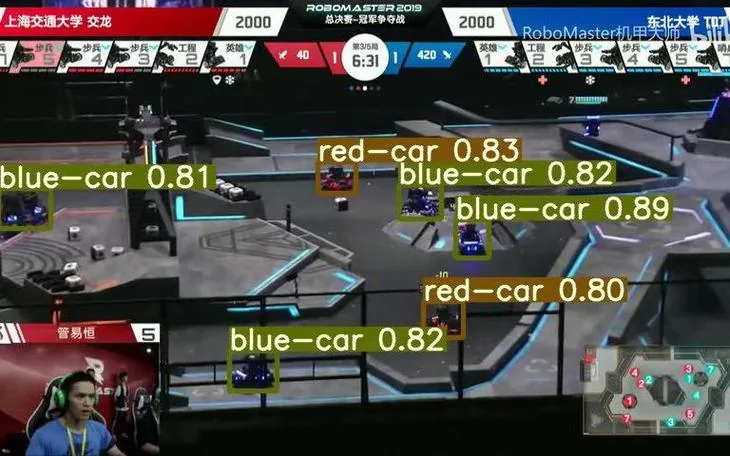
RoboMaster目标检测训练Demo是一份围绕RoboMaster 2019官方数据集整理的可运行工程说明,核心价值在于把「拿到数据集之后怎么训练」这条链路讲清楚:环境怎么配、目录怎么摆、train.py怎么写、训练完怎么用detect.py验证。它适合三类人:一是刚接触RoboMaster目标检测、手上只有一台普通笔记本或台式机的学生队员;二是想复现官方数据集基线结果、但被PyTorch环境卡住的算法新手;三是显存有限、需要靠权重解冻再训练把模型跑完的开发者。整套流程不依赖多卡服务器,单卡即可启动,配置差的设备只是慢一些,不影响跑通。
包含内容与关键参数
这份Demo的组成可以拆成四块,彼此衔接:
- 数据集:RoboMaster 2019数据集,原文给出官方下载地址与百度云下载地址两种获取途径,下载方式见文末。
- 环境:PyTorch + CUDA + CUDNN 三件套,配套第三方快速训练包「芷山」,用来省掉大量样板代码。
- 代码:训练脚本 train.py、测试脚本 detect.py,以及训练目录的准备说明。
- 技巧:低配置设备上的训练效果说明,以及用 resume 做权重解冻再训练的处理方式。
需要提前说明的是,原文没有锁定具体的 PyTorch 版本号与 CUDA 版本号,只给出了「PyTorch+CUDA+CUDNN」这一组合。实际配置时按自己显卡驱动支持的 CUDA 版本去选对应的 PyTorch 安装命令即可,版本不必强求一致,但 CUDA 与 PyTorch 的对应关系必须匹配,否则 import torch 阶段就会失败。
环境配置与「芷山」包安装步骤
按下面的顺序做,能避开大部分环境问题:
- 确认显卡驱动可用。命令行执行
nvidia-smi,能看到显卡型号与驱动版本即正常;如果提示找不到命令,先装驱动。 - 安装与驱动匹配的 CUDA 和 CUDNN。CUDA 版本不要高于驱动支持的上限,CUDNN 解压后把库文件放入 CUDA 对应目录。
- 安装 PyTorch。到 PyTorch 官方安装页按「系统 + 包管理方式 + CUDA 版本」三选项生成命令,例如 pip 方式下选择对应 CUDA 版本后执行生成的安装命令,不要凭记忆手写版本号。
- 验证安装。执行
python -c "import torch; print(torch.__version__, torch.cuda.is_available())",输出里出现 True 才算 GPU 可用。 - 安装「芷山」快速训练包。按原文提供的安装方法装入环境中,安装完成后在 Python 里 import 一次,确认无报错。
这一步最常见的坑是 CUDA 与 PyTorch 版本错配,表现是 torch.cuda.is_available() 返回 False。遇到时不用重装系统,卸载 torch 后按官方生成命令重装对应版本即可。
训练目录准备与train.py编写
数据集准备好之后,先按训练示例搭目录。原文强调的目录结构包括数据集根目录、标注文件与训练输出目录三部分,输出目录用来存权重和日志,建议单独建一个空文件夹,避免和代码混在一起。目录建好后,把标注与图片按示例的相对路径摆放,路径层级不要自行改造。
接着写 train.py。整体思路是:加载数据集配置、指定预训练权重(如有)、设置 batch size 与学习率、调用「芷山」包封装的训练入口启动。下面是一段结构示意,具体参数名以「芷山」包的实际接口为准:
import torch
# 伪代码示意,函数名以芷山包实际接口为准
from zhishan import Trainer

trainer = Trainer(
    data_root="datasets/rm2019",
    batch_size=4,
    epochs=100,
    lr=0.001,
    device="cuda" if torch.cuda.is_available() else "cpu",
)
trainer.train()
batch size 是最需要根据显存调整的参数。显存 4GB 左右先把 batch size 压到 2 甚至 1,跑通之后再往上加;不要一上来就设 16,训练刚启动就 OOM 会浪费大量排查时间。启动训练直接在命令行执行 python train.py,观察第一个 epoch 的 loss 是否正常下降。
detect.py测试验证与resume权重解冻再训练
训练跑完或跑到中途想验证效果,写 detect.py:加载训练产出的权重文件,读入一张测试图或一段视频,前向推理后在图上画出检测框并保存结果。验证阶段建议先用训练集里的图跑一遍,确认模型至少能拟合训练数据,再去测没见过的图,这样能把「训练没跑起来」和「泛化不好」两类问题分开。
低配置设备上训练容易遇到显存不足。原文给出的处理方式是使用 resume 功能做权重解冻再训练:先保存当前权重,中断训练,再以 resume 方式从已有权重继续,通过分阶段训练降低单次训练的显存压力。操作要点是 resume 时把权重路径指向最近一次保存的文件,并保持数据集配置与之前一致,否则会出现加载权重后 loss 异常跳变。这一做法本质是用训练时间换显存空间,配置越差,需要的分段越多。
常见问题
Q1:torch.cuda.is_available() 返回 False 怎么办?
先跑 nvidia-smi 确认驱动正常,再核对 PyTorch 安装命令里的 CUDA 版本是否与驱动支持的上限匹配。多数情况是装了 CPU 版 torch,卸载后按官方生成命令重装 GPU 版即可。
Q2:训练启动即报显存不足(OOM)怎么处理?
先把 batch size 降到 1 或 2,再考虑用 resume 做权重解冻再训练分段跑。同时检查是否有其他进程占用显存,训练前关掉不必要的图形程序。
Q3:路径里有中文会导致什么问题?
原文明确提醒数据集与代码路径中不要出现中文路径。实际表现可能是读取标注文件失败、图片加载为空或直接抛编码异常,改成一个纯英文路径通常立刻恢复。
Q4:detect.py 跑出来没有检测框是什么原因?
按顺序排查三点:权重文件是否真的加载成功、测试时的类别配置是否与训练一致、置信度阈值是否设得过高。先用训练集图片测试,能出框说明是泛化问题而非代码问题。
注意事项
这套流程对设备配置没有硬性门槛,但训练速度与显存直接相关,配置越好迭代越快。数据集与代码路径保持纯英文,是所有步骤里最容易忽视也最容易踩的一条。数据集与代码的获取方式见文末,下载后先核对文件完整性再开始训练。原文附带的开源项目如果对你有帮助,可以到 GitHub 上点 star 支持作者;使用中遇到问题可通过评论或邮件反馈。
下载地址
以上资源由网络收集整理,版权归原作者及软件厂商所有,请在授权范围内使用;如涉及侵权请联系本站删除。
常见问题
这个资源需要付费吗?不需要,本文提供的资源可免费获取。
下载需要注册网盘账号吗?不需要注册,打开网盘链接即可保存或下载。
有提取码吗?无需提取码,打开网盘链接即可转存或下载。
版权声明
所有资源都来源于爬虫采集,如有侵权请联系我们,我们将立即删除
-
PyTorch CUDA 报错解决:AssertionError 排查、安装与验证步骤

-
No module named 'tensorflow.examples' 报错解决(TensorFlow 2.x)

-
Gradio share=True 无法创建共享链接?frpc_windows_amd64_v0.2 缺失修复与常见问题

-
CNN与Transformer视觉模型对比:结构差异、性能表现与选型建议

-
车牌识别系统PPT:Python+OpenCV双CNN结构与参数讲解

-
车牌识别图片数据集:68 类字符样本、目录结构与训练接入方法

-
超算、智算及数据中心行业报告解读:算力中心铸就大模型时代基座

-
SRCNN PyTorch训练数据集T91:91张图像介绍与使用步骤

-
超全人脸数据集:ORL、Yale、FERET、PIE、UMIST、AR 六库合一整理

-
DeepLabV3+语义分割PyTorch复现代码(Xception/ResNet101/MobileNetV2)
