 itfan123
RedHat 9.0 安装步骤与网络配置教程(nmtui + ifcfg-ens33)
原创免费下载 RedHat 9.0 安装步骤与网络配置教程(nmtui + ifcfg-ens33)(夸克网盘,免费获取,无需注册)
| 资源名称 | RedHat 9.0 安装步骤与网络配置教程(nmtui + ifcfg-ens33) |
|---|---|
| 下载方式 | 夸克网盘 |
| 是否免费 | 免费 |
| 提取码 | 无需提取码 |
RedHat 9.0 是什么,适合哪些读者
RedHat 9.0(RHEL 9.0)是红帽于 2022 年 5 月发布的企业级 Linux 发行版,采用 5.14 内核,默认使用 NetworkManager 管理网络、systemd 管理服务,GNOME 桌面与命令行体验并重。本文把安装与网络配置拆成「准备镜像 → 安装系统 → 配置网络 → 验证连通性」四段,所有命令在 VMware、VirtualBox 虚拟机或物理机上均可直接照做。零 Linux 基础的读者能跟着一步步走完,老手则可把它当作命令速查。ISO 镜像的下载方式见文末。
安装前的准备
先在虚拟机软件中新建一台虚拟机,配置建议:2 个 vCPU、4 GB 内存、40 GB 磁盘(内存小于 2 GB 时安装器会明显卡顿),网卡先选 NAT,装完系统再按需改桥接。创建时选择「稍后安装操作系统」,客户机类型选 Linux、版本选 Red Hat Enterprise Linux 9,再挂载 RedHat 9.0 的 ISO 文件。镜像分 Boot ISO、DVD ISO 和网络安装源三种,新手建议用 DVD ISO,安装过程中无需联网拉取软件包。
安装步骤
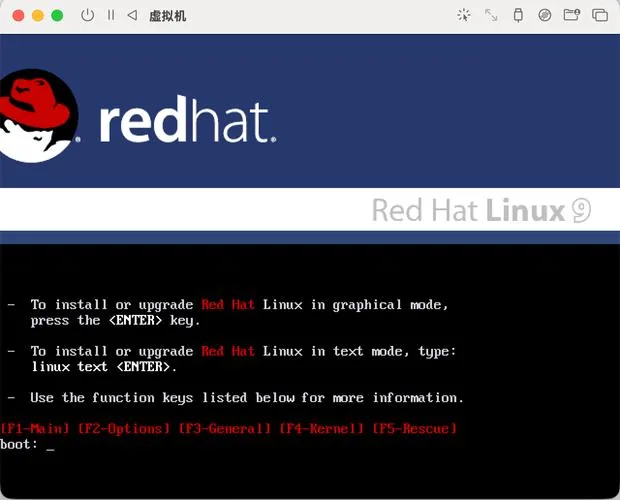
- 开机自检后选择 Install Red Hat Enterprise Linux 9.0,建议先选 Test this media & install 校验镜像完整性,避免坏盘导致安装中断。
- 进入安装信息摘要(INSTALLATION SUMMARY)后依次处理四项:语言支持建议保留 English (United States),需要中文界面再勾选中文(简体);软件选择(SOFTWARE SELECTION)默认 Server with GUI,想练命令行可改 Minimal Install;安装位置(INSTALLATION DESTINATION)选自动分区即可,手动分区推荐 /boot/efi 600 MB、/boot 1 GB、swap 4 GB、根目录 / 分剩余空间;网络和主机名(NETWORK & HOST NAME)里把 Ethernet 开关打开,顺手把主机名改成 server1.localdomain。
- 点「开始安装」,安装过程中设置两处:根密码(ROOT PASSWORD)建议 12 位以上混合字符,若坚持用短密码需连点两次「完成」才会放行;用户创建(USER CREATION)建一个普通用户并勾选「将此用户作为管理员」,日常登录用它,root 只在必要时通过 su - 切换。
- 进度条走完点「重启」,在登录界面输入用户名密码即可进入桌面。新系统建议先执行 dnf update -y 把补丁打齐,再开始配置网络。
网络配置
方式一:nmtui 图形化配置
终端输入 nmtui 打开文本菜单,选 Edit a connection → 选中 ens33 → 回车,把 IPv4 配置(IPv4 CONFIGURATION)由 Automatic 改为 Manual,在 Addresses 填 192.168.10.100/24,Gateway 填 192.168.10.2,DNS servers 填 223.5.5.5,按 Tab 切到 Show 确认,一路 Quit 返回主菜单。回到 Activate a connection 先 Deactivation 再 Activate ens33,看到 successfully activated 即生效。
方式二:手动编辑 ifcfg-ens33
网卡配置文件位于 /etc/sysconfig/network-scripts/ifcfg-ens33,典型的静态 IP 配置如下:
TYPE=Ethernet
BOOTPROTO=static
NAME=ens33
DEVICE=ens33
ONBOOT=yes
IPADDR=192.168.10.100
PREFIX=24
GATEWAY=192.168.10.2
DNS1=223.5.5.5
保存后执行 nmcli connection reload 再 nmcli connection up ens33 使其生效。注意 RHEL 9 已不再提供独立的 network-scripts 服务,ifcfg 文件由 NetworkManager 的 ifcfg-rh 插件读取,因此不要执行 systemctl restart network,该服务在 9.0 中已不存在。
用 systemctl 管理服务
NetworkManager 是 RHEL 9 的网络服务入口:systemctl status NetworkManager 查看状态,systemctl enable --now NetworkManager 设置开机自启并立即启动,改完配置后用 systemctl restart NetworkManager 整体重载。
静态路由设置
临时生效用 ip route add 192.168.20.0/24 via 192.168.10.2 dev ens33;要永久生效,把同样格式的一行写入 /etc/sysconfig/network-scripts/route-ens33(目标网段 via 网关 dev 网卡),重启或执行 nmcli connection reload 后由 NetworkManager 自动加载,最后用 ip route show 检查。
连通性验证
依次执行 ping -c 4 192.168.10.2(网关)、ping -c 4 223.5.5.5(公网 IP)、ping -c 4 www.baidu.com(域名)。IP 通而域名不通,就是 DNS 问题,此时检查 /etc/resolv.conf 中是否有 nameserver 223.5.5.5。
常见问题
Q1:nmtui 激活连接时报 "Connection activation failed"?
先执行 systemctl status NetworkManager,若是 inactive(未运行)就用 systemctl enable --now NetworkManager 拉起。再用 ip addr 确认网卡名,虚拟机里可能是 ens33、ens34 也可能是 eth0,ifcfg 文件名和 DEVICE= 必须与之对应。
Q2:ping 公网 IP 正常,ping 域名报 "Name or service not known"?
这是典型的 DNS 故障。执行 cat /etc/resolv.conf,若没有 nameserver 行,用 nmcli connection modify ens33 ipv4.dns 223.5.5.5 补上,再 nmcli connection up ens33 重新激活。
Q3:ping 网关报 "connect: Network is unreachable"?
说明系统里没有默认路由。检查 ifcfg-ens33 的 ONBOOT 是否为 yes、GATEWAY 是否写对,激活连接后执行 ip route,应能看到 default via 192.168.10.2 dev ens33 一行,没有就说明网关未生效。
Q4:手动改完 ifcfg-ens33 后重启网络没反应?
RHEL 9 里 network 服务已被移除,systemctl restart network 会直接报 Unit network.service not found。正确姿势是 nmcli connection reload && nmcli connection up ens33,或者干脆 systemctl restart NetworkManager。
注意事项
- 改任何网络配置前先备份:cp /etc/sysconfig/network-scripts/ifcfg-ens33 ifcfg-ens33.bak,改崩了一键还原。
- 不同小版本(9.0、9.1、9.2……)安装界面和命令基本一致,但细节偶有差异,拿不准时以当前版本官方文档为准。
- 版权说明:RHEL 是红帽的商业软件,个人学习可通过红帽开发者订阅免费获取;生产部署请购买授权,或选用 CentOS Stream、AlmaLinux、Rocky Linux 等下游兼容发行版。
下载地址
以上资源由网络收集整理,版权归原作者及软件厂商所有,请在授权范围内使用;如涉及侵权请联系本站删除。
常见问题
这个资源需要付费吗?不需要,本文提供的资源可免费获取。
下载需要注册网盘账号吗?不需要注册,打开网盘链接即可保存或下载。
有提取码吗?无需提取码,打开网盘链接即可转存或下载。
版权声明
所有资源都来源于爬虫采集,如有侵权请联系我们,我们将立即删除
-
Keil 5中文乱码怎么解决?字体调整与编码设置完整教程

-
MAME0.238配置教程:HLSL滤镜、BGFX画面链与常见报错解决

-
视音频数据处理入门(C语言):像素格式、PCM采样、H.264/AAC码流、FLV封装与RTP解析示例

-
西门子博途入门案例分析:TIA Portal V18 起保停程序与 PLCSIM 仿真调试

-
西门子WinCC用户归档实现日报表教程:逐时记录与定时打印

-
西门子WINCC上位机开发教程:基本框架、报表系统与图形画面实战

-
西门子WINCC入门教程:安装步骤、变量组态与画面设计实例

-
Wincc 7.5 趋势控件单条趋势切换教程:界面路径与实例操作

-
西门子TP1200触屏使用说明书PDF下载:TP1200/TP1500通用操作指南

-
西门子SCL语言视频教程讲义.pptx:1500系列PLC编程入门指南
