 itfan123
Qt进阶学习路线:环境搭建、qmake与CMake对比、实战项目解析
原创免费下载 Qt进阶学习路线:环境搭建、qmake与CMake对比、实战项目解析(夸克网盘,免费获取,无需注册)
| 资源名称 | Qt进阶学习路线:环境搭建、qmake与CMake对比、实战项目解析 |
|---|---|
| 下载方式 | 夸克网盘 |
| 是否免费 | 免费 |
| 提取码 | 无需提取码 |
这份Qt进阶路线适合谁
这份Qt进阶路线面向已经掌握C++语法、想从“会写界面”进阶到“懂原理、能落地”的开发者,内容按“基础→高级→实战”的顺序编排。初学者可借助它快速补齐对象树、元对象系统、信号与槽等底层概念;有经验的开发者能直接跳到应用发布、渲染机制、多线程等高级话题,或在串口通信、工业相机调用等实战项目中直接复用代码。
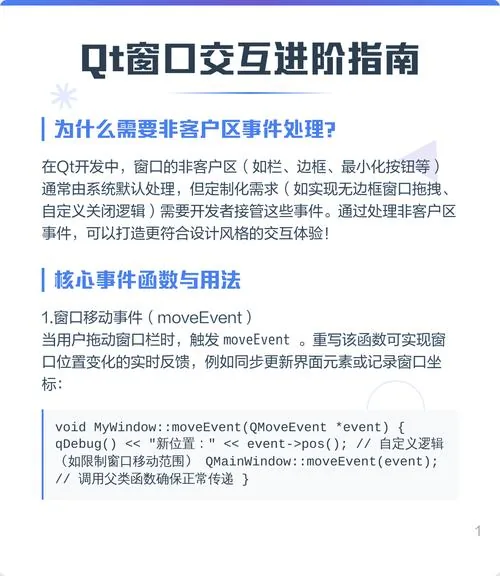
资料以Qt 6.5 LTS为基准编写(兼容Qt 6.x主线),同时标注了与Qt 5的差异,Windows 10/11与主流Linux发行版均可对照操作。
环境搭建步骤(Windows与Linux)
- Windows:运行Qt在线安装器,登录Qt账号后选择Qt 6.5.x版本,组件中勾选对应编译器(如MinGW 11.2.0 64-bit或MSVC 2022 64-bit)与Qt Creator,安装路径保持纯英文(例如D:\Qt\6.5.3)。
- 验证安装:打开Qt Creator,新建“Qt Widgets Application”直接运行;在控制台执行 qmake --version,能显示对应版本号即正常。
- Linux(以Ubuntu 22.04为例):执行 sudo apt install qt6-base-dev cmake ninja-build g++,需要串口功能再装 qt6-serialport-dev,用 qmake6 --version 验证。
- 命令行验证:新建项目目录后执行 qmake -project && qmake && make(Linux)或 mingw32-make(Windows MinGW环境),能生成可执行文件说明工具链完整。
qmake、CMake与qbs对比
Qt历史上提供三套编译构建方案,目前定位差异明显:
| 维度 | qmake | CMake | qbs |
|---|---|---|---|
| 维护状态 | Qt 6仍支持,官方推荐迁移到CMake | Qt 6官方首选构建系统 | 已停止活跃开发,不建议新项目使用 |
| 配置文件 | hello.pro | CMakeLists.txt | qbsproj |
| 上手难度 | 低,语法直观 | 中,生态庞大 | 中 |
| 跨平台能力 | 仅限Qt项目 | 通用,支持任意C/C++项目 | 通用但社区萎缩 |
常用命令:qmake工程依次执行 qmake -project → qmake → make;CMake工程执行 cmake -B build -S . -G "MinGW Makefiles" → cmake --build build --parallel 4。Qt 6.4起CMake构建已全面支持自动moc,无需手动配置。
核心内容与模块详解
基础知识
- 对象树:QObject的父子关系决定内存归属,new时传入parent即可避免内存泄漏。
- 元对象系统:moc预处理带Q_OBJECT宏的类,提供信号槽与运行时类型信息。
- 信号与槽:connect(sender, &Sender::signal, receiver, &Receiver::slot, Qt::AutoConnection),需理解5个参数的含义。
高级功能
- 应用发布:Windows用 windeployqt 打包,Linux用 linuxdeployqt,自动拷贝依赖DLL与插件。
- 渲染机制:QPainter与Graphics View架构(QGraphicsView/QGraphicsScene/QGraphicsItem三层)。
- 快捷键:QAction::setShortcut(QKeySequence("Ctrl+S")),或直接使用QShortcut。
模块详解
- QSS样式表:类似CSS语法,如 QPushButton { border-radius: 6px; background: #2d7ff9; },全局换肤用 qApp->setStyleSheet() 实现。
- QSettings:跨平台读写配置,QSettings settings("MyCompany", "MyApp"); settings.setValue("size", size()); 会自动适配Windows注册表与Linux INI文件。
- 模块协议:Qt核心为LGPLv3与商业双许可,Qt Charts等附加模块协议不同,商用前需逐一核对。
实战项目怎么练
- 串口通信:基于QSerialPort设置波特率、数据位,通过readyRead信号触发读取。
- QGraphicsView:自定义QGraphicsItem绘图,适合工业组态、流程图等2D场景。
- 工业相机调用:结合厂商SDK与Qt信号槽完成取流、显示与参数配置。
- 线程五种方式:QThread+moveToThread、QThread子类化重写run、QtConcurrent::run、QThreadPool+QRunnable、std::thread。
- GUI模块与widgets模块:Qt Quick(QML)与Widget体系的选择差异。
- 模态与非模态窗口:exec()为模态阻塞,show()为非模态。
建议每完成一个项目就独立编译并打包发布一次,尽早暴露依赖与部署问题。
常见问题
Q:CMake提示 "Could not find Qt6Core" 怎么办?
说明CMAKE_PREFIX_PATH未指向Qt安装目录,执行 cmake -DCMAKE_PREFIX_PATH="D:/Qt/6.5.3/mingw_64" 重新配置即可。
Q:信号槽运行时报 "No such slot" 或连接无效?
多为类未加Q_OBJECT宏、moc未执行,或槽函数签名与信号不一致;qmake工程删除构建目录重新qmake,CMake工程确认AUTOMOC为ON。
Q:Windows发布后运行报缺少DLL?
windeployqt与编译用的Qt版本、编译器必须一致;Debug构建加 --debug 参数,Release构建加 --release,并在目标机补装VC++运行库。
Q:Linux下编译报 "Cannot find -lGL" ?
缺少OpenGL开发库,Ubuntu执行 sudo apt install libgl1-mesa-dev,CentOS执行 sudo yum install mesa-libGL-devel。
Q:Linux下串口打开失败 "Permission denied"?
当前用户无串口权限,执行 sudo usermod -aG dialout $USER 后重新登录即可。
注意事项
版权方面,Qt主体采用LGPLv3与商业双许可:动态链接并履行开源义务可免费使用,闭源商用需购买商业授权;资料涉及的第三方模块协议各异,商用前请逐一核对。学习时建议以Qt 6.5 LTS为基准版本,Qt 5中的QRegExp、QDesktopWidget等旧接口在Qt 6已移除或废弃,遇到相关报错优先查阅官方“Porting to Qt 6”文档。下载方式见文末。
下载地址
以上资源由网络收集整理,版权归原作者及软件厂商所有,请在授权范围内使用;如涉及侵权请联系本站删除。
常见问题
这个资源需要付费吗?不需要,本文提供的资源可免费获取。
下载需要注册网盘账号吗?不需要注册,打开网盘链接即可保存或下载。
有提取码吗?无需提取码,打开网盘链接即可转存或下载。
版权声明
所有资源都来源于爬虫采集,如有侵权请联系我们,我们将立即删除
-
Keil 5中文乱码怎么解决?字体调整与编码设置完整教程

-
MAME0.238配置教程:HLSL滤镜、BGFX画面链与常见报错解决

-
视音频数据处理入门(C语言):像素格式、PCM采样、H.264/AAC码流、FLV封装与RTP解析示例

-
西门子博途入门案例分析:TIA Portal V18 起保停程序与 PLCSIM 仿真调试

-
西门子WinCC用户归档实现日报表教程:逐时记录与定时打印

-
西门子WINCC上位机开发教程:基本框架、报表系统与图形画面实战

-
西门子WINCC入门教程:安装步骤、变量组态与画面设计实例

-
Wincc 7.5 趋势控件单条趋势切换教程:界面路径与实例操作

-
西门子TP1200触屏使用说明书PDF下载:TP1200/TP1500通用操作指南

-
西门子SCL语言视频教程讲义.pptx:1500系列PLC编程入门指南
