 itfan123
Qt快递柜控制平台项目源码:取件/投件/短信推送三大模块拆解
原创免费下载 Qt快递柜控制平台项目源码:取件/投件/短信推送三大模块拆解(夸克网盘,免费获取,无需注册)
| 资源名称 | Qt快递柜控制平台项目源码:取件/投件/短信推送三大模块拆解 |
|---|---|
| 下载方式 | 夸克网盘 |
| 是否免费 | 免费 |
| 提取码 | 无需提取码 |
这个Qt快递柜项目是什么,适合谁拿来练手
Qt快递柜控制平台项目源码是一套面向智能快递柜场景的桌面端软件实现,用Qt(C++)完成界面搭建与业务逻辑,覆盖快递员身份验证投件、消费者凭取件码取件、后台HTTP短信推送以及硬件控制层对接四条主线。它不是一个只有界面壳子的演示程序,而是把主界面分区、业务状态流转、网络请求和硬件串口通信串在了一起的完整工程,适合已经学过Qt基础控件、想找一个中等规模项目打通「界面—逻辑—外设」链路的开发者,也适合作为课程设计或毕业设计的参考骨架。
从技术栈看,项目基于Qt 5.x(推荐5.12及以上LTS版本,兼容Qt 5.15)开发,使用qmake工程文件管理编译,UI部分可采用Qt Widgets传统方式,涉及界面文件、业务类、网络类和硬件通信类多个源文件。运行平台以Windows 10/11为主,代码结构本身不依赖特定平台,在Ubuntu 20.04等Linux发行版下重新qmake也能编译,但串口设备名需从COMx改为/dev/ttyUSBx。
项目包含哪些内容与关键模块
解压后的工程目录大致可以分为界面层、业务层和通信层三部分。界面层负责三大分区的展示与切换,业务层处理投件与取件的状态判断,通信层同时承担两件事:向远程服务器发送HTTP请求触发短信,以及通过串口向下位机硬件下发开箱、锁箱等控制指令。
主界面:取件区、快递员区、寄件区三区并列
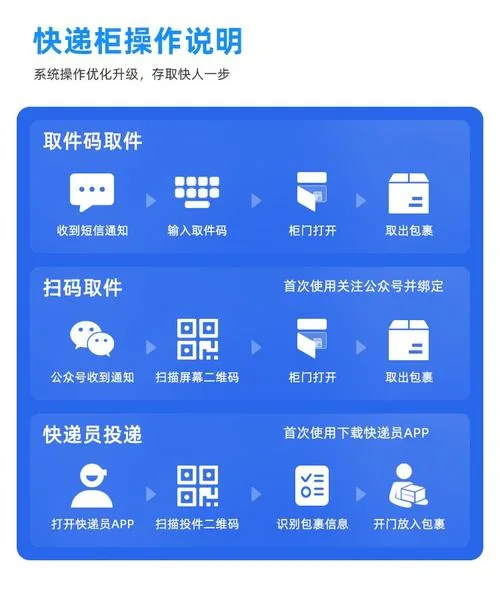
主界面采用并列式布局,顶部或侧边提供三个入口按钮,分别进入取件区、快递员区、寄件区。三个区域共用同一个窗口容器,通过QStackedWidget切换页面,避免频繁创建销毁窗口带来的闪烁。主界面同时承担状态提示职责,例如投件成功后弹出提示框、取件验证失败时在状态栏给出红字提示。
快递员区:信息录入与身份验证
快递员区的操作路径是:选择或输入柜门编号、填写收件人手机号、录入物品基本信息,然后进行身份验证。身份验证的判定逻辑可对接本地工号表或远程接口,验证通过后才允许执行投递动作。投递完成后,程序向远程服务器平台发起HTTP请求,由服务器侧完成短信推送,通知收件人取件码。这一环节的关键是请求参数的组织,通常包含手机号、柜门号、取件码、时间戳等字段,代码里一般用QNetworkAccessManager配合QNetworkRequest发送POST请求,并连接finished信号处理返回结果。
取件区:手机号加验证码双向校验
取件区要求用户输入收到的短信验证码和手机号,两项匹配后才触发开箱流程。校验可以本地比对已存记录,也可以走远程接口。校验通过后,程序通过串口向硬件控制板发送开箱指令,并同步更新该柜门状态为「空闲」。界面层需处理输入为空、验证码位数不足、柜门已被占用等边界情况,给出明确提示而不是静默失败。
硬件控制与通信层
硬件系统控制部分通常以串口通信实现,使用QSerialPort类打开指定端口,设置波特率(常见9600或115200)、数据位8、停止位1、无校验。下位机协议若为自定义帧格式,需要在发送前按帧头、指令码、柜门号、校验位拼装字节数组;接收侧则用readyRead信号配合缓冲区解析回包。工程中建议把串口操作封装成独立的HardwareController类,界面层只调用openDoor(int cabinetNo)这类语义化接口,便于替换硬件时不影响业务代码。
编译与运行步骤
- 下载工程压缩包并解压到不含中文和空格的路径,例如D:\QtProjects\ExpressCabinet,路径含中文时qmake可能出现找不到文件的报错。
- 确认开发环境已安装Qt 5.12以上版本及对应编译器(Windows下推荐MinGW 64-bit或MSVC 2017/2019),并在Qt Creator的「工具—选项—Kits」中确认套件可用。
- 用Qt Creator打开工程根目录下的.pro文件,执行「构建—执行qmake」,再点击构建按钮。命令行方式可进入工程目录执行
qmake然后mingw32-make(MSVC环境用nmake)。 - 若工程用到串口模块,需在.pro中确认已有
QT += serialport network,缺少serialport模块时编译会报「QSerialPort: No such file or directory」。 - 编译通过后运行程序,先在设置项或配置文件中填写服务器接口地址与串口端口号,再依次测试投件、取件流程。没有真实硬件时,可先注释掉串口发送部分,仅验证界面与HTTP请求链路。
常见问题
Q1:编译时报「QSerialPort: No such file or directory」怎么办?
这是没有引入串口模块导致的。打开.pro文件,在QT配置行追加serialport,即QT += core gui serialport network,保存后重新执行qmake再构建。若仍报错,检查安装Qt时是否勾选了Qt Serial Port组件,未勾选需通过Qt维护工具补装。
Q2:HTTP请求发出后短信没有收到,如何排查?
先看QNetworkReply返回的error值:若为ConnectionRefusedError,说明服务器地址或端口填错;若为TimeoutError,多为网络不通或被防火墙拦截。再检查请求体字段是否与服务器约定一致,尤其是手机号格式和取件码长度。可在finished信号槽里打印reply->readAll()查看服务端返回的JSON,多数情况是参数名拼写不一致导致服务端拒绝。
Q3:串口打开失败,提示「Permission denied」或「No such file or directory」?
Windows下常见原因是端口号被其他程序占用或写成了不存在的COM口,用设备管理器确认实际端口号后改成对应COMx。Linux下多为当前用户没有串口权限,执行sudo usermod -aG dialout $USER后重新登录即可;若设备名为ttyUSB0,代码里要写/dev/ttyUSB0而不是COM1。
Q4:点击投件后界面卡住无响应?
多半是把网络请求或串口等待写成了同步阻塞调用。Qt中应使用异步方式:QNetworkAccessManager的get/post本身非阻塞,串口则用waitForReadyRead时注意设置较短超时(如300ms)并放在独立线程,避免阻塞UI线程。也可将耗时逻辑移入QThread,通过信号回传结果刷新界面。
Q5:换一台电脑运行,界面控件错位或字体异常?
检查是否使用了固定像素坐标布局,建议改用QHBoxLayout/QVBoxLayout配合弹簧项自适应;字体异常通常是缺少对应字体族,在代码中设置QFont时指定备用字体,或在样式表中统一字号,避免依赖系统默认字体渲染。
使用注意事项
这套代码定位是学习与参考用途,投件验证、取件校验的判定逻辑相对直接,真实商用场景还需补充日志审计、防重放校验、柜门状态持久化和异常断电恢复等机制。对接真实硬件前,务必先用串口调试助手确认下位机协议帧格式,避免因校验位计算方式不同导致指令被丢弃。工程中的服务器接口地址、短信模板等属于示例配置,替换为自有服务时注意不要硬编码在源码里,抽到配置文件更利于维护。下载方式见文末,解压后建议先通读.pro文件与主窗口类,再按模块逐个调试。
下载地址
以上资源由网络收集整理,版权归原作者及软件厂商所有,请在授权范围内使用;如涉及侵权请联系本站删除。
常见问题
这个资源需要付费吗?不需要,本文提供的资源可免费获取。
下载需要注册网盘账号吗?不需要注册,打开网盘链接即可保存或下载。
有提取码吗?无需提取码,打开网盘链接即可转存或下载。
版权声明
所有资源都来源于爬虫采集,如有侵权请联系我们,我们将立即删除