 itfan123
QT自定义换肤界面:无边框窗体、QSS样式与FontAwesome图标库完整源码
原创免费下载 QT自定义换肤界面:无边框窗体、QSS样式与FontAwesome图标库完整源码(夸克网盘,免费获取,无需注册)
| 资源名称 | QT自定义换肤界面:无边框窗体、QSS样式与FontAwesome图标库完整源码 |
|---|---|
| 下载方式 | 夸克网盘 |
| 是否免费 | 免费 |
| 提取码 | 无需提取码 |
这套QT换肤界面适合谁用
如果你正在用QT开发桌面工具、上位机软件或内部管理系统,不想让用户看到系统原生的灰色窗口边框,这套QT换肤界面源码可以直接拿来做界面层的基础框架。它把无边框窗体、自定义标题栏、QSS换肤、图标字体这些重复劳动一次性写好,开发者只需要聚焦业务逻辑。整套界面几乎不依赖图片资源,换肤靠改QSS文件完成,适合需要快速做出品牌化外观的个人开发者和中小型团队。
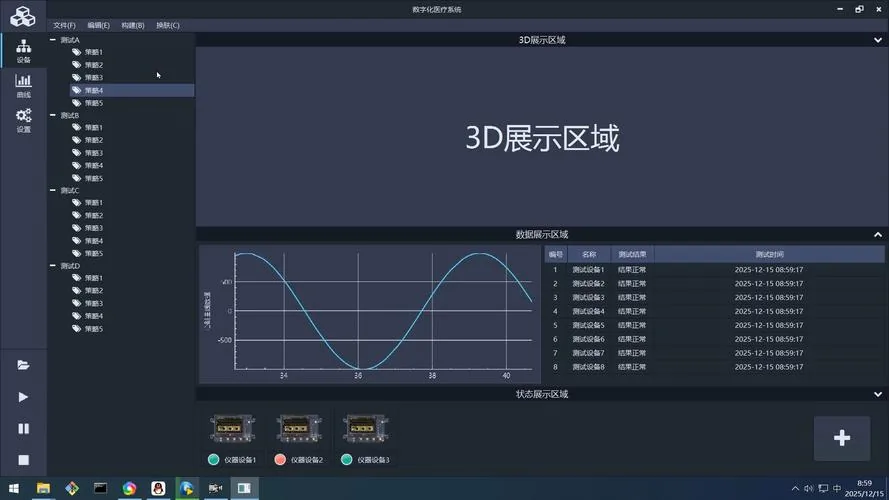
无边框窗体与自定义标题栏
主窗口通过Qt::FramelessWindowHint标志去掉系统标题栏,标题栏区域改由QWidget自绘,包含最小化、最大化/还原、关闭三个按钮。标题栏支持以下交互:
- 鼠标左键按住标题栏空白处拖动窗口,通过重写mousePressEvent、mouseMoveEvent实现位置偏移计算;
- 窗口边缘八方向缩放,光标移到边缘时自动切换为双向箭头,并限制最小尺寸640×480,防止窗口被拖得过小导致控件重叠;
- 双击标题栏在最大化与还原之间切换,与系统原生行为保持一致;
- 最大化后拖动窗口可自动吸附到屏幕边缘,多显示器环境下按当前屏幕几何信息处理。
QSS样式控制
整个换肤体系的核心只有少量png背景图,其余颜色、边框、圆角、悬停效果全部由QSS样式表驱动。主样式文件放在image文件夹下,按"样式名/qss"的结构组织,例如image/black/style.qss。关键选择器写法如下:
QWidget#MainWindow { background-color: #2d2d30; }
QPushButton#btnClose:hover { background-color: #e81123; color: #ffffff; }
QLabel#lblTitle { color: #f0f0f0; font-size: 13px; }
切换主题只需重新加载一次QSS并调用setStyleSheet(),无需重新编译。颜色全部集中在QSS里,改一个十六进制色值就能整体换肤,维护成本远低于逐个控件setPalette()。
FontAwesome图形字体库
项目把FontAwesome图标字体引入QT,用字体字符替代图标图片。按钮或标签上设置字体族为"FontAwesome",再写入对应Unicode码点即可显示图标,例如关闭按钮用\uf00d、最大化用\uf2d0、最小化用\uf068。这样做的好处是图标可以随字号缩放、随QSS颜色着色,在4K屏和高DPI缩放下不会发虚,也省去了准备几十个png图标的麻烦。
自定义QMessageBox对话框
系统自带的QMessageBox样式不受QSS控制,项目封装了一个自定义对话框类,提示文本超过设定宽度时自动换行显示,按钮文字与图标都参与换肤。调用方式与原生对话框几乎一致,传入标题、提示内容和按钮类型即可,迁移旧代码时改动量很小。
四种内置样式与扩展方法
仓库自带四套完整样式:黑色、蓝色、灰色、天蓝色,每套包含一份QSS和配套的背景图。要新增自己的主题,复制image下的任一文件夹重命名,修改其中的色值与图片,再在样式切换列表里登记名称就能使用。建议保持QSS文件为UTF-8编码,避免中文路径或注释在Windows下出现乱码。
使用步骤
- 把仓库克隆到本地:git clone 仓库地址,或直接下载压缩包解压;
- 打开Qt Creator,选择"文件→打开文件或项目",选中工程中的.pro文件(qmake工程);
- 在"项目"模式里确认构建套件(Kit),Windows下推荐MinGW 64位或MSVC 2019 64位,Linux下选择桌面GCC套件;
- 进入image文件夹,选定一套样式作为默认主题;
- 按Ctrl+R编译运行,工程无外部依赖,Qt 5.12、5.15及Qt 6.2以上版本均可直接构建;
- 运行后点击标题栏按钮验证拖动、缩放、双击最大化,确认交互正常后把界面层集成进自己的工程。
常见问题
Q:运行时控制台提示"QWidget: Must construct a QApplication before QWidget"?
这是加载顺序问题。确认main.cpp中先创建QApplication,再创建主窗口对象,且所有界面控件都在QApplication实例化之后构造。
Q:修改了QSS但界面没有变化?
先检查三点:样式文件路径是否写对、文件是否为UTF-8编码、是否调用了setStyleSheet()重新加载。工程内使用qrc资源时,还要确认.qrc文件里已登记该QSS。
Q:窗口无法拖动或无法缩放?
检查标题栏控件是否安装了事件过滤器,以及重写mouseMoveEvent时是否正确判断了按键状态。缩放失效通常是resizeEvent里固定了minimumSize,或边缘检测宽度被设得过小。
Q:FontAwesome图标显示成方框?
说明字体未正确加载。确认字体文件已加入工程资源、QLabel或QPushButton设置了font-family: "FontAwesome",并核对Unicode码点与所用FontAwesome版本是否匹配。
注意事项与许可证
编译前请确认本地QT版本与所选构建套件匹配,Qt 6工程不要再使用Qt 5的API写法;修改样式时保持文件格式和目录层级正确。源码采用开源许可证发布,允许自由使用与二次开发,具体条款见LICENSE文件。下载方式见文末。
下载地址
以上资源由网络收集整理,版权归原作者及软件厂商所有,请在授权范围内使用;如涉及侵权请联系本站删除。
常见问题
这个资源需要付费吗?不需要,本文提供的资源可免费获取。
下载需要注册网盘账号吗?不需要注册,打开网盘链接即可保存或下载。
有提取码吗?无需提取码,打开网盘链接即可转存或下载。
版权声明
所有资源都来源于爬虫采集,如有侵权请联系我们,我们将立即删除