 itfan123
Qt披萨店点餐系统课程设计源码:Qt 5.10+可编译运行与常见问题处理
原创免费下载 Qt披萨店点餐系统课程设计源码:Qt 5.10+可编译运行与常见问题处理(夸克网盘,免费获取,无需注册)
| 资源名称 | Qt披萨店点餐系统课程设计源码:Qt 5.10+可编译运行与常见问题处理 |
|---|---|
| 下载方式 | 夸克网盘 |
| 是否免费 | 免费 |
| 提取码 | 无需提取码 |
这套Qt披萨店点餐系统是什么,适合谁用
Qt披萨店点餐系统是一套可直接编译运行的课程设计级桌面程序,主界面基于Qt Widgets构建,完成从选择披萨种类、勾选配料、设置数量到生成订单并落盘保存的完整闭环。它适合三类人:一是正在做C++/Qt课程设计、需要一份结构清晰可改的参考项目的学生;二是刚接触Qt、想通过一个真实小项目理解信号槽、界面布局与文件读写的初学者;三是需要快速搭一个点餐类界面原型的开发者,可以直接在现有代码上替换菜品数据与界面样式。
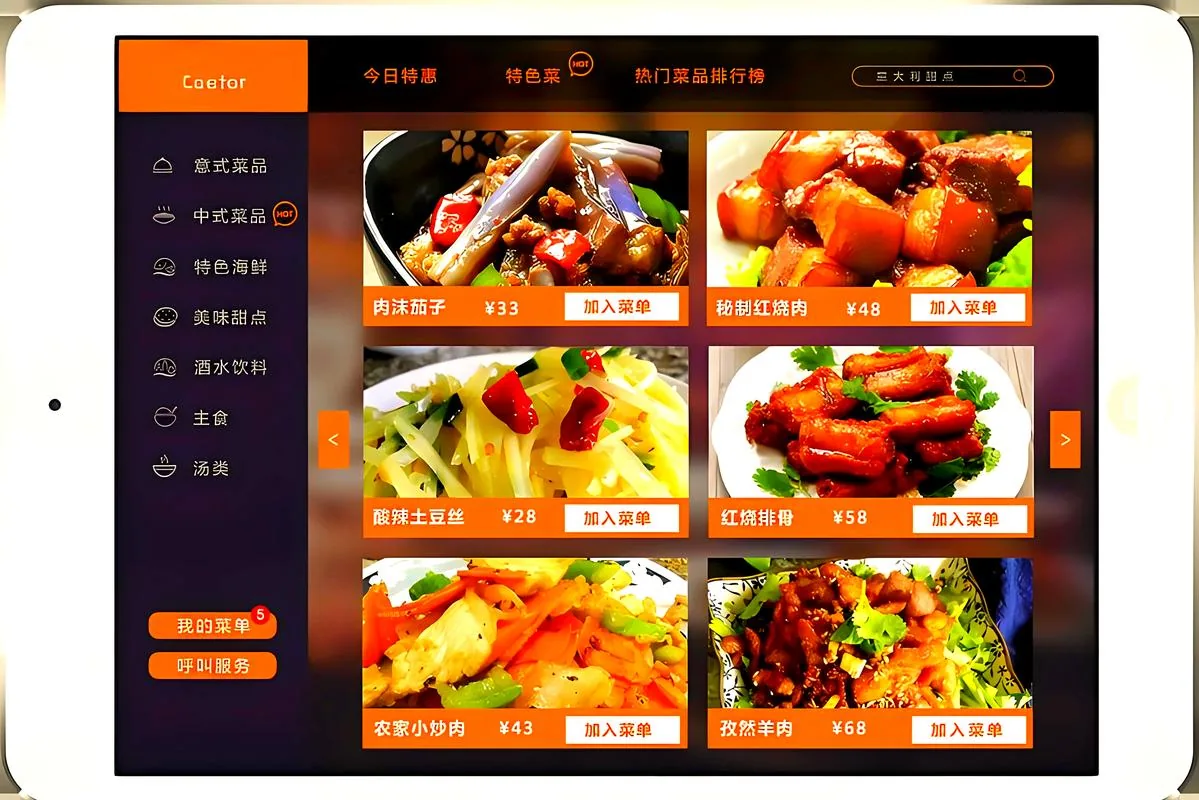
项目本身不做网络通信、不做数据库、不含支付模块,定位是单机本地化的教学示例,这一点在动手前要先明确,避免按商业系统的预期去评估它。
关键参数与包含内容
项目在环境和结构上有几个明确的落点,先对齐这些信息再动手,能省掉大半的折腾时间。
| 项目 | 说明 |
|---|---|
| 开发框架 | Qt(Qt Widgets 模块) |
| 建议Qt版本 | Qt 5.10 及以上 |
| 编译工具 | Qt Creator 打开 .pro 工程文件编译 |
| 编程语言 | C++ |
| 数据存储 | 订单信息写入本地文件,供后续查看 |
| 许可证 | MIT 许可证,详见工程内 LICENSE 文件 |
| 适用场景 | 课程设计、学习参考、界面原型 |
代码层面的组成大致分为四块:界面层负责披萨列表、配料勾选和数量输入控件;业务层把用户选择组装成一条订单记录;存储层负责把订单写入本地文件;入口层由 main 函数启动主窗口。目录结构保持扁平,头文件与源文件一一对应,改一处功能通常只需要动两三个文件,这是它适合初学者阅读的主要原因。
功能特点可以归纳为四条:界面简洁直观,控件命名语义化;订单支持披萨种类、配料、数量的组合选择并生成记录;订单数据持久化到本地文件,重启程序后仍可查看历史订单;结构清晰,新增一种披萨或一种配料基本是追加数据而非改逻辑。下载方式见文末。
Qt Creator 编译运行步骤
下面按实际操作顺序走一遍,命令和界面路径都写具体,照做即可。
- 准备环境。安装 Qt 5.10 或更高版本,安装时勾选与编译器匹配的套件(Windows 下通常是 MinGW 或 MSVC 套件)。只装 Qt Creator 而不装对应套件,会出现“No valid kits found”。
- 获取代码并解压。把工程压缩包解压到一个纯英文、无空格的路径下,例如
D:/projects/qt_pizza。中文路径或带空格的路径会让 qmake 在处理资源文件时出错。 - 打开工程。启动 Qt Creator,菜单
文件 → 打开文件或项目,选中工程根目录下的.pro文件。 - 配置构建套件。在弹出的 Configure Project 页面勾选一个可用的 Kit,点
Configure Project。若列表为空,说明套件未安装或未识别,回到维护工具补装。 - 执行 qmake。菜单
构建 → 执行 qmake,让工程重新生成 Makefile。首次打开或换 Kit 后这一步不能省。 - 编译。快捷键
Ctrl+B,或点左下角锤子图标。构建目录建议用影子构建(Shadow build),与源码目录分开。 - 运行。快捷键
Ctrl+R。主窗口出现后,选择披萨种类、勾选配料、填写数量,点击生成订单。 - 验证落盘。生成订单后到构建目录或程序工作目录下查看订单文件是否生成、内容是否为刚才的选择。若文件没出现,多半是相对路径写到了别的工作目录,见下一节。
命令行方式也可以编译:进入构建目录后执行 qmake ../qt_pizza.pro 生成 Makefile,再执行 mingw32-make(MinGW 套件)或 nmake(MSVC 套件)。这种方式便于排查是代码问题还是 IDE 配置问题。
常见问题处理
Q1:编译报错 “cannot find -lQt5Widgets” 或链接阶段失败怎么办?
这是套件与 Qt 版本不匹配的典型表现。先确认当前 Kit 指向的 Qt 版本确实是 5.10 以上,再检查构建套件里的编译器位数是否与 Qt 库位数一致(32 位编译器配 32 位库)。处理办法是执行一次 qmake 后彻底清理构建目录(删除 build 文件夹)再重新编译,避免旧的 Makefile 残留指向错误路径。
Q2:程序能启动,但生成的订单文件找不到?
订单文件默认写在程序的工作目录,而 Qt Creator 运行时的默认工作目录是构建目录,不是源码目录。在项目侧边栏 项目 → 运行 里可以看到 Working directory 的设置。想固定位置,就把文件路径改成基于 QCoreApplication::applicationDirPath() 的绝对路径拼接,或者用 QFileDialog 让用户自己选保存位置。
Q3:界面中文显示成方块或乱码?
Qt 5 默认按 UTF-8 处理源码字符串,但部分 Windows 环境下源文件被存成 GBK 就会乱码。统一做法是把所有 .cpp/.h 文件另存为 UTF-8(无 BOM 更稳妥),并在 main 函数中确认 QTextCodec 相关设置与项目实际编码一致。控件里直接写中文时,优先保证源文件编码统一,而不是逐个控件改字体。
Q4:修改了界面控件后编译通过但界面没变化?
如果工程使用了 .ui 文件,改完 .ui 需要重新执行 qmake 让 uic 重新生成 ui_*.h。仅点编译有时不会触发重新生成。执行 构建 → 执行 qmake 后再编译即可。另外注意不要在源码里手动改 ui_*.h,那个文件每次构建都会被覆盖。
Q5:想增加一种新披萨或新配料,要改哪里?
披萨种类和配料在代码中通常以列表或结构体数据的形式维护,找到初始化这些数据的函数追加一项即可,界面控件会按数据量自动铺开。若界面是固定数量的控件而非循环生成,则需要同步在 .ui 里增加对应控件并在业务层补上读取逻辑。改动后按 Ctrl+B 重新编译验证。
使用注意事项与版权说明
这个工程是课程设计项目,代码中留有部分未完善之处,作为学习参考完全够用,但不建议不经改造直接当作生产系统使用,尤其是本地文件存储方式在并发写入和多用户场景下没有做任何保护。
项目采用 MIT 许可证,允许修改、分发和商用,使用时保留原版权声明与 LICENSE 文件即可。二次开发时建议先跑通原始版本再动手改,遇到编译或运行问题优先按上面的常见问题排查,确认是代码缺陷再考虑改动逻辑。项目通过仓库提交 Issue 和 Pull Request 的方式接受反馈,提交时附上 Qt 版本、套件类型和完整报错信息,定位会快很多。
最后提醒一点版本细节:Qt 5.10 是原文给出的最低建议版本,实际使用更高的 Qt 5.x 版本一般也能编译,但跨大版本(如 Qt 6)时部分 API 有变更,需要按编译报错逐个调整,这属于正常迁移成本,不是代码缺陷。下载方式见文末。
下载地址
以上资源由网络收集整理,版权归原作者及软件厂商所有,请在授权范围内使用;如涉及侵权请联系本站删除。
常见问题
这个资源需要付费吗?不需要,本文提供的资源可免费获取。
下载需要注册网盘账号吗?不需要注册,打开网盘链接即可保存或下载。
有提取码吗?无需提取码,打开网盘链接即可转存或下载。
版权声明
所有资源都来源于爬虫采集,如有侵权请联系我们,我们将立即删除