 itfan123
QT嵌入Word文档到Widget界面教程:环境配置、代码实现与常见问题解决
原创免费下载 QT嵌入Word文档到Widget界面教程:环境配置、代码实现与常见问题解决(夸克网盘,免费获取,无需注册)
| 资源名称 | QT嵌入Word文档到Widget界面教程:环境配置、代码实现与常见问题解决 |
|---|---|
| 下载方式 | 夸克网盘 |
| 是否免费 | 免费 |
| 提取码 | 无需提取码 |
功能概述
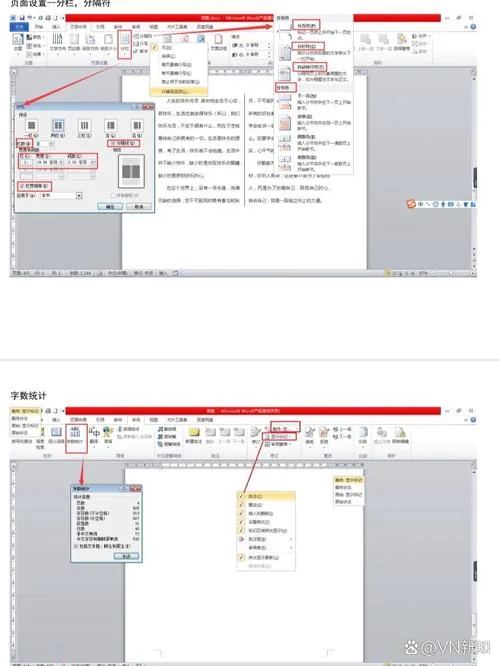
QT嵌入Word文档到Widget界面,本质上是利用 Windows 的 OLE/COM 技术,在 Qt 窗口中承载 Word 的 ActiveX 控件。Qt 通过 ActiveQt 框架中的 QAxWidget 类充当容器,把 Word.Application 进程嵌入到指定的 Widget 区域,用户无需离开应用即可浏览、编辑 docx 文档。本文面向已掌握 Qt Widgets 基础、希望在桌面程序中集成文档预览或编辑功能的开发者,以 Qt 5.15.2 + Office 2019 环境为例讲解完整流程。
环境配置与依赖库安装
开始前请确认开发环境满足以下条件:
- 操作系统:Windows 10/11 64 位(ActiveQt 仅支持 Windows 平台)
- Qt 版本:Qt 5.15.2 LTS,MinGW 8.1.0 或 MSVC 2019 64 位
- 办公软件:Office 2016 / 2019 / 2021 或 Microsoft 365(WPS 的 COM ProgID 不同,需另行适配)
- 构建工具:qmake、make(MinGW 环境)或 jom/nmake(MSVC 环境)
新建 Qt Widgets Application 项目后,修改 project.pro 文件,加入 axcontainer 模块:
QT += core gui widgets axcontainer然后重新执行 qmake,生成新的 Makefile:
qmake project.pro
mingw32-make        # MinGW 环境
# 或 jom / nmake     # MSVC 环境
如果 QAxWidget 头文件仍然找不到,检查 Qt 安装目录 5.15.2/mingw81_64/include/ActiveQt 是否存在,缺失则需重新运行 Qt 安装器,勾选 "Active Qt" 组件。
Word嵌入Widget的代码实现步骤
第一步:在头文件 mainwindow.h 中包含 ActiveQt 头并声明成员:
#include <QAxWidget>

class MainWindow : public QMainWindow {
    Q_OBJECT
public:
    MainWindow(QWidget *parent = nullptr);
private:
    QAxWidget *m_wordWidget = nullptr;
};
第二步:在构造函数中创建 QAxWidget,设置控件为 Word.Application,并加载文档:
MainWindow::MainWindow(QWidget *parent) : QMainWindow(parent) {
    m_wordWidget = new QAxWidget(this);
    m_wordWidget->setControl("Word.Application");   // 绑定 Word COM 组件
    m_wordWidget->setProperty("Visible", true);     // 显示 Word 窗口
    m_wordWidget->setGeometry(0, 0, 800, 600);      // 嵌入区域大小

    QAxObject *docs = m_wordWidget->querySubObject("Documents");
    docs->dynamicCall("Open(const QString&)", "D:/docs/demo.docx");

    setCentralWidget(m_wordWidget);
}
第三步:程序退出时释放 COM 对象,避免 WINWORD.EXE 进程残留:
MainWindow::~MainWindow() {
    if (m_wordWidget) {
        m_wordWidget->dynamicCall("Quit()");
        m_wordWidget->clear();
        delete m_wordWidget;
    }
}几个关键参数说明:setControl("Word.Application") 指定 COM 组件的 ProgID;querySubObject("Documents") 获取文档集合对象;dynamicCall 调用 COM 方法,参数类型必须与 Word VBA 中的声明一致,否则运行时会报 QAxBase::dynamicCall: Object does not have a method named ...。文档路径建议使用正斜杠 /,避免反斜杠被当作转义符。
常见问题与解决方案
Q1:编译报错 "QAxWidget: No such file or directory" 怎么办?
这是因为没有启用 ActiveQt 模块。在 .pro 文件中加入 QT += axcontainer 后必须重新执行 qmake,仅点击 IDE 的"运行"按钮不会重新解析工程配置。
Q2:运行时弹出 "创建 OLE 对象失败",错误码 0x80040154 是什么问题?
0x80040154 表示"类未注册"(Class not registered),说明系统找不到 Word.Application 组件。常见原因:使用了解压版/绿色版 Office 未做 COM 注册;目标机只装了 WPS。解决办法是完整安装 Office,或打开命令行执行 winword /regserver 重新注册组件。
Q3:文档打开后 Widget 区域空白、看不到内容?
先检查是否调用了 setProperty("Visible", true);再确认 Open 方法是否执行成功,可通过 docs->property("Count").toInt() 判断文档是否加载;路径含中文时,确保源文件编码为 UTF-8,避免参数传递乱码。
Q4:调用 Quit() 后 WINWORD.EXE 进程仍残留怎么办?
需要把所有 QAxObject 子对象(Documents、Selection 等)先 clear() 释放,再对 QAxWidget 调用 Quit(),释放顺序颠倒会导致 Word 进程无法退出。
注意事项与版权说明
Word 文档经由本地 COM 组件渲染,内容不会上传到任何服务器,但文档本身的版权仍归原作者所有,嵌入商用软件前请确认已获得授权。部署到其他 Windows 机器时,使用 windeployqt yourapp.exe 拷贝 Qt 运行库,目标机仍需预装 Office 或完成 COM 注册。本文示例基于 Qt 5.15.2 验证,Qt 6 中 ActiveQt 依然可用,但部分接口签名有调整,迁移时需逐一核对。下载方式见文末。
下载地址
以上资源由网络收集整理,版权归原作者及软件厂商所有,请在授权范围内使用;如涉及侵权请联系本站删除。
常见问题
这个资源需要付费吗?不需要,本文提供的资源可免费获取。
下载需要注册网盘账号吗?不需要注册,打开网盘链接即可保存或下载。
有提取码吗?无需提取码,打开网盘链接即可转存或下载。
版权声明
所有资源都来源于爬虫采集,如有侵权请联系我们,我们将立即删除