 itfan123
QT仪表盘实例项目实战:QWidget手绘工业仪表界面(Qt 5/6通用)
原创免费下载 QT仪表盘实例项目实战:QWidget手绘工业仪表界面(Qt 5/6通用)(夸克网盘,免费获取,无需注册)
| 资源名称 | QT仪表盘实例项目实战:QWidget手绘工业仪表界面(Qt 5/6通用) |
|---|---|
| 下载方式 | 夸克网盘 |
| 是否免费 | 免费 |
| 提取码 | 无需提取码 |
QT仪表盘实例项目实战:项目简介
QT仪表盘实例项目实战,完整演示如何用 QWidget 与 QPainter 手绘一个工业仪表风格的圆形表盘,包含刻度绘制、指针动画、数值刷新与 QSS 样式定制。项目附带可编译运行的完整源码,适合 QT 初学者跟着练习自定义控件开发,也适合需要在上位机、HMI 面板、桌面工具中快速落地仪表盘界面的开发者直接参考改造。
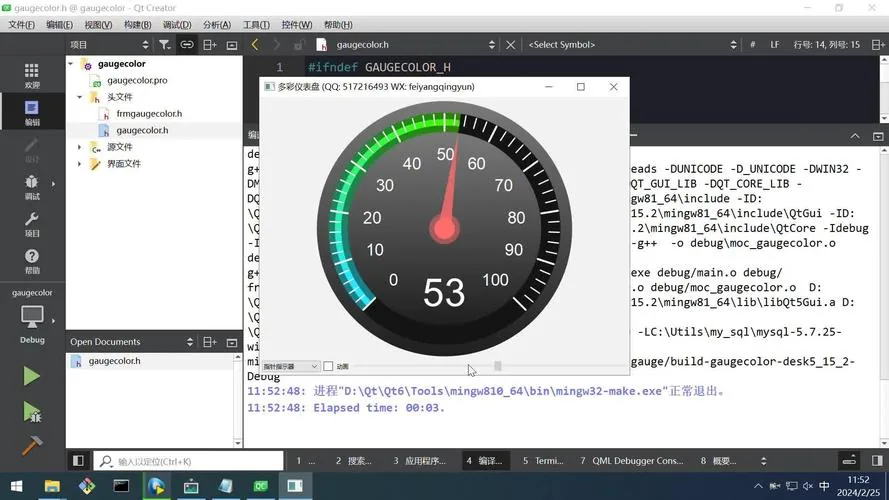
项目包含内容
- 仪表盘源码:MainWindow 主窗口类、GaugeWidget 仪表控件(继承 QWidget,重写 paintEvent)、QTimer 定时刷新逻辑与 dashboard.qss 样式表。
- 工程文件:dashboard.pro(qmake 工程)与 CMakeLists.txt(适配 Qt 6),以及指针贴图、字体等必要资源文件。
- 示例数据:内置模拟信号,演示 0–100 量程、刷新周期 100 ms 的指针摆动效果。
环境要求与编译运行步骤
软件环境:Qt 5.12.0 及以上(推荐 Qt 5.15.2 + MinGW 8.1.0),Qt 5/6 通用;操作系统支持 Windows 10/11 与主流 Linux 发行版。
- 下载并解压源码到本地目录,路径不要包含中文和空格。
- 启动 Qt Creator,选择「文件 → 打开文件或项目」,选中 dashboard.pro。
- 在「构建套件(Kits)」中选择对应版本,例如 Qt 5.15.2 MinGW 64-bit,点击 Configure Project。
- 点击「构建」按钮(Ctrl+B)编译,无误后按 Ctrl+R 运行,即可看到指针随模拟数据平滑摆动。
- 命令行构建:进入源码目录执行
qmake dashboard.pro;Windows 下再执行mingw3232-make -j4,Linux/macOS 执行make -j4。
下载方式见文末。
仪表盘界面实现要点
表盘不依赖第三方图表库,核心是继承 QWidget 重写 paintEvent,用 QPainter 的 drawArc、drawLine 绘制外环、主副刻度与指针。量程、起始角、扫描角集中在 GaugeConfig 结构体中,指针角度按 angle = startAngle + (value - min) / (max - min) * spanAngle 计算,再经插值算法逐帧过渡,避免指针跳变。刻度分主刻度(带数值标注)与副刻度两级;报警区间用不同颜色的弧线单独绘制。刷新由 QTimer 每 100 ms 触发一次 update() 完成。想换整体风格,只需修改 qss/dashboard.qss 中的颜色与边框图片变量,无需改动绘制代码。
常见问题
Q:编译时报错 "error: 'QWidget' has not been declared"?
多为缺少头文件:在 GaugeWidget.h 顶部加入 #include <QWidget>,Qt 6 中还需显式包含 #include <QTimer>。若使用 MSVC 编译器,请确认 Kit 中的编译器与 Qt 安装版本一致,可在「工具 → 选项 → Kits」中检查。
Q:运行时界面中文变成方框或乱码?
将源码文件保存为 UTF-8 编码(Qt Creator 右下角可切换),并在 main.cpp 中加入 QTextCodec::setCodecForLocale(QTextCodec::codecForName("UTF-8"))(Qt 5 适用);Qt 6 默认 UTF-8,无需此句。
Q:项目能在 Qt 6 下编译吗?
可以。用 Qt Creator 打开 CMakeLists.txt 代替 .pro 文件,把代码中的 QVector 替换为 QList、QRegExp 替换为 QRegularExpression 即可,绘制逻辑 Qt 5/6 完全兼容。
Q:如何把模拟数据换成真实传感器数据?
删除示例中的 SignalSimulator 线程,改为在串口或网络回调里调用 setValue(double)。setValue 内部已用 QMutex 保护,跨线程调用是安全的;刷新频率可通过调整 QTimer 的 interval 改变。
适用场景与版权说明
学习层面:适合初学者理解 QT 的信号槽机制、自定义控件绘制与 qmake 工程结构;工程层面:稍作裁剪即可用于监控面板、测试设备人机界面,省去从零搭建框架的时间。本实例仅供学习参考,如需商用请自行完成测试与优化。下载方式见文末。
下载地址
以上资源由网络收集整理,版权归原作者及软件厂商所有,请在授权范围内使用;如涉及侵权请联系本站删除。
常见问题
这个资源需要付费吗?不需要,本文提供的资源可免费获取。
下载需要注册网盘账号吗?不需要注册,打开网盘链接即可保存或下载。
有提取码吗?无需提取码,打开网盘链接即可转存或下载。
版权声明
所有资源都来源于爬虫采集,如有侵权请联系我们,我们将立即删除