 itfan123
Qt QCustomPlot 画曲线图教程:四条曲线自定义颜色、线宽与点标记
原创免费下载 Qt QCustomPlot 画曲线图教程:四条曲线自定义颜色、线宽与点标记(夸克网盘,免费获取,无需注册)
| 资源名称 | Qt QCustomPlot 画曲线图教程:四条曲线自定义颜色、线宽与点标记 |
|---|---|
| 下载方式 | 夸克网盘 |
| 是否免费 | 免费 |
| 提取码 | 无需提取码 |
示例概览
本示例演示如何在 Qt 窗口中用 QCustomPlot 画曲线图:在同一坐标系里同时绘制四条曲线,并为每条曲线单独设置颜色、线宽、点标记和说明文字。示例基于 QCustomPlot 2.1.0,兼容 Qt 5.12 及以上版本,也可在 Qt 6.x 环境下编译。它适合正在做 Qt 界面开发、需要把采集数据或业务数据以折线图形式展示的开发者,无论是毕业设计、工业上位机还是桌面工具,都可以直接复用这套代码结构。
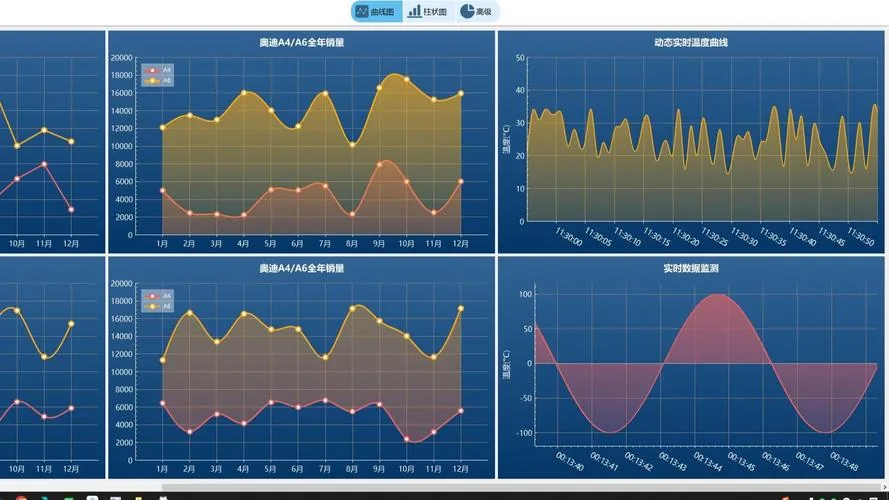
四条曲线的基本参数如下:
| 曲线 | 颜色 | 线宽 | 点标记 | 数据特征 |
|---|---|---|---|---|
| 曲线一 | 蓝色 | 2px | 圆形 | 抛物线 y=x² |
| 曲线二 | 红色 | 2px | 方形 | 正弦波 y=sin(x) |
| 曲线三 | 绿色 | 3px | 菱形 | 阻尼振荡 e^(-x)·cos(10x) |
| 曲线四 | 黑色 | 1px 虚线 | 十字 | 随机扰动直线 |
曲线颜色、线宽与点标记设置
每条曲线对应一个 QCPGraph 对象,颜色与线宽通过 QPen 设置,点标记通过 QCPScatterStyle 设置,三个 API 相互独立,可以任意组合:
QCustomPlot *plot = new QCustomPlot(this);

// 第一条:蓝色、2px 线宽、圆形标记
plot->addGraph();
plot->graph(0)->setPen(QPen(Qt::blue, 2));
plot->graph(0)->setScatterStyle(
    QCPScatterStyle(QCPScatterStyle::ssCircle, 5));

// 第二条:红色、2px 线宽、方形标记
plot->addGraph();
plot->graph(1)->setPen(QPen(Qt::red, 2));
plot->graph(1)->setScatterStyle(
    QCPScatterStyle(QCPScatterStyle::ssSquare, 5));

// 第三条:绿色、3px 线宽、菱形标记
plot->addGraph();
plot->graph(2)->setPen(QPen(Qt::green, 3));
plot->graph(2)->setScatterStyle(
    QCPScatterStyle(QCPScatterStyle::ssDiamond, 6));

// 第四条:黑色虚线、1px 线宽、十字标记
QPen dashPen(Qt::black, 1, Qt::DashLine);
plot->addGraph();
plot->graph(3)->setPen(dashPen);
plot->graph(3)->setScatterStyle(
    QCPScatterStyle(QCPScatterStyle::ssCross, 6));
标记样式除 ssCircle、ssSquare、ssDiamond、ssCross 外,还有 ssTriangle、ssPlus、ssStar 等枚举可选;构造参数中的数字是像素半径,越大标记越醒目。若单条曲线数据点超过数千个,建议关闭标记(setScatterStyle(QCPScatterStyle::ssNone)),否则渲染会明显变慢。
注释文本与数据接入
图例是最简单的注释方式:给每条曲线调用 setName(),再显示图例即可。
plot->graph(0)->setName("抛物线 y=x²");
plot->graph(1)->setName("正弦波 y=sin(x)");
plot->graph(2)->setName("阻尼振荡");
plot->graph(3)->setName("参考直线");
plot->legend->setVisible(true);
plot->axisRect()->insetLayout()->setInsetAlignment(
    0, Qt::AlignTop | Qt::AlignRight);
如果需要在坐标区任意位置标注文字(例如标出极值点),使用 QCPItemText:
QCPItemText *tag = new QCPItemText(plot);
tag->position->setType(QCPItemPosition::ptAxisPixelRatio);
tag->position->setCoords(0.5, 0.25); // 坐标区归一化位置
tag->setText("极值点");
tag->setColor(Qt::darkBlue);
示例中的数据以 QVector<double> 硬编码存储,实际项目中把填充数据的循环替换为信号槽即可接入实时或历史数据:定时器触发时调用 graph(i)->addData(x, y) 追加新点,配合 graph(i)->data()->removeBefore(x) 删除旧数据形成滑动窗口;数据更新完成后务必调用 plot->replot() 刷新界面。
编译与运行步骤
QCustomPlot 是头文件加实现文件的库,只需 qcustomplot.h 与 qcustomplot.cpp 两个文件,可从官方 GitHub 仓库获取。以 qmake 为例:
- 把两个文件复制到工程目录,在 .pro 中加入:
QT += core gui widgets printsupport
SOURCES += qcustomplot.cpp main.cpp
HEADERS += qcustomplot.h- 在界面代码中创建控件(若用 Designer,可放置一个 QWidget 后"提升为"QCustomPlot):
QCustomPlot *plot = new QCustomPlot(this);
plot->setGeometry(20, 20, 560, 380);- 填充数据、设置样式(见上一节代码),最后调用 plot->rescaleAxes() 自适应坐标范围,再调用 plot->replot() 完成绘制。
使用 CMake 时,CMakeLists.txt 写法如下:
find_package(Qt6 REQUIRED COMPONENTS Widgets PrintSupport)
target_link_libraries(myapp PRIVATE Qt6::Widgets Qt6::PrintSupport)
target_sources(myapp PRIVATE qcustomplot.cpp)
编译成功后运行程序,即可看到四条不同样式的曲线、图例与文字标注。下载方式见文末。
常见问题
Q1:编译报错 "Unknown module(s) in QT: printsupport" 怎么办?
这是最常见的问题。QCustomPlot 依赖 QtPrintSupport 模块,而它不会自动加入工程。qmake 工程在 .pro 文件加一行 QT += printsupport;CMake 工程在 find_package 中补上 PrintSupport 组件并链接对应目标,然后重新执行 qmake 或 cmake 即可。
Q2:链接阶段报 undefined reference to QCustomPlot 相关函数?
说明只包含了头文件,没有把 qcustomplot.cpp 加入编译。检查 .pro 的 SOURCES 或 CMake 的 target_sources 是否包含该文件,加入后清理构建目录重新编译。
Q3:程序能运行,但图表区域是空白的?
通常是两个原因:一是没有调用 setData() 或 addData() 填充数据;二是没有调用 plot->replot() 刷新。另外若坐标范围不合适(数据全在 0~1 而坐标轴默认 0~100),调用 plot->rescaleAxes() 让坐标轴自动适配数据。
Q4:QCustomPlot 2.1.0 支持 Qt 6 吗?
支持。2.x 系列同时兼容 Qt 5.12+ 与 Qt 6.x,Qt 6 下只需注意 CMake 组件名由 Qt5::Widgets 改为 Qt6::Widgets,PrintSupport 模块同样需要显式链接。
注意事项与版权说明
QCustomPlot 采用 GPLv3 与商业双许可:个人学习或开源项目可直接使用;闭源商业产品需购买商业授权,否则需遵守 GPLv3 的开源义务。性能上,单条曲线数据点超过约 10 万时建议先降采样再绘制,或启用 OpenGL 加速(plot->setOpenGL(true))。示例中的样式参数均为硬编码,实际项目可改为从配置文件读取,方便在不同界面间复用。
下载地址
以上资源由网络收集整理,版权归原作者及软件厂商所有,请在授权范围内使用;如涉及侵权请联系本站删除。
常见问题
这个资源需要付费吗?不需要,本文提供的资源可免费获取。
下载需要注册网盘账号吗?不需要注册,打开网盘链接即可保存或下载。
有提取码吗?无需提取码,打开网盘链接即可转存或下载。
版权声明
所有资源都来源于爬虫采集,如有侵权请联系我们,我们将立即删除