 itfan123
Qt QGraphicsView 实现简易地图:加载、缩放、漫游与图标标注
原创免费下载 Qt QGraphicsView 实现简易地图:加载、缩放、漫游与图标标注(夸克网盘,免费获取,无需注册)
| 资源名称 | Qt QGraphicsView 实现简易地图:加载、缩放、漫游与图标标注 |
|---|---|
| 下载方式 | 夸克网盘 |
| 是否免费 | 免费 |
| 提取码 | 无需提取码 |
这是什么:Qt QGraphicsView 简易地图的定位
Qt QGraphicsView 简易地图是基于 Qt 图形视图框架(Graphics View Framework)搭建的一个小型地图浏览程序,核心思路是把地图图片当作场景(QGraphicsScene)中的一个图元(QGraphicsPixmapItem),再通过 QGraphicsView 承载场景,利用视图自带的变换能力完成缩放与平移。它面向的是刚学完 Qt 基础控件、想进一步理解场景坐标与视图坐标关系的开发者,也适合作为课程设计或桌面工具的原型参考。整个工程不依赖第三方地图 SDK,也不需要联网瓦片服务,离线就能跑起来。
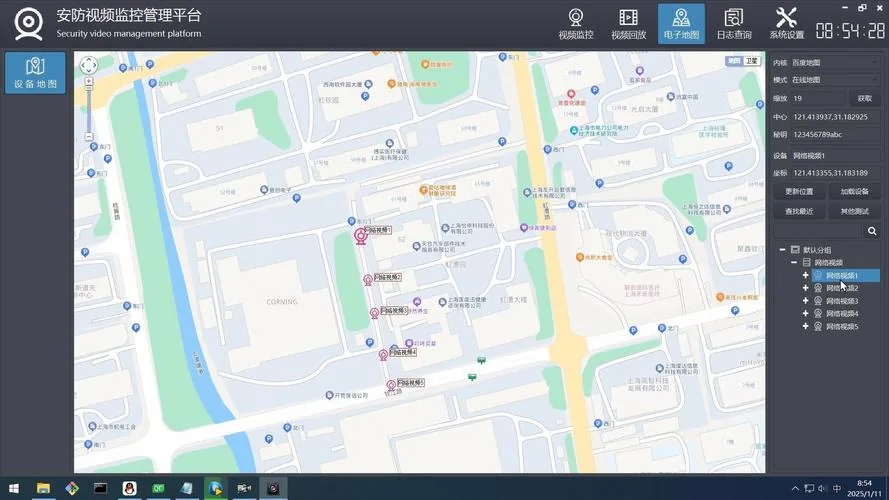
与直接给 QLabel 贴图片的做法相比,QGraphicsView 方案的优势在于:场景坐标与视图坐标分离,缩放不会破坏图元本身的坐标数据;鼠标事件可以通过视图统一拦截,漫游和缩放逻辑集中在一处;后续往地图上叠加标记、线路、文字时,只需往场景里加图元,不用改动视图层。这也正是标题里四个功能能同时成立的基础。
工程结构与关键类
项目使用 Qt Creator 创建,建议采用 qmake 或 CMake 均可,Qt 版本推荐 5.12 及以上(Qt 6 系列同样适用,只需把 qmake 换成 CMake 工程即可)。核心类分工如下:
- QGraphicsScene:地图场景容器,调用 addPixmap() 把地图图片加入场景,setSceneRect() 设定场景边界,这一步决定了漫游时地图能拖到多远。
- QGraphicsView:视图窗口,开启 setDragMode(QGraphicsView::ScrollHandDrag) 后即可用鼠标左键拖动漫游;缩放通过 scale() 实现。
- QGraphicsPixmapItem:地图图元本身,若希望缩放时像素平滑,可设置 setTransformationMode(Qt::SmoothTransformation)。
- QGraphicsItem 子类或 QGraphicsPixmapItem:用于承载自定义图标,通过 setPos() 指定场景坐标,setScale() 控制图标大小。
典型的主窗口构造流程是:先 new 一个 QGraphicsScene,再 new 一个 QGraphicsView 并 setScene(),然后把地图 QPixmap 加入场景,最后 setSceneRect 到图片尺寸。如果你发现地图显示不全或周围有大片空白,八成是 setSceneRect 没设或设错了。
功能一:地图加载
地图加载的本质是把一张位图读进 QPixmap 并放入场景。常见的实现路径是:
- 用 QFileDialog::getOpenFileName 让用户选择图片,过滤器写成 "Images (*.png *.jpg *.bmp)"。
- 用 QPixmap pixmap(path) 读取,读取后务必判断 pixmap.isNull(),为空说明路径错误或格式不支持。
- scene->addPixmap(pixmap) 得到图元指针,必要时保存下来,方便后续删除或替换。
- scene->setSceneRect(pixmap.rect()) 把场景范围锁定为图片实际尺寸。
如果地图是超高分辨率的大图(例如 8000×6000 的扫描图),一次性加载会占用较大内存,可考虑先用 QImage 缩放再转 QPixmap,或者改用 QGraphicsPixmapItem 的分块加载思路。普通教学用图(2000×2000 以内)直接加载即可,帧率没有明显压力。
功能二:缩放
缩放有两种常见入口:鼠标滚轮和界面按钮。滚轮方案需要继承 QGraphicsView 并重写 wheelEvent:
void MapView::wheelEvent(QWheelEvent *event)
{
    const double factor = 1.15;
    if (event->angleDelta().y() > 0)
        scale(factor, factor);
    else
        scale(1.0 / factor, factor == 0 ? 1.0 : 1.0 / factor);
    event->accept();
}
注意 Qt 5.15 之后推荐使用 angleDelta() 而不是已废弃的 delta(),否则编译会出警告。按钮方案则是把「放大」「缩小」两个 QPushButton 连接到槽函数,槽内同样调用 scale()。实际使用时建议加一个缩放层级上限,例如记录累计缩放因子,超过 8 倍或低于 0.2 倍就不再响应,避免地图被缩成一个点或撑爆显存。若缩放时出现锯齿,给地图图元设置 Qt::SmoothTransformation 即可改善观感,代价是略微增加绘制开销。
功能三:漫游
漫游最省事的做法是开启视图的拖拽模式:view->setDragMode(QGraphicsView::ScrollHandDrag)。开启后按住鼠标左键就能平移场景,光标会自动变成手形。默认情况下拖到边界会停住,这是 QGraphicsView 的正常行为,符合地图浏览的直觉。
若需要更精细的控制,比如中键拖动、按住空格拖动,就得自己处理 mousePressEvent / mouseMoveEvent,在移动时根据两次鼠标位置的差值调整水平与垂直滚动条的值。另一种思路是调用 translate() 或直接操作 horizontalScrollBar() 与 verticalScrollBar(),后者在需要与外部滑块联动时更方便。调试时如果发现拖动方向和预期相反,检查是否在 mouseMoveEvent 里把差值符号写反了。
功能四:添加图标
图标标注是这个小程序里最接近实际业务的部分。实现方式有两种:一是用 QGraphicsPixmapItem 加载一张小图标 PNG,设置 setFlag(QGraphicsItem::ItemIsMovable, true) 后即可用鼠标拖动图标调整位置;二是自定义 QGraphicsItem 子类,重写 boundingRect() 与 paint(),在 paint 里用 QPainter 画圆点或文字标签。
定位时要注意坐标系:鼠标点击得到的是视图坐标,必须经过 mapToScene() 转换才能作为图元的场景坐标,否则缩放之后图标位置就会漂移。添加图标的典型代码是:
QPointF scenePos = view->mapToScene(event->pos());
QGraphicsPixmapItem *icon = scene->addPixmap(QPixmap(":/icons/pin.png"));
icon->setPos(scenePos);
icon->setOffset(-icon->pixmap().width() / 2.0,
               -icon->pixmap().height());
icon->setFlag(QGraphicsItem::ItemIsMovable, true);
setOffset 用来让图标的尖端对准点击位置而不是左上角,这一步很容易被忽略,忽略了就会觉得「图标总是偏右下」。图标样式则通过换不同的 PNG 资源实现,工程里放在 qrc 资源文件中即可离线使用。
编译运行步骤
- 从文末提供的下载方式获取资源文件,解压到一个不含中文和空格的路径下,例如 D:\qtmap\。
- 打开 Qt Creator,选择「文件 → 打开文件或项目」,定位到工程文件(.pro 或 CMakeLists.txt),完成项目加载。
- 在左侧「项目」面板选择与本地安装一致的构建套件(Kit),例如 Desktop Qt 5.15.2 MinGW 64-bit,确认编译器路径无红色警告。
- 按 Ctrl+B 构建,构建输出窗口出现「构建成功」字样后按 Ctrl+R 运行。
- 程序启动后,通过文件菜单或工具栏按钮加载地图图片,滚轮缩放、左键拖动漫游、点击按钮添加图标,逐项验证四个功能是否正常。
如果构建阶段报「无法找到 Qt 头文件」,通常是 Kit 未正确配置或环境变量未生效;如果运行阶段程序一闪而过,检查是否在 main 函数中调用了 show() 以及是否进入 exec() 事件循环。
常见问题
Q1:滚轮缩放没有反应,或者缩放后地图瞬间消失?
先确认 wheelEvent 是否被正确重写并在其中调用了 event->accept(),若基类事件未被拦截,滚轮会被视图默认行为吞掉。地图消失多半是缩放因子过大导致图元超出可视区域,加上缩放上下限后即可解决;也可能是因为没有设置 setSceneRect,场景边界为图片尺寸导致视图认为内容在外部。
Q2:添加的图标在缩放后位置发生偏移,指向不准?
这是坐标系混用造成的。鼠标事件的 pos() 是视图坐标,必须用 mapToScene() 转换成场景坐标再调用 setPos()。另外要用 setOffset() 把图标的锚点(通常是尖端)对齐到目标位置,否则默认以左上角对齐会产生固定偏移量。
Q3:加载大图后漫游卡顿、拖动掉帧?
检查是否为图元开启了 SmoothTransformation 的同时又放大了数倍,平滑插值在高倍缩放下开销明显,可在缩放超过 4 倍时临时关闭平滑。若图片超过 6000 像素,建议预先用 QImage::scaled 生成一份显示用缩略图,原始大图仅用于细节查看。开启 setViewportUpdateMode(QGraphicsView::SmartViewportUpdate) 也能减少不必要的重绘。
Q4:Qt 6 下编译报 angleDelta 相关警告或旧 API 不存在?
Qt 6 移除了部分 Qt 5 的兼容接口,QMouseEvent 的 pos() 需换成 position().toPoint(),QWheelEvent 的 delta() 需换成 angleDelta()。按编译器提示逐个替换即可,工程逻辑本身不需要改动。
注意事项与版权说明
这套代码适合学习 Qt 图形视图框架的坐标变换与事件处理,若要用于商业项目,地图图片的版权、图标资源的授权都需要另行确认,程序本身仅供学习参考。工程中不含联网瓦片服务,因此不具备真实地理坐标投影能力,如需经纬度换算需自行接入地图投影库。有改进想法可以在仓库中提交反馈,但请勿将示例工程直接作为生产组件发布。下载方式见文末。
下载地址
以上资源由网络收集整理,版权归原作者及软件厂商所有,请在授权范围内使用;如涉及侵权请联系本站删除。
常见问题
这个资源需要付费吗?不需要,本文提供的资源可免费获取。
下载需要注册网盘账号吗?不需要注册,打开网盘链接即可保存或下载。
有提取码吗?无需提取码,打开网盘链接即可转存或下载。
版权声明
所有资源都来源于爬虫采集,如有侵权请联系我们,我们将立即删除