 itfan123
QTOpenCV图像处理软件入门:QT 5.5与OpenCV 2.4.9环境配置、编译运行及常见问题
原创免费下载 QTOpenCV图像处理软件入门:QT 5.5与OpenCV 2.4.9环境配置、编译运行及常见问题(夸克网盘,免费获取,无需注册)
| 资源名称 | QTOpenCV图像处理软件入门:QT 5.5与OpenCV 2.4.9环境配置、编译运行及常见问题 |
|---|---|
| 下载方式 | 夸克网盘 |
| 是否免费 | 免费 |
| 提取码 | 无需提取码 |
软件简介与适用人群
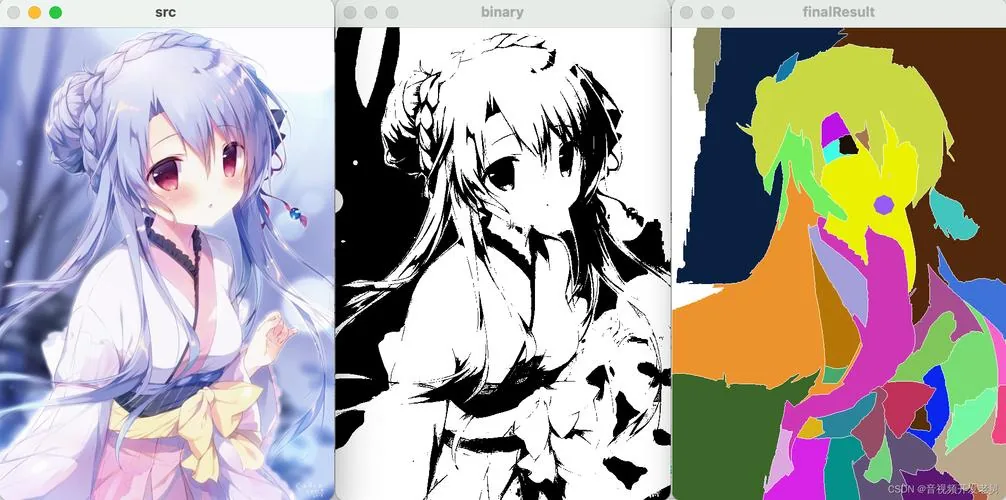
QTOpenCV图像处理软件是一套基于QT 5.5界面框架与OpenCV 2.4.9视觉库开发的桌面工具,把图像读取、灰度化、二值化、边缘检测、滤波等常用操作封装成按钮式界面,点击一次就能看到处理前后的对比。它适合三类人:刚接触视觉学习的学生和开发者、需要一个开箱即用练手工具的用户,以及想学习如何把QT界面控件与OpenCV算法打通的初学者。软件在Windows平台下开发,用QT Creator编译即可运行,不需要额外安装Python、MATLAB之类的环境,对配置要求不高,4GB内存的机器就能流畅处理单张4000×3000像素以内的照片。
关键参数与功能特性
软件的核心环境为QT 5.5 + OpenCV 2.4.9,两者的分工如下:
| 模块 | 版本 | 承担的工作 |
|---|---|---|
| QT | 5.5 | 窗口布局、按钮、图像显示区域与中文界面 |
| OpenCV | 2.4.9 | 图像读写、像素级处理与算法调用 |
| 编译器 | MinGW 4.9 或 MSVC 2013 | 与QT 5.5官方套件配套 |
打开图像后可以依次使用以下功能,每个功能背后都对应一条OpenCV调用:
- 灰度化:cvtColor(src, dst, CV_BGR2GRAY),把三通道彩色图转成单通道灰度图。注意OpenCV 2.4.9中使用的是CV_BGR2GRAY常量,OpenCV 3.x之后改名为COLOR_BGR2GRAY,升级版本时这里必须同步修改。
- 二值化:threshold(src, dst, 128, 255, THRESH_BINARY),以128为阈值把图像切成黑白两色,阈值可在界面输入框中改为100或150,观察效果差异。
- 边缘检测:Canny(src, dst, 100, 200),100和200是Canny算法的滞后高低阈值,阈值越低边缘越灵敏,噪点也越多。
- 滤波:GaussianBlur(src, dst, Size(5, 5), 0),用5×5高斯核平滑图像,常用于边缘检测前的去噪。
界面采用QT设计,布局简洁直观;同时软件预留了扩展接口,用户可以按同样的方式把自己的算法挂到界面上。
环境配置与编译运行步骤
- 下载资源:下载方式见文末。
- 准备环境:在Windows下安装QT 5.5(安装时勾选MinGW 4.9或MSVC 2013套件),再把OpenCV 2.4.9解压到不含空格和中文的路径,例如C:\OpenCV2.4.9。
- 配置.pro文件:用QT Creator打开项目后,向.pro文件追加库路径与链接库:
INCLUDEPATH += C:/OpenCV2.4.9/build/include
LIBS += -LC:/OpenCV2.4.9/build/x86/vc12/lib \
        -lopencv_core249 -lopencv_imgproc249 -lopencv_highgui249
其中x86对应32位、vc12对应VS2013编译的库;如果QT用的是MinGW套件,链接库要换成MinGW编译的OpenCV产物,MSVC编译的DLL不能混用。 - 编译运行:左下角构建套件选择Desktop Qt 5.5,点击运行按钮或按Ctrl+R,QT Creator会先执行qmake生成Makefile,再调用make完成编译。
- 功能测试:程序启动后点击"打开图像"载入一张jpg或png,依次点击灰度化、二值化、边缘检测、滤波按钮,对照显示区的前后效果。
- 自定义功能:在界面类中新增一个槽函数,把想验证的OpenCV调用写进去,再在界面拖一个按钮绑定该槽,即可完成功能扩展。
常见问题解答
Q1:编译时报LNK1181,提示cannot open input file "opencv_core249d.lib"?
这是库路径或库名与构建模式不匹配。先检查.pro中LIBS的-L路径是否指向build\x86\vc12\lib(64位工程对应build\x64\vc12\lib);再确认配置模式:Debug模式链接的库带d后缀(opencv_core249d.lib),Release模式不带(opencv_core249.lib),两者混用必然报LNK1181。
Q2:运行时弹窗"无法启动此程序,因为计算机中丢失opencv_core249.dll"?
把C:\OpenCV2.4.9\build\x86\vc12\bin下的opencv_core249.dll、opencv_imgproc249.dll、opencv_highgui249.dll复制到exe所在目录,或把该bin目录加入系统PATH后重启QT Creator。注意MinGW版程序不要加载MSVC编译的DLL,否则即使界面能起来,也会在调用图像函数时崩溃。
Q3:能否升级到OpenCV 3.x或QT 5.12?
可以,但需要改.pro文件:OpenCV 3.x的库名从opencv_core249变为opencv_core320这类形式,INCLUDEPATH与LIBS中的版本号要同步修改;OpenCV 3.x中CV_BGR2GRAY常量改名为COLOR_BGR2GRAY,不修改会报"未声明的标识符"。QT 5.12对5.5的界面代码向下兼容,一般只需重新安装对应套件。
Q4:界面里的中文变成乱码怎么办?
QT界面乱码多为源码编码问题,把.cpp文件另存为UTF-8 with BOM即可;OpenCV自带窗口的标题用中文时可能乱码,可用QTextCodec转换后再显示。
注意事项与版权说明
- OpenCV 2.4.9官方预编译版本对应VS2010(vc10)、VS2012(vc11)、VS2013(vc12),x86与x64不能混用,QT的构建套件必须与之一致,否则链接或运行阶段都会报错。
- 软件仅供学习和参考使用,不得用于商业用途。
- 下载方式见文末,建议先完整编译运行一次,再动手添加自己的处理功能。
下载地址
以上资源由网络收集整理,版权归原作者及软件厂商所有,请在授权范围内使用;如涉及侵权请联系本站删除。
常见问题
这个资源需要付费吗?不需要,本文提供的资源可免费获取。
下载需要注册网盘账号吗?不需要注册,打开网盘链接即可保存或下载。
有提取码吗?无需提取码,打开网盘链接即可转存或下载。
版权声明
所有资源都来源于爬虫采集,如有侵权请联系我们,我们将立即删除