 itfan123
Qt HTTP 服务器客户端源码:Qt Creator 开箱即用,附测试示例
原创免费下载 Qt HTTP 服务器客户端源码:Qt Creator 开箱即用,附测试示例(夸克网盘,免费获取,无需注册)
| 资源名称 | Qt HTTP 服务器客户端源码:Qt Creator 开箱即用,附测试示例 |
|---|---|
| 下载方式 | 夸克网盘 |
| 是否免费 | 免费 |
| 提取码 | 无需提取码 |
Qt HTTP 服务器客户端源码是什么
这是一套 Qt HTTP 服务器客户端源代码,把服务端监听、请求解析、响应发送和客户端请求封装放在同一个工程里,适合两类人使用:一是想学习 Qt Network 模块、QTcpSocket/QTcpServer 实际用法的开发者,二是需要快速搭一个本地 HTTP 服务做接口联调的测试人员。代码已预先配置好构建脚本,用 Qt Creator 打开就能编译运行,不需要手动修改依赖路径,开箱即用。
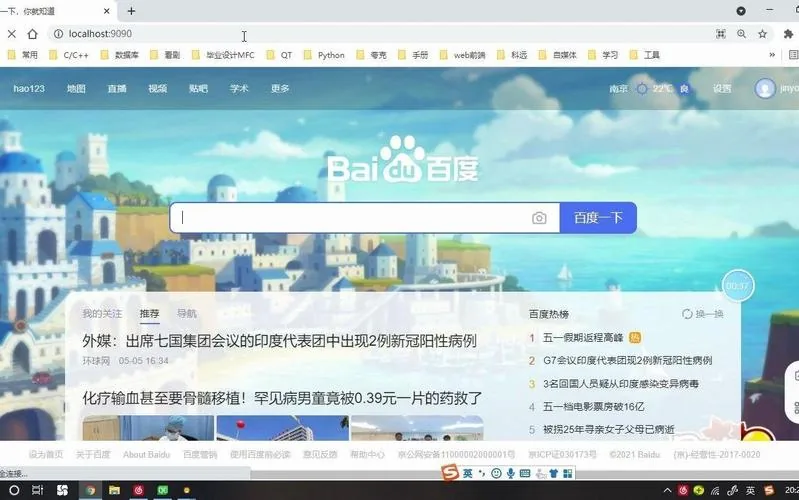
工程里自带测试示例,运行后会在控制台打印监听端口和请求日志,照着示例改几行参数就能跑起自己的请求。整个工程兼容 Qt 5.12 及以上版本,包括 Qt 5.15、Qt 6.2、Qt 6.5 等 LTS 版本,在 Windows 10/11、Ubuntu 20.04 及以上、macOS 12 及以上都可以直接编译。
功能特点
- 无需配置:代码已预先配置好,qmake 与 CMake 构建脚本都包含必要的依赖声明,用户可以直接用 Qt Creator 打开并运行。
- 测试示例:代码中内置了测试示例,演示服务端监听指定端口、接收 GET/POST 请求、返回 JSON 响应的完整流程,帮助用户理解每个 API 的调用时机。
- 开箱即用:下载代码后用 Qt Creator 打开项目文件,选择构建套件,直接点运行即可,首次编译即可通过。
关键参数与目录结构
解压后目录结构如下:
src/server/:HTTP 服务端实现,包含监听、路由、请求处理;src/client/:HTTP 客户端封装,基于 QNetworkAccessManager 发起请求;examples/:测试示例,一个最简服务端和一个最简客户端;QtHttpDemo.pro/CMakeLists.txt:qmake 与 CMake 两种构建方式的入口文件。
| 项目 | 说明 |
|---|---|
| Qt 版本 | Qt 5.12+、Qt 5.15、Qt 6.2/6.5 均验证通过 |
| Qt Creator 版本 | 4.8 及以上(Qt 6 工程建议 6.0+) |
| 默认监听端口 | 8080(可在 examples/main.cpp 中修改 PORT 宏) |
| 编译方式 | qmake 或 CMake 二选一,无需手动安装第三方库 |
使用步骤
- 获取代码:从文末下载方式获取压缩包并解压到本地目录。
- 打开项目:启动 Qt Creator,选择「文件 → 打开文件或项目」,选中解压目录下的
QtHttpDemo.pro(使用 CMake 构建则选择CMakeLists.txt)。 - 配置构建套件:弹出 Kit 配置界面时,选择已安装 Qt 版本对应的套件,例如「Desktop Qt 6.5.3 MinGW 64-bit」,点击 Configure Project。如果本机装了多个 Qt 版本,注意确认左下角编译输出走的是预期版本。
- 编译运行:按 Ctrl+R(或点击左下角绿色运行按钮),首次全量编译在主流笔记本上约需 1~3 分钟。运行后控制台会输出监听地址,例如
Server listening on 127.0.0.1:8080,此时在浏览器输入 127.0.0.1:8080,或用 curl 访问该端口下的 /api/ping 路径即可验证服务端是否正常工作。
也可以在命令行单独编译示例:Linux/macOS 下进入 examples 目录执行 qmake && make;Windows MinGW 环境执行 qmake && mingw32-make。CMake 方式则执行 cmake -B build -DCMAKE_BUILD_TYPE=Release,再执行 cmake --build build --config Release。
常见问题
Q:Qt Creator 打开工程提示 "No valid kits found" 怎么办?
说明没有检测到可用的 Qt 套件。打开「工具 → 选项 → Kits」,检查 Qt 版本一栏是否列出了已安装的 Qt;如果列表为空,运行 Qt 安装目录下的 MaintenanceTool 重新安装或修复编译器组件,然后重启 Qt Creator 重新打开项目。
Q:运行示例后浏览器访问 8080 端口打不开?
先确认控制台是否打印了监听成功日志;如果没有,多半是端口被占用。Linux/macOS 下用 netstat -tlnp | grep 8080 或 lsof -i :8080 查看占用进程,把示例里的 PORT 宏改成 8081 等空闲端口重新编译;Windows 下用 netstat -ano | findstr 8080 查到 PID 后在任务管理器结束对应进程。此外防火墙可能拦截本机端口访问,换用回环地址 127.0.0.1 测试可以排除大部分干扰。
Q:编译时报错 "Project ERROR: Unknown module(s) in QT: network" 或找不到头文件?
这是 Qt Network 开发组件缺失导致的。打开 Qt 安装目录下的 MaintenanceTool,选择「添加或移除组件」,勾选对应版本的 Qt Network 模块(MinGW 或 MSVC 版本要与套件一致)后重新安装,再回到 Qt Creator 执行「构建 → 重新构建项目」。
Q:Windows 上编译通过但双击 exe 运行闪退?
多数是运行库路径问题。用 Qt Creator 运行时会自动设置环境变量,若直接双击 exe 启动则缺少 Qt 运行库。解决方法是把构建目录的 bin 路径加入 PATH,或在 exe 同级目录执行 windeployqt QtHttpDemo.exe 收集所需 DLL。
注意事项与许可证
- 确保本机已安装 Qt Creator 和 Qt 开发环境,Qt 5.12 以下老版本不建议用于 Qt 6 工程。
- 代码中已包含必要的依赖项,无需额外安装第三方库。
- 本项目采用开源许可证发布,具体条款请查看仓库中的 LICENSE 文件,商用前请确认许可证类型是否满足要求。
- 下载方式见文末。
下载地址
以上资源由网络收集整理,版权归原作者及软件厂商所有,请在授权范围内使用;如涉及侵权请联系本站删除。
常见问题
这个资源需要付费吗?不需要,本文提供的资源可免费获取。
下载需要注册网盘账号吗?不需要注册,打开网盘链接即可保存或下载。
有提取码吗?无需提取码,打开网盘链接即可转存或下载。
版权声明
所有资源都来源于爬虫采集,如有侵权请联系我们,我们将立即删除