 itfan123
QT for Android 串口通讯 QSeriaPort.rar 实现与配置指南
原创免费下载 QT for Android 串口通讯 QSeriaPort.rar 实现与配置指南(夸克网盘,免费获取,无需注册)
| 资源名称 | QT for Android 串口通讯 QSeriaPort.rar 实现与配置指南 |
|---|---|
| 下载方式 | 夸克网盘 |
| 是否免费 | 免费 |
| 提取码 | 无需提取码 |
QSeriaPort.rar 是什么、适合谁用
QSeriaPort.rar 是一个基于 QT for Android 的串口通讯实现资源包,核心思路是绕开 Java 层的 UsbManager 方案,直接在 Linux 层用 open()、termios 配置和 read()/write() 操作 Android 底层的串口设备节点(常见如 /dev/ttyS0、/dev/ttyS1、/dev/ttyUSB0、/dev/ttyACM0)。压缩包里同时给出了 QT 侧的工程组织方式,方便把串口读写封装成可在 QML 或 QWidget 界面里调用的类。它适合已经搭好 QT for Android 开发环境、需要在工业手持机、串口屏、扫码枪、单片机调试板等 Android 设备上打通串口链路的开发者;如果你的设备串口走的是 USB 转串口芯片,还需要额外的内核驱动支持,这一点后文常见问题里会展开。
压缩包内容与关键参数
原文只给出了文件名 QSeriaPort.rar,没有列出目录树,因此这里按 QT for Android 串口工程的通用组织方式说明你会拿到什么,以及需要关注的关键参数。实际解压后请以包内文件为准。
- 工程文件:
.pro工程描述文件,其中QT += core gui之外通常还需要androidextras(若涉及 JNI 调用)或纯 C++ 的 POSIX 头文件引用。 - 串口封装类:一般包含一个继承自
QObject的类,内部持有文件描述符int fd,用QSocketNotifier监听可读事件,避免阻塞 UI 线程。 - termios 配置:波特率通过
cfsetispeed()/cfsetospeed()设置,常用B9600、B115200;数据位CS8、停止位CSTOPB(1 位时清零)、校验位PARENB与PARODD。 - 权限声明:AndroidManifest.xml 中与串口节点访问相关的配置,以及 SELinux 策略在部分定制系统上的适配说明。
- ABI 适配:QT for Android 常用
armeabi-v7a、arm64-v8a两种 ABI,交叉编译时需与设备 CPU 架构一致。
设备节点命名没有统一标准,联发科平台常见 /dev/ttyMT0,高通平台常见 /dev/ttyHSL0,USB 转串口则为 /dev/ttyUSB0。工程里通常把节点路径做成可配置项,运行前先 adb shell ls -l /dev/tty* 确认实际名称。
导入、编译与运行步骤
下面按 QT for Android 的标准流程给出可执行的操作顺序,命令以 Linux 主机 + QT 5.15 / QT 6.x 的通用写法为例,具体路径请替换成你自己的 SDK/NDK 位置。
- 解压资源:
unrar x QSeriaPort.rar -d ~/work/QSeriaPort,得到工程目录与源码文件。 - 确认工具链:在 QT Creator 中打开
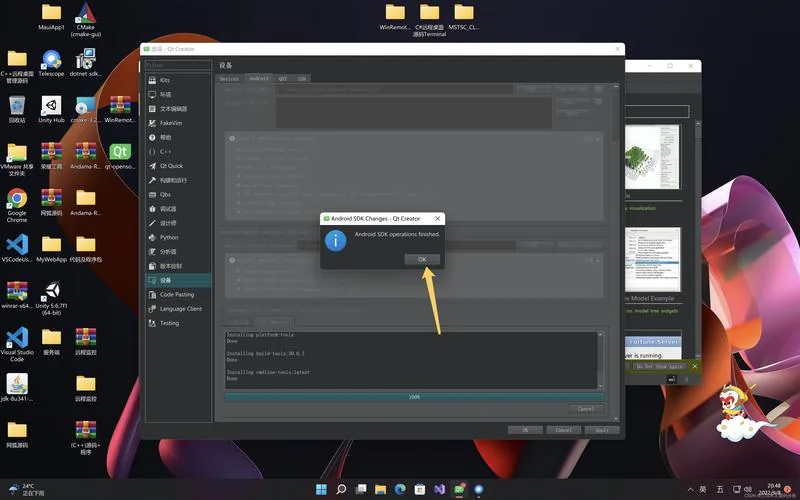
工具 > 选项 > Kits,确认 Android Kit 的 JDK、Android SDK、NDK 路径均已配置,且 ABI 与目标设备匹配。 - 导入工程:
文件 > 打开文件或项目,选择解压目录下的.pro文件;若工程使用 CMake,则选择CMakeLists.txt。 - 修改串口参数:在串口封装类的构造或初始化函数中,把设备节点、波特率、数据位改成本机实际值,例如把
/dev/ttyS0改为/dev/ttyMT0,把B9600改为B115200。 - 编译:选择 Android Kit 后执行构建,或命令行
qmake && make(CMake 工程用cmake --build)。产物为.apk。 - 部署运行:
adb install -r xxx.apk安装后启动应用;若需查看日志,用adb logcat | grep -i serial过滤。 - 验证收发:短接串口模块的 TX/RX 做回环测试,或在 PC 端用串口助手以相同波特率对发,确认数据一致。
需要注意,QT for Android 应用默认运行在非 root 的沙盒里,是否能打开设备节点取决于系统权限,这一步往往比编译本身更花时间。
常见问题排查
Q1:打开串口返回 Permission denied,怎么办?
先执行 adb shell ls -l /dev/ttyS0 查看节点属主与权限位。若为 root:root 600,普通应用无法打开。可尝试让设备厂商在系统镜像中把节点权限改为 0666,或把应用加入对应 groups;部分方案通过 su 提权后 chmod 666 临时解决,但量产环境不建议依赖 root。若系统启用了 SELinux,还需确认对应 te 策略允许该域访问 tty_device,可临时 setenforce 0 验证是否为策略问题。
Q2:编译通过但运行时读不到数据,如何定位?
分三层排查:一是节点是否存在(ls /dev/tty*);二是波特率等参数是否与对端一致,termios 里 c_cflag 需包含 CLOCAL | CREAD,否则可能收不到数据;三是是否开启了流控,若对端未使用 RTS/CTS,应清掉 CRTSCTS。另外确认 QSocketNotifier 是在主线程创建并处于启用状态,否则可读信号不会触发。
Q3:USB 转串口设备插上后没有 /dev/ttyUSB0?
多数 Android 系统内核默认未编译 ftdi_sio、ch341、cp210x 等驱动模块,插入后只会出现 USB 设备而不会生成 tty 节点。此时要么使用系统已内置驱动的机型,要么自行编译对应内核模块并 insmod,普通应用层代码无法绕过这一限制。若是 CDC-ACM 类设备,可检查 dmesg 是否识别为 ttyACM0。
Q4:armeabi-v7a 设备安装后闪退?
常见原因是 APK 的 ABI 与设备不匹配,或 NDK 编译的 native 库缺少对应架构。用 adb shell getprop ro.product.cpu.abi 确认设备 ABI,在 QT Creator 的 Kit 中只勾选匹配的 ABI 重新构建;同时检查 .so 是否被打进 APK 的 lib/ 目录。
注意事项
不同厂商对串口节点的命名、权限与 SELinux 策略差异很大,把工程迁移到新设备时务必先做节点与权限确认,再调业务代码。串口读写建议放在独立线程或配合 QSocketNotifier 做异步处理,避免阻塞 GUI。资源包内的代码请遵循其自带的开源许可使用,二次分发时保留原始声明。下载方式见文末。
下载地址
以上资源由网络收集整理,版权归原作者及软件厂商所有,请在授权范围内使用;如涉及侵权请联系本站删除。
常见问题
这个资源需要付费吗?不需要,本文提供的资源可免费获取。
下载需要注册网盘账号吗?不需要注册,打开网盘链接即可保存或下载。
有提取码吗?无需提取码,打开网盘链接即可转存或下载。
版权声明
所有资源都来源于爬虫采集,如有侵权请联系我们,我们将立即删除