 itfan123
QT Android 开发环境搭建教程(QT 5.9):环境配置步骤与常见报错解决
原创免费下载 QT Android 开发环境搭建教程(QT 5.9):环境配置步骤与常见报错解决(夸克网盘,免费获取,无需注册)
| 资源名称 | QT Android 开发环境搭建教程(QT 5.9):环境配置步骤与常见报错解决 |
|---|---|
| 下载方式 | 夸克网盘 |
| 是否免费 | 免费 |
| 提取码 | 无需提取码 |
QT Android 开发环境搭建资源包包含哪些组件
这个资源包面向第一次做 Android 跨平台开发、又希望快速复现 QT 5.9 环境的开发者,把搭建 QT Android 开发环境所需的核心组件全部打包在一起,解压到本地即可使用,不用再去官网逐个下载、逐个核对版本。包内清单如下:
- JDK 8(jdk1.8.0_202):Java 开发工具包,QT 5.9 官方推荐 JDK 8,负责编译 Java 层代码、调用 jarsigner 签名 APK。
- Android SDK:含 platform-tools 28.0.0、build-tools 28.0.3、platforms;android-26 等,提供 adb、aapt、dx 等命令行工具。
- Android NDK(android-ndk-r16b):原生开发工具包,QT 5.9 支持 NDK r10e 至 r17c,r16b 位于兼容区间中段,稳定性较好。
- NAT 工具:网络地址转换组件,用于模拟器桥接网络环境下的端口转发与地址映射。
- QT 5.9:Qt 5.9.x 离线安装包,内置 MinGW 7.3 套件,支持 armeabi-v7a、arm64-v8a、x86 等 ABI 的 Android 构建。
所有组件均已按 QT 5.9 的兼容范围预先筛选好版本,省去自行排查「哪个 NDK 配哪个 Qt」的时间。
安装与环境配置步骤
- 把压缩包解压到纯英文、无空格的目录,例如 D:\QtAndroid,中文路径会导致 NDK 编译失败。
- 安装 JDK 8:运行安装程序,保持默认路径 C:\Program Files\Java\jdk1.8.0_202。
- 以管理员身份打开 CMD,依次执行:
setx JAVA_HOME "C:\Program Files\Java\jdk1.8.0_202"setx ANDROID_SDK_ROOT "D:\QtAndroid\android-sdk"setx ANDROID_NDK_ROOT "D:\QtAndroid\android-ndk-r16b"setx PATH "%PATH%;%JAVA_HOME%\bin;%ANDROID_SDK_ROOT%\platform-tools"执行后重新打开命令行窗口使变量生效。 - 验证工具链:依次执行
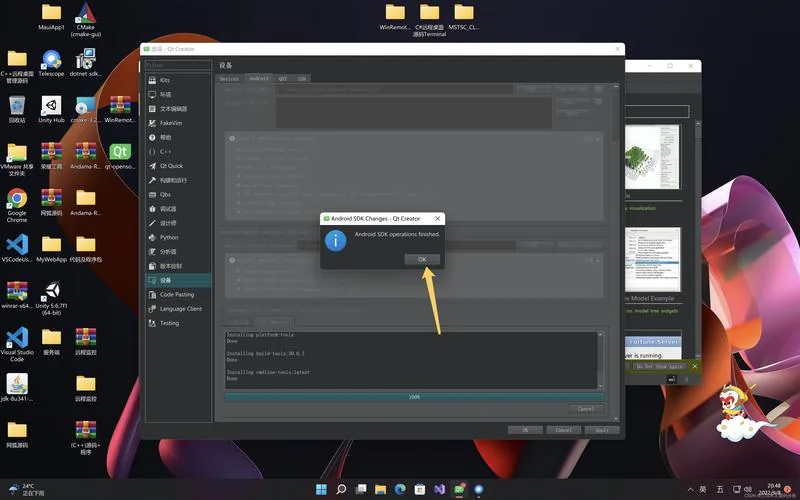
java -version(应显示 1.8.0_202)、javac -version、adb devices,三条命令都有正常输出即说明 JDK 与 SDK 就绪。 - 在 Qt Creator 中配置:菜单 工具 → 选项 → 设备 → Android,把 JDK、SDK、NDK 三栏分别指向上面的目录,点击 Apply,Qt 会自动检测可用 ABI 并生成 android 套件。
- 新建或打开 Qt Widgets 应用,构建套件选择 android 相关的 Kit,连接已开启 USB 调试的真机(或模拟器),点击运行即可部署 APK。
整套 QT Android 开发环境搭建流程约 15~20 分钟,大部分时间花在解压和等待 Qt 自动检测上。
搭建过程中的常见报错与解决办法
Q1:Qt Creator 提示 "Android NDK not configured",套件显示无效?
三处常见原因:NDK 路径里带中文或空格;路径指到了 NDK 的上级目录,而不是包含 build、platforms 文件夹的那一级;环境变量改完后没有重启 Qt Creator。逐项核对后,在 工具 → 选项 → 设备 → Android 中手动重新指定 NDK 路径并 Apply。
Q2:adb devices 列出设备却显示 "unauthorized"?
手机上会弹出 RSA 密钥授权框,勾选「始终允许」并确定;没有弹出就执行 adb kill-server 再执行 adb start-server 重新触发。仍不行时换一根真正的数据线(部分 Type-C 线只有充电功能),并在 开发者选项 中撤销 USB 调试授权后重试。
Q3:构建时报错 "Your Android SDK build-tools version is too low"?
QT 5.9 要求 build-tools 不低于 26.0.0,资源包内为 28.0.3。出现该报错通常是 Qt Creator 里的 SDK 路径指错,指向了系统里另一份旧 SDK。打开 SDK Manager 确认已安装 28.0.3,再回 Qt Creator 重新指定 ANDROID_SDK_ROOT 对应的目录。
Q4:装了 JDK 17 之后编译 Qt 5.9 项目直接失败?
Qt 5.9 只支持 JDK 8,高版本 javac 移除了部分旧编译选项,会导致构建失败。把 JAVA_HOME 改回 jdk1.8.0_202、并将 PATH 中的 %JAVA_HOME%\bin 前置即可,无需卸载高版本 JDK。
注意事项
- 系统要求:Windows 7 SP1 及以上,建议 Windows 10 64 位;QT 5.9 依赖 MinGW 7.3 或 MSVC 2015/2017 编译套件,安装包已内置 MinGW 版本。
- 所有路径保持纯英文:JDK 默认装在 Program Files 下没有问题,但 NDK、SDK 的解压目录不要放在桌面,中文用户名路径会引发 NDK 编译错误。
- 真机调试需在 设置 → 关于手机 连续点击版本号 7 次开启开发者选项,再打开 USB 调试;Android 8.0 以上还需允许通过 USB 安装应用。
- 下载方式见文末。
- 包内 SDK、NDK 受 Android 开发者协议约束,仅限学习研究使用,商用请按 Google 与 Qt 官方授权条款执行。
下载地址
以上资源由网络收集整理,版权归原作者及软件厂商所有,请在授权范围内使用;如涉及侵权请联系本站删除。
常见问题
这个资源需要付费吗?不需要,本文提供的资源可免费获取。
下载需要注册网盘账号吗?不需要注册,打开网盘链接即可保存或下载。
有提取码吗?无需提取码,打开网盘链接即可转存或下载。
版权声明
所有资源都来源于爬虫采集,如有侵权请联系我们,我们将立即删除