 itfan123
Qt5.12自定义QGraphicsItem实现选择、缩放、移动、旋转
原创免费下载 Qt5.12自定义QGraphicsItem实现选择、缩放、移动、旋转(夸克网盘,免费获取,无需注册)
| 资源名称 | Qt5.12自定义QGraphicsItem实现选择、缩放、移动、旋转 |
|---|---|
| 下载方式 | 夸克网盘 |
| 是否免费 | 免费 |
| 提取码 | 无需提取码 |
这个示例解决什么问题
如果你正在用 Qt5.12 的 Graphics View 框架做绘图编辑器、组态软件或者流程图工具,绕不开的一个坎就是:QGraphicsItem 自带的交互能力太弱,选中可以靠 setFlag(ItemIsSelectable),但缩放和旋转默认没有,移动也常常因为 boundingRect 没更新而拖出残影。这个示例程序的做法是派生一个自定义 Item 类,把选择、缩放、移动、旋转四件事全部在 item 内部接管,而不是写一堆 QGraphicsScene 的事件过滤。它适合已经会用 QGraphicsView 画点线面、但卡在「图形选中后怎么加控制点、怎么跟着鼠标变形」这一步的 Qt 开发者。
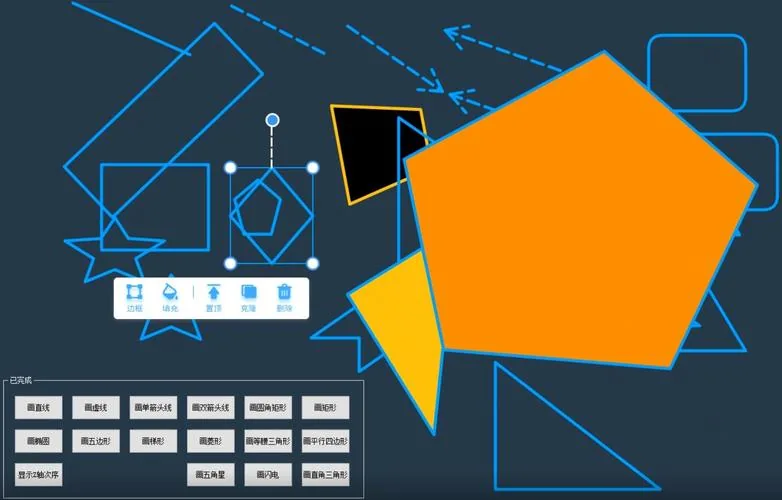
项目本身是一个可直接用 Qt Creator 打开的 .pro 工程,代码量不大,重点在于事件分发和坐标系变换的写法,而不是功能堆砌。你可以把它当作一个最小可运行骨架,往里面加自己的图形绘制逻辑。
关键实现与参数说明
示例基于 Qt 5.12 编写,使用 qmake 构建,没有引入 Qt 之外的第 6 方库。核心类继承自 QGraphicsItem(也可按需改为 QGraphicsObject 以获得信号槽能力),主要重写以下几个虚函数:
boundingRect():返回 item 在自身坐标系下的外接矩形,缩放和旋转后必须保证这个矩形能覆盖实际绘制区域,否则会出现选中框偏移、点击判定失效。paint():用 QPainter 绘制图形本体,示例中在选中状态下额外绘制虚线选中框。mousePressEvent()/mouseMoveEvent()/mouseReleaseEvent():处理按下、拖动、释放三个阶段,移动量通过event->scenePos()换算到父坐标系后累加。wheelEvent():接管滚轮,以鼠标位置为锚点做缩放,缩放因子通常取 1.1 或 0.9,并配合setTransformOriginPoint()保证缩放中心不跑偏。
几个需要主动打开的开关:setFlag(QGraphicsItem::ItemIsSelectable, true) 让 item 能被场景选中,setFlag(QGraphicsItem::ItemIsMovable, true) 可以省掉自己写移动逻辑,setFlag(QGraphicsItem::ItemSendsGeometryChanges, true) 则在位置变化时触发 itemChange 回调,方便做边界约束。旋转通过 setRotation() 累加角度实现,示例里以 15 度为步进,也可以改成按住 Shift 时自由旋转。
缩放和旋转都会改变 item 的变换矩阵,此时 prepareGeometryChange() 必须在修改 boundingRect 相关数据之前调用,否则场景索引不会刷新,表现为图形移动后原位置留下残影、或者鼠标点不中。
编译与运行步骤
- 准备环境:安装 Qt 5.12 系列(如 Qt 5.12.12)及对应编译器,Windows 下可用 MinGW 7.3 64-bit 或 MSVC 2017,Linux 下用系统自带的 g++ 即可。
- 获取工程:将示例仓库克隆到本地,目录中应包含 .pro 工程文件与源码文件。
- 打开项目:启动 Qt Creator,选择「文件 → 打开文件或项目」,定位到 .pro 文件;若提示选择构建套件(Kit),选与已安装 Qt 5.12 匹配的那一个。
- 配置构建:在「项目」页确认构建目录、Debug/Release 模式,qmake 会自动生成 Makefile,无需手工执行 qmake 命令。
- 编译运行:点击左下角绿色三角或按 Ctrl+R,首次编译会生成可执行文件,窗口出现后即可用鼠标点选图形、滚轮缩放、拖动移动、按键旋转。
如果在 Linux 下用命令行构建,进入工程目录后依次执行 qmake 与 make,生成的可执行文件在 build 目录下。注意 qmake 版本要与 Qt 5.12 对应,用 Qt6 的 qmake 打开会因模块路径变化报错。
常见问题
Q1:图形能选中,但拖动时原位置留下残影怎么办?
这是 boundingRect 未及时刷新的典型表现。检查两点:一是修改图形尺寸或变换前是否调用了 prepareGeometryChange();二是 boundingRect() 的返回值是否把画笔宽度算进去,通常要在实际矩形外扩 pen().widthF() / 2,否则描边部分不会被重绘区域覆盖。
Q2:滚轮缩放后,鼠标位置对应的图形点跑偏了怎么办?
说明缩放原点没设对。正确做法是先把鼠标的场景坐标映射到 item 本地坐标,用 mapFromScene() 得到该点,再 setTransformOriginPoint() 设为这个本地坐标,最后才缩放。若顺序反了,item 会以自身左上角为原点缩放,视觉上就是图形往一个方向漂。
Q3:QGraphicsItem 收不到鼠标事件,点击没反应?
常见原因有三个:item 没有设置 ItemIsSelectable 且父级把事件吞掉;shape() 返回了空路径导致命中测试失败;或者 item 被其他透明覆盖层挡住。可以先用 setAcceptedMouseButtons(Qt::AllButtons) 显式声明接收,再确认 shape() 是否基于 boundingRect 正确构造。
Q4:旋转后选中框和图形对不上?
选中框如果在 paint() 里用未变换的坐标绘制,就会与旋转后的图形错位。应确保选中框与图形在同一套变换下绘制,或者直接基于 boundingRect() 在本地坐标系画框,让 QGraphicsView 统一施加变换。
Q5:用 Qt6 打开工程编译报错?
该示例针对 Qt 5.12 编写,Qt6 中 QGraphicsItem 相关头文件位置与部分枚举写法有调整,且 qmake 的模块声明方式不同。建议直接用 Qt 5.12 套件构建;若必须迁移,需逐项替换 include 路径与已废弃 API。
使用注意与许可
示例中的旋转目前以固定角度步进,若要做自由旋转,需要把角度来源改为鼠标相对中心点的 atan2 计算,并注意角度归一化到 0~360 避免数值累积。多个 item 同时选中时,缩放应作用于选中集合的整体外接矩形,这需要在场景层面统一处理,单 item 内部实现无法覆盖。
项目采用 MIT 许可证开源,可自由用于商业项目,保留版权声明即可。代码中的图形绘制部分比较简略,实际项目中替换成自己的绘制逻辑时,务必同步维护 boundingRect 与 shape 的一致性。下载方式见文末。
下载地址
以上资源由网络收集整理,版权归原作者及软件厂商所有,请在授权范围内使用;如涉及侵权请联系本站删除。
常见问题
这个资源需要付费吗?不需要,本文提供的资源可免费获取。
下载需要注册网盘账号吗?不需要注册,打开网盘链接即可保存或下载。
有提取码吗?无需提取码,打开网盘链接即可转存或下载。
版权声明
所有资源都来源于爬虫采集,如有侵权请联系我们,我们将立即删除