 itfan123
QT5摄像头获取与图像保存:QCamera调用拍照示例(新手向)
原创免费下载 QT5摄像头获取与图像保存:QCamera调用拍照示例(新手向)(夸克网盘,免费获取,无需注册)
| 资源名称 | QT5摄像头获取与图像保存:QCamera调用拍照示例(新手向) |
|---|---|
| 下载方式 | 夸克网盘 |
| 是否免费 | 免费 |
| 提取码 | 无需提取码 |
功能概览与适用人群
本示例演示 QT5 摄像头获取与图像保存的完整流程:程序基于 QT5 的 QCamera 类编写,启动后会枚举并打开系统默认摄像头,在界面上显示实时预览画面;点击"拍照"按钮后,通过 QCameraImageCapture 抓取当前帧并编码保存为图片文件。整个工程只有主窗口和摄像头管理两个类,注释详细,已在 Qt 5.12.9 / Qt 5.15.2 + MinGW 8.1.0 64 位环境验证,适合 QT 初学者入门,也适合需要在已有工程里快速接入拍照功能的开发者参考。
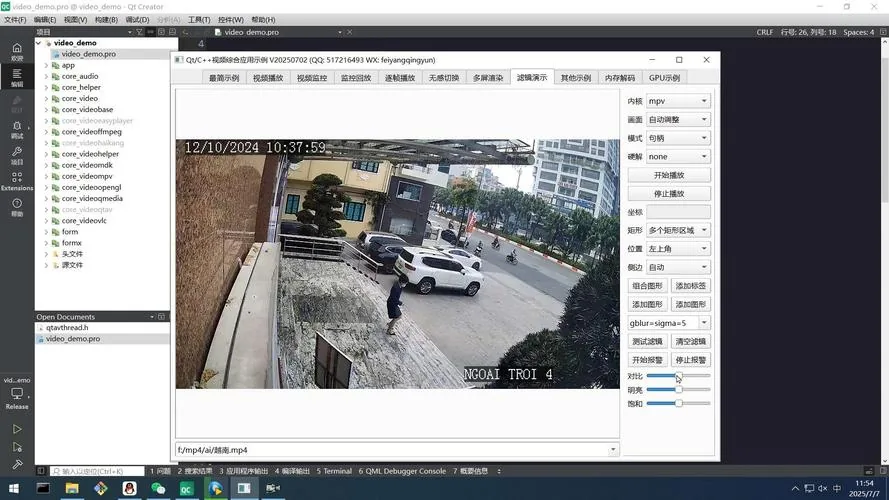
示例实现的功能包括:
- 摄像头调用:使用
QCamera加载系统默认摄像头,预览画面显示在QCameraViewfinder控件中; - 拍照功能:通过
QCameraImageCapture::capture()抓帧,支持 JPEG、PNG 格式编码; - 本地保存:图像自动保存到系统"图片"目录,文件名带时间戳,不会覆盖旧文件。
环境准备与项目导入步骤
运行环境要求:Windows 10/11 64 位(Linux、macOS 同样适用),QT5 开发环境推荐 Qt 5.12 LTS 或 Qt 5.15 LTS。安装 QT 时务必勾选对应组件的 Qt Multimedia 和 Qt Multimedia Widgets,否则 QCamera 相关类会链接失败。
- 将仓库克隆到本地,得到
QCameraDemo项目目录; - 双击
QCameraDemo.pro文件,QT Creator 会自动识别并加载工程; - 在左侧"项目"模式的"构建 & 运行"中选择 MinGW 64 位 Kit,确认构建目录有写权限;
- 点击左下角"锤子"图标编译,或在终端执行
qmake QCameraDemo.pro后运行mingw32-make -j4(Linux/macOS 用make -j4); - 点击"运行"按钮,程序启动并自动调用摄像头,弹出预览窗口。
摄像头调用与拍照的核心实现
整个流程围绕三个类展开,.pro 文件中的关键配置如下:
QT += core gui multimedia multimediawidgets
主要代码逻辑:
QCamera *camera = new QCamera(this);创建摄像头对象,默认使用系统第一个可用摄像头;camera->setViewfinder(ui->viewfinder);把预览画面绑定到界面上的QCameraViewfinder控件;QCameraImageCapture *capture = new QCameraImageCapture(camera);创建图像捕获对象;- 连接
QCameraImageCapture::imageCaptured(int, QImage)信号,可在界面上即时显示刚拍摄的照片; - 点击拍照按钮时调用
capture->capture();,编码完成后触发imageSaved(int, const QString&)信号,第二个参数就是保存路径。
保存位置通过 QStandardPaths::writableLocation(QStandardPaths::PicturesLocation) 获取,文件名形如 20250101_103022.jpg,避免重名覆盖。如需固定保存目录,可调用 capture->capture("D:/photos") 直接指定保存路径。
常见问题(FAQ)
Q1:编译通过但运行时控制台报 "QCamera: no cameras available",怎么办?
这是 QT5 多媒体后端没有正确加载导致的。Windows 上确认安装 QT 时勾选了 Qt Multimedia 组件,并安装了摄像头驱动;Linux 上需要安装 GStreamer 插件,例如执行 sudo apt install libqt5multimedia5-plugins libgstreamer1.0-0 gstreamer1.0-plugins-good;另外检查摄像头是否被会议软件等程序独占,关闭后重试。
Q2:预览画面全黑或一直提示"正在连接摄像头",如何处理?
多数是权限或初始化问题。macOS 需在"系统设置 → 隐私与安全性 → 摄像头"中授权编译出的程序;Android 需在 AndroidManifest.xml 中声明 android.permission.CAMERA;部分 USB 摄像头需要 1~2 秒启动时间,可监听 QCamera::statusChanged 信号,等状态变为 QCamera::ActiveStatus 后再拍照。
Q3:拍照成功但找不到图片文件保存在哪里?
默认保存到系统图片目录:Windows 为 C:\Users\用户名\Pictures,Linux 为 ~/Pictures,macOS 为 ~/Pictures。若设置了自定义目录,可在 imageSaved(int id, const QString &fileName) 信号槽中打印 fileName 查看实际路径。
Q4:这段代码能直接在 Qt6 里编译吗?
不能直接用。Qt6 中 QCamera 改为通过 QMediaDevices::defaultVideoInput() 获取,QCameraImageCapture 仍然保留但头文件与构造方式有变化,需要按 Qt6 文档迁移。本示例针对 QT5(Qt 5.x)编写。
注意事项与许可证
使用前请确认:QT5 开发环境已正确安装且包含 multimedia 模块;摄像头设备工作正常且未被其他程序占用;编译生成的程序需要 Qt5 运行库(Qt5Core.dll、Qt5Multimedia.dll 等),发布时可用 windeployqt QCameraDemo.exe 自动收集依赖。本项目采用 MIT 许可证开源,允许自由修改与商用,详情见 LICENSE 文件。下载方式见文末。
下载地址
以上资源由网络收集整理,版权归原作者及软件厂商所有,请在授权范围内使用;如涉及侵权请联系本站删除。
常见问题
这个资源需要付费吗?不需要,本文提供的资源可免费获取。
下载需要注册网盘账号吗?不需要注册,打开网盘链接即可保存或下载。
有提取码吗?无需提取码,打开网盘链接即可转存或下载。
版权声明
所有资源都来源于爬虫采集,如有侵权请联系我们,我们将立即删除