 itfan123
Qt4中使用QtCharts绘制折线图的教程(附完整源码工程)
原创教程包含的内容
整套内容围绕一个目标:在 Qt4 里用 QtCharts 把采集到的数据画成折线图。教程按「数据准备 → 序列创建 → 图表组装 → 界面显示」的顺序讲解,每个步骤都给出可直接照抄的代码片段。随文附带的源码工程是一个完整的 Qt 项目,下载解压后用 Qt Creator 打开即可编译运行,不必从零配置环境。
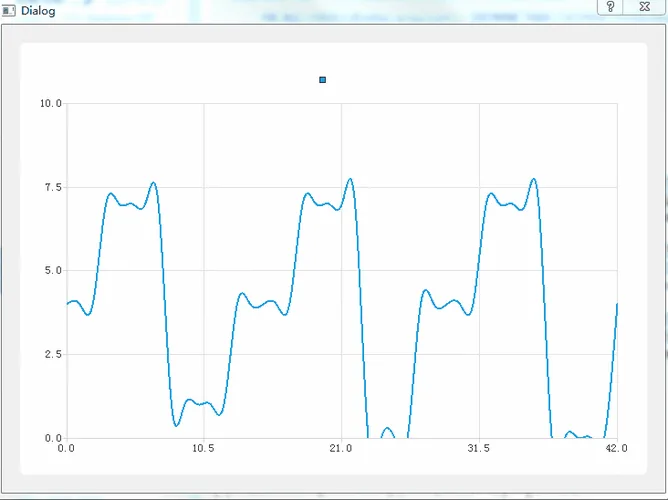
- 折线图绘制全流程:从 QLineSeries 添加数据点到 QChartView 显示图形;
- 样式定制方法:折线颜色、坐标轴范围、图表标题、图例位置;
- 完整可运行的源码工程:main.cpp 与 .pro 工程文件齐全,可直接编译;
- 扩展指引:修改数据点、增加多条曲线的具体做法。
折线图绘制的核心步骤
第一步,在 .pro 工程文件里声明 charts 模块,否则链接阶段会找不到图表库:
QT += charts
第二步,创建折线序列并填入数据点。append(x, y) 的两个参数分别是横、纵坐标,支持整数和浮点数:
QLineSeries *series = new QLineSeries();
series->append(0, 6);
series->append(1, 4);
series->append(2, 8);
series->setName("温度曲线");
第三步,把序列加入 QChart 对象并自动生成坐标轴。坐标轴范围用 setRange 手动锁定,可以避免数据自动缩放时图形来回跳动:
QChart *chart = new QChart();
chart->addSeries(series);
chart->createDefaultAxes();
chart->axisX()->setRange(0, 10);
chart->axisY()->setRange(0, 10);
chart->setTitle("Qt4 折线图示例");
第四步,样式定制集中在几个常用接口上:series->setColor(QColor(255, 0, 0)) 改折线颜色,chart->legend()->setAlignment(Qt::AlignBottom) 调整图例位置,chart->setAnimationOptions(QChart::SeriesAnimations) 给曲线加上加载动画。
第五步,用 QChartView 承载图表并开启抗锯齿,setRenderHint(QPainter::Antialiasing) 能明显消除折线边缘的锯齿。多条曲线时只需再建一个 QLineSeries 并调用 addSeries,图例会按颜色自动区分:
QChartView *view = new QChartView(chart);
view->setRenderHint(QPainter::Antialiasing);
view->resize(640, 480);
view->show();
源码工程的使用步骤
- 在页面下载资源文件,解压到本地任意目录;
- 启动 Qt Creator,选择「文件 → 打开文件或项目」,找到解压出的 .pro 工程文件并打开;
- 等待左下角进度条完成 qmake 配置,确认构建套件(Kit)指向已安装的 Qt4 版本;
- 点击左下角构建按钮(锤子图标)编译,或按 Ctrl+R 编译并运行;
- 程序会弹出 640×480 的窗口,显示示例折线图;
- 打开 main.cpp,修改 append() 里的坐标值或再增加几条 series,重新运行即可看到新效果。
常见问题
Q:编译时报错 "Unknown module(s) in QT: charts" 怎么办?
这说明 .pro 文件没有引入 charts 模块。在工程文件中加入 QT += charts 并保存后,到 Qt Creator 的「构建」菜单执行「执行 qmake」,再重新构建即可。若已添加仍报错,检查 Qt 安装目录下是否包含 charts 模块的库文件。
Q:折线图边缘有锯齿、看起来很模糊?
为 QChartView 开启抗锯齿:view->setRenderHint(QPainter::Antialiasing)。在高分屏上还可以适当放大窗口尺寸,折线会显示得更平滑。
Q:程序编译通过,但窗口里没有显示图表?
按顺序排查:一是确认最后调用了 show();二是确认 series 已通过 chart->addSeries(series) 加入图表;三是窗口若还放了按钮、文本框等控件,检查 QChartView 是否已 addWidget 进布局,避免只创建对象而没有挂到界面上。
Q:图表标题或中文图例显示成乱码?
这是源码编码不一致导致的。用 Qt Creator 打开 main.cpp,在「工具 → 选项 → 编辑器 → 文件编码」中确认编码为 UTF-8,必要时以 UTF-8 重新保存后再编译。
注意事项
- 运行环境需已安装 Qt4 及 QtCharts 相关依赖库,缺少模块时编译会失败;
- 本教程及源码工程仅适用于 Qt4 环境,其他 Qt 版本请参照对应版本的 QtCharts 文档,API 可能略有差异;
- 源码工程仅供学习参考,可用于个人项目修改,请勿直接用于商业用途;
- 下载方式见文末。
下载地址
以上资源由网络收集整理,版权归原作者及软件厂商所有,请在授权范围内使用;如涉及侵权请联系本站删除。
版权声明
所有资源都来源于爬虫采集,如有侵权请联系我们,我们将立即删除
-
Keil 5中文乱码怎么解决?字体调整与编码设置完整教程(附网盘资源免费下載)

-
MAME0.238配置教程:HLSL滤镜、BGFX画面链与常见报错解决(附网盘资源免费下載)

-
视音频数据处理入门(C语言):像素格式、PCM采样、H.264/AAC码流、FLV封装与RTP解析示例(附网盘资源免费下載)

-
西门子博途入门案例分析:TIA Portal V18 起保停程序与 PLCSIM 仿真调试(附网盘资源免费下載)

-
西门子WinCC用户归档实现日报表教程:逐时记录与定时打印(附网盘资源免费下載)

-
西门子WINCC上位机开发教程:基本框架、报表系统与图形画面实战(附网盘资源免费下載)

-
西门子WINCC入门教程:安装步骤、变量组态与画面设计实例(附网盘资源免费下載)

-
Wincc 7.5 趋势控件单条趋势切换教程:界面路径与实例操作(附网盘资源免费下載)

-
西门子TP1200触屏使用说明书PDF下载:TP1200/TP1500通用操作指南(附网盘资源免费下載)

-
西门子SCL语言视频教程讲义.pptx:1500系列PLC编程入门指南(附网盘资源免费下載)
