 itfan123
Qt 3D散点图示例工程3DScatterChart.zip:源码结构与运行步骤
原创免费下载 Qt 3D散点图示例工程3DScatterChart.zip:源码结构与运行步骤(夸克网盘,免费获取,无需注册)
| 资源名称 | Qt 3D散点图示例工程3DScatterChart.zip:源码结构与运行步骤 |
|---|---|
| 下载方式 | 夸克网盘 |
| 是否免费 | 免费 |
| 提取码 | 无需提取码 |
这是什么:Qt 3D散点图示例工程
Qt 3D散点图示例工程以 3DScatterChart.zip 的形式分发,压缩包内是一套可以直接用 Qt Creator 打开并编译的完整项目。它演示的是如何调用 Qt 3D 模块(Qt3DCore、Qt3DRender、Qt3DInput、Qt3DExtras)搭建一个三维坐标系,把一组数据点以球体或立方体图元的形式渲染在空间中,并附带基础的旋转与缩放交互。适合两类人:一是已经写过 Qt Widgets 或 Qt Quick 界面、想把可视化从二维升级到三维的开发者;二是需要在工业监控、科学计算、金融数据展示等场景里快速做出一个可运行原型的技术人员。工程本身不依赖第三方图表库,只用 Qt 官方模块,因此移植到已有项目时改动面较小。
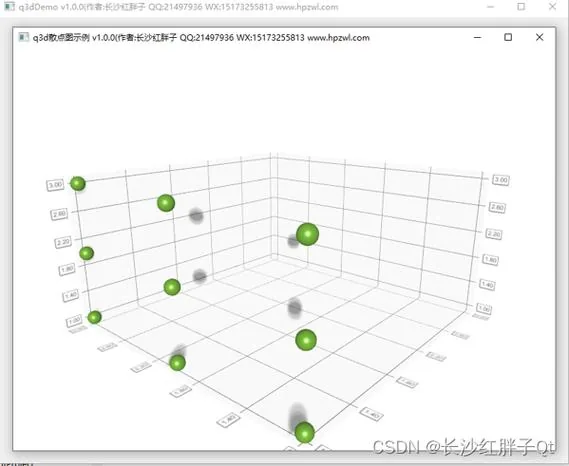
压缩包内容与工程结构
解压 3DScatterChart.zip 后得到的是一个标准 Qt 工程目录,核心文件大致如下:
3DScatterChart.pro:qmake 工程文件,声明了QT += 3dcore 3drender 3dinput 3dextras以及 C++11 配置;如果你使用 CMake,可参照其中的模块列表改写find_package(Qt6 COMPONENTS 3DCore 3DRender 3DInput 3DExtras)。main.cpp:程序入口,创建QGuiApplication或QApplication,实例化主窗口并进入事件循环。mainwindow.h / mainwindow.cpp:主窗口类,负责构建Qt3DExtras::Qt3DWindow视图、创建根实体(root entity)、挂载相机与光照,并把散点数据转换成实体列表。scatterdatamodifier.h / scatterdatamodifier.cpp:数据与图元之间的桥接层,通常继承自QAbstractSeries或自定义 QObject,通过QVector3D列表保存点位,用Qt3DCore::QEntity配合QSphereMesh、QPhongMaterial、QTransform为每个点生成一个可渲染实体。resources/或qml.qrc:图标、模型文件等资源,通过 Qt 资源系统(qrc)编译进二进制,避免运行期路径依赖。README或注释块:简要使用说明与代码注释,说明数据从哪来、如何替换成自己的数据集。
关键参数方面:工程默认使用透视投影相机,垂直视角约 45 度,近裁剪面 0.1、远裁剪面 1000.0;散点图元默认半径在 0.1 至 0.3 之间,颜色由 QPhongMaterial 的 diffuse 属性控制;坐标轴范围通常在 -10 到 10 之间,替换数据时需要同步调整 QTransform::setScale3D 或相机位置,否则点会跑出视野。
打开、编译与运行步骤
- 准备环境:安装 Qt 5.15 或 Qt 6.x 的桌面开发套件,安装时勾选 Qt 3D 相关模块(Qt 5 中为 Qt 3D 组件包,Qt 6 中分散在 Qt3DCore、Qt3DRender、Qt3DInput、Qt3DExtras 等独立模块中),并确保编译器与 Qt 版本匹配,例如 MSVC 2019 64-bit 或 MinGW 8.1 64-bit。
- 解压 3DScatterChart.zip 到不含中文和空格的路径,例如
D:\QtProjects\3DScatterChart。路径含中文会导致 qmake 生成 Makefile 时出现编码异常。 - 在 Qt Creator 中选择「文件 → 打开文件或项目」,定位到
3DScatterChart.pro,在配置页选择对应的 Kit(如 Desktop Qt 6.5.3 MinGW 64-bit),点击 Configure Project。 - 执行 qmake:菜单「构建 → 执行 qmake」,确认没有
Project ERROR: Unknown module(s) in QT: 3dextras这类报错;若出现,说明当前 Kit 未安装 Qt 3D 模块,回到 MaintenanceTool 补装。 - 编译:快捷键 Ctrl+B,或在「构建 → 构建项目」中执行。首次编译会生成
build-3DScatterChart-Desktop_Qt_6_x-Release之类的影子构建目录。 - 运行:Ctrl+R。窗口出现后可用鼠标左键拖拽旋转视角、滚轮缩放;若画面全黑,先检查是否在无独立显卡的远程桌面环境中运行。
- 替换数据:打开
scatterdatamodifier.cpp,找到填充QVector3D列表的函数,把自己的数据按 x/y/z 三元组写入,重新编译即可看到新点位。
常见问题
Q1:编译报错 Unknown module(s) in QT: 3dextras 怎么办?
这是 Qt 3D 模块未安装或被 Kit 遗漏的典型报错。Qt 5 用户打开 MaintenanceTool,在「添加或移除组件」中展开对应版本,勾选 Qt 3D;Qt 6 用户需要分别确认 Qt3DCore、Qt3DRender、Qt3DInput、Qt3DExtras 已安装。安装完成后在 Qt Creator 的「工具 → 选项 → Kits」中重新选择一次 Kit,再执行 qmake 并重新构建。
Q2:运行后窗口空白或提示 Failed to create OpenGL context?
Qt 3D 依赖 OpenGL 3.0 以上的渲染上下文。出现该提示时先确认显卡驱动为厂商官方版本而非系统自带基础驱动;在 Windows 远程桌面会话中,默认不提供硬件加速的 OpenGL,需要改用本地登录或配置软件渲染。也可在 main.cpp 中 QApplication 构造前设置 QCoreApplication::setAttribute(Qt::AA_UseSoftwareOpenGL) 作为临时验证手段,但软件渲染帧率会明显下降,仅用于排查。
Q3:散点全部挤在原点或看不见?
多数是数据范围与相机、图元缩放不匹配。检查 QTransform 的 setScale3D 与 setTranslation 是否在循环中被重复覆盖,以及相机位置 setPosition(QVector3D(0, 0, 40)) 是否覆盖了数据包围盒。建议先把数据归一化到 -1 至 1 区间,再按需放大。
Q4:Qt 6 下工程能编译但报 QOpenGLFunctions 相关链接错误?
Qt 6 将部分 OpenGL 相关封装调整了模块归属,需在 .pro 中补上 QT += opengl openglwidgets(若用到 QOpenGLWidget),并确认使用的是 64 位 Kit。混合使用 Qt 5 编译的库与 Qt 6 工程也会触发类似符号缺失,清理构建目录后全量重编可排除缓存干扰。
使用注意与许可
运行前请确认本机 Qt 版本与工程声明一致,混用不同大版本的 Qt 库会引发 ABI 不兼容;工程中的模型与图标资源仅随示例分发,替换为商用素材时需自行确认授权。项目采用 MIT 许可证,可自由使用、修改与分发,保留版权声明即可,具体条款见压缩包内 LICENSE 文件。下载方式见文末。若要把示例嵌入现有项目,建议将数据层(scatterdatamodifier)与视图层(mainwindow)分离,便于后续替换渲染后端。
下载地址
以上资源由网络收集整理,版权归原作者及软件厂商所有,请在授权范围内使用;如涉及侵权请联系本站删除。
常见问题
这个资源需要付费吗?不需要,本文提供的资源可免费获取。
下载需要注册网盘账号吗?不需要注册,打开网盘链接即可保存或下载。
有提取码吗?无需提取码,打开网盘链接即可转存或下载。
版权声明
所有资源都来源于爬虫采集,如有侵权请联系我们,我们将立即删除