 itfan123
QMosaic 匀色镶嵌软件怎么用?遥感影像匀色、镶嵌分幅与常见问题
原创免费下载 QMosaic 匀色镶嵌软件怎么用?遥感影像匀色、镶嵌分幅与常见问题(夸克网盘,免费获取,无需注册)
| 资源名称 | QMosaic 匀色镶嵌软件怎么用?遥感影像匀色、镶嵌分幅与常见问题 |
|---|---|
| 下载方式 | 夸克网盘 |
| 是否免费 | 免费 |
| 提取码 | 无需提取码 |
QMosaic 是什么
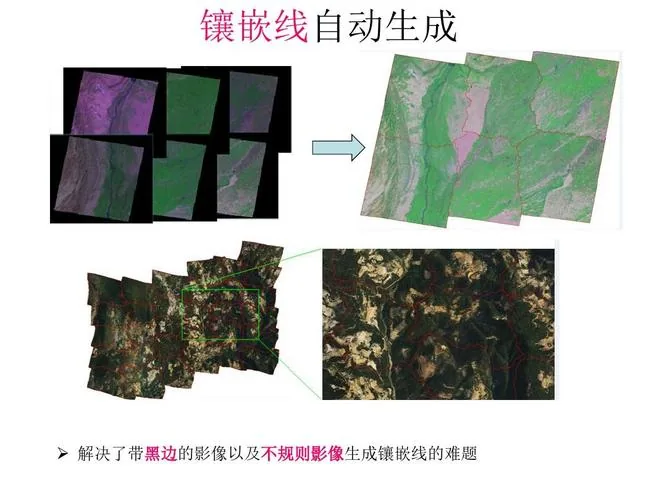
QMosaic 是一款专门用于遥感影像匀色与镶嵌分幅的处理软件,核心功能包括自动识别多景影像之间的色彩差异并进行匀色、把大量单幅影像自动拼接镶嵌成连续影像、按标准或自定义格网输出分幅产品。它适合遥感影像处理人员、GIS 工程师、测绘与地理信息行业从业者,以及农业监测、环境监测、城市规划等需要批量处理影像的团队使用。与手工逐景调色相比,QMosaic 的匀色和镶嵌分幅都是按批次自动完成的,处理大范围、多时相影像时效率提升非常明显。
关键参数与兼容范围
本文以 QMosaic 3.5 在 Windows 10 64 位环境下的使用为例,主要兼容范围如下:
- 支持系统:Windows 10 / Windows 11 64 位,Windows 7 SP1 需先安装系统补丁;
- 输入格式:GeoTIFF、IMG(HFA)、JPEG、PNG、JPEG2000(.jp2)、NITF 等常见栅格格式;
- 输出格式:GeoTIFF(LZW / DEFLATE 压缩)、IMG,可选 8bit / 16bit / 32bit 像素类型;
- 坐标系统:WGS84、CGCS2000、UTM 投影、高斯-克吕格投影,支持按指定坐标系自动重采样;
- 硬件建议:内存 16GB 以上、SSD 硬盘,处理大范围影像数据时优势更明显。
安装与配置步骤
- 获取安装包后先解压,双击运行安装程序(安装文件名称以压缩包内实际文件为准);
- 选择安装语言(简体中文),阅读并勾选许可协议;
- 选择安装路径,默认为 C:\Program Files\QMosaic,也可自定义到空间充足的分区;
- 选择安装组件,建议全选,包含匀色模块、镶嵌分幅模块与帮助文档;
- 点击"安装",等待进度完成,点击"完成"并启动软件;
- 首次启动设置工作目录,建议与输出目录放在同一块 SSD 上,并确认系统已安装 Visual C++ 2015-2022 运行库。
匀色与镶嵌分幅操作流程
1. 导入影像
打开软件后在菜单栏选择「文件 → 导入影像」,框选需要处理的遥感影像。导入前建议确认各影像坐标系一致,否则批量匀色时会出现错位;若不一致,可在导入时勾选"自动重投影到参考坐标系"。
2. 匀色参数设置
进入「影像处理 → 匀色」面板:匀色算法可选 Wallis 滤波、直方图匹配、均值-方差匹配三种;参考影像可手动指定一幅,或选择"自动选取中心影像";匀色强度滑块建议 60%-80%,强度过高容易出现雾感。设置完成后点击"预览",在重叠区检查色彩过渡是否自然。
3. 镶嵌与接边
切换到「镶嵌」页签,先勾选参与镶嵌的影像范围。镶嵌线可选"自动镶嵌线"(沿重叠区与地物边缘生成)或"直线镶嵌线";接边羽化宽度默认 20 像素,相邻影像重叠度建议保持在 30% 以上,重叠不足时先人工剔除不合格影像再镶嵌。
4. 分幅与输出
选择「输出 → 分幅输出」,分幅方式支持"标准图幅"(按标准分幅编号)或"自定义格网"(填写行数、列数与格网尺寸,例如 10000×10000 米)。同时设置输出格式、像素类型、压缩方式,并勾选"构建金字塔"和"写入坐标信息"。点击"执行"后软件自动完成匀色、镶嵌、分幅与写出,处理进度与日志可在任务面板查看。常用参数速查如下:
| 参数项 | 建议取值 | 作用 |
|---|---|---|
| 匀色算法 | Wallis 滤波 / 直方图匹配 | 消除多景影像色彩差异 |
| 匀色强度 | 60% - 80% | 控制校正力度,过高会发雾 |
| 重叠度 | ≥ 30% | 保证镶嵌接边效果 |
| 接边羽化宽度 | 20 - 50 像素 | 柔化接缝线 |
| 格网尺寸 | 10000×10000 米 | 自定义分幅大小 |
常见问题
Q:导入影像时提示"错误代码 2001:坐标系缺失"?
这说明影像本身没有写入坐标信息。解决办法:在导入对话框中勾选"自动猜测坐标系"临时处理,或先用 GIS 软件为影像定义投影后再导入;生产环境建议批量统一坐标系,避免每次手动干预。
Q:匀色后接缝处仍有明显亮线或色差?
常见原因是重叠区不足或匀色强度偏低。把相邻影像重叠度提高到 30% 以上,匀色强度调到 70% 左右,并开启镶嵌线羽化(接边宽度 20-50 像素);如果单幅影像本身曝光差异过大,先对问题影像单独做一次匀色再整体镶嵌。
Q:处理大面积影像时闪退,提示"错误代码 1003:内存不足"?
这是内存不够触发的保护。可以分批导入影像减少单次处理量,把输出目录换到更快的 SSD,并在输出设置中先关闭"构建金字塔",待影像输出完成再单独生成;使用 64 位系统并升级到 16GB 以上内存能明显缓解。
Q:输出的分幅影像在 ArcGIS 中无法叠加显示?
先检查输出时是否勾选"写入坐标信息",未勾选的 TIFF 在 GIS 中只能按像素显示;其次确认输出坐标系与工程一致,建议统一为 CGCS2000 或 WGS84;使用 IMG 格式时,确认 ArcGIS 已安装 HFA 格式驱动。
注意事项
- 导入的影像数据格式需符合软件支持范围,特殊格式请先转换为 GeoTIFF;
- 处理大规模数据时建议使用高性能计算机,并预留足够的磁盘空间;
- 定期更新软件,以获取新算法与性能优化;
- 使用过程中遇到问题或建议,可反馈至 support@qmosaic.com 或致电 +86 123-4567-8901;
- 软件安装包与更新文件的下载方式见文末。
下载地址
以上资源由网络收集整理,版权归原作者及软件厂商所有,请在授权范围内使用;如涉及侵权请联系本站删除。
常见问题
这个资源需要付费吗?不需要,本文提供的资源可免费获取。
下载需要注册网盘账号吗?不需要注册,打开网盘链接即可保存或下载。
有提取码吗?无需提取码,打开网盘链接即可转存或下载。
版权声明
所有资源都来源于爬虫采集,如有侵权请联系我们,我们将立即删除