 itfan123
QEMU虚拟化转换工具:OVA/OVF转QCOW2,支持华为云部署
原创免费下载 QEMU虚拟化转换工具:OVA/OVF转QCOW2,支持华为云部署(夸克网盘,免费获取,无需注册)
| 资源名称 | QEMU虚拟化转换工具:OVA/OVF转QCOW2,支持华为云部署 |
|---|---|
| 下载方式 | 夸克网盘 |
| 是否免费 | 免费 |
| 提取码 | 无需提取码 |
工具简介与核心功能
QEMU虚拟化转换工具是一套基于 qemu-img 的镜像格式转换方案,专门解决 OVA/OVF 虚拟机镜像无法直接在 QEMU/KVM 环境中使用的问题。它把 VMware 导出的 OVA/OVF 包解包后转换为 QCOW2 格式,并针对华为云部署场景优化了流程,让运维人员和虚拟化开发者可以低成本完成平台迁移。
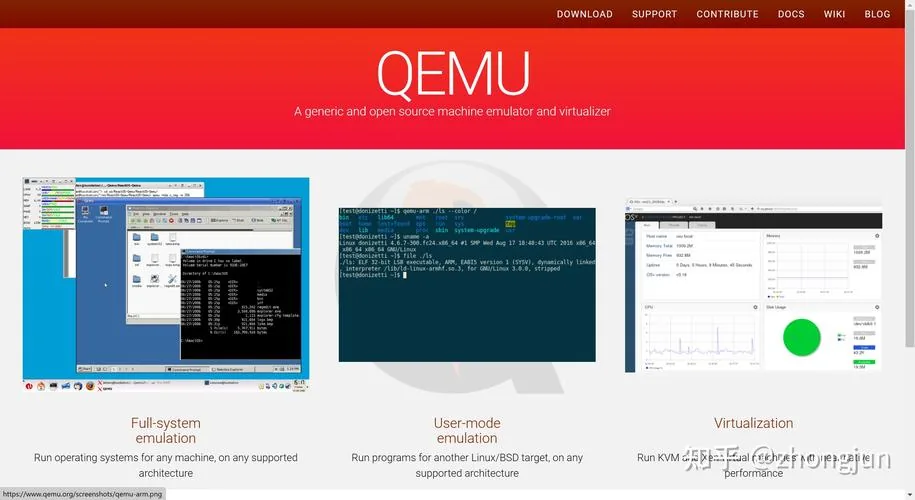
工具的核心能力集中在三点:
- OVA/OVF 转 QCOW2:自动解包 OVA(本质是 tar 归档),调用 qemu-img 完成 VMDK 到 QCOW2 的逐扇区转换,输出精简置备的 qcow2 文件。
- VMware 到华为云的迁移链路:转换后的 QCOW2 可直接通过华为云 IMS(镜像服务)以外部镜像文件方式导入,无需在华为云侧重新制作镜像。
- 批量与校验能力:支持对多磁盘 VMDK 链自动合并转换,并提供 qemu-img check 校验、压缩转换等辅助能力。
转换原理与关键参数
OVA 是 OVF 描述文件与 VMDK 磁盘的 tar 打包格式,不能被 qemu-img 直接识别,必须先解包。转换的核心是 qemu-img convert 命令,常用参数如下:
| 参数 | 作用 | 示例 |
|---|---|---|
| -f vmdk | 指定源格式,避免自动探测误判 | -f vmdk |
| -O qcow2 | 指定输出格式(大写字母 O) | -O qcow2 |
| -c | 启用压缩,生成的 qcow2 体积更小,写入性能略降 | -c -f vmdk -O qcow2 |
| -p | 显示转换进度百分比 | -p |
| -o compat=1.1,lazy_refcounts | 设置 qcow2 兼容级别与惰性引用计数,减少元数据开销 | -o compat=1.1 |
兼容性方面,该流程在 qemu-img 4.2 及以上版本验证通过,推荐 Ubuntu 22.04 自带的 qemu-utils 6.2.0 或 CentOS 7/8 自带的 qemu-img 4.2 环境。低于 4.2 的版本对 VMDK 大容量单文件的处理不完整,不建议用于生产迁移。
安装与转换步骤
以主流 Linux 发行版为例,完整流程如下:
- 安装依赖。Ubuntu/Debian:
sudo apt install qemu-utils qemu-kvm;CentOS/RHEL:sudo yum install qemu-img qemu-kvm;Windows 用户可安装 QEMU for Windows 后把 qemu-img.exe 所在目录加入 PATH。 - 解包 OVA。执行
tar -xvf vmware-export.ova,得到 .ovf 描述文件和 .vmdk 磁盘文件;若解出的是 disk-s001.vmdk 这类快照链文件,转换时指向链首文件即可,qemu-img 会自动跟踪 backing chain。 - 查看源镜像信息:
qemu-img info disk.vmdk,确认 virtual size 与 disk size,并核对格式确实为 VMDK。 - 执行转换:
qemu-img convert -f vmdk -O qcow2 -p disk.vmdk disk.qcow2;需要压缩时改为qemu-img convert -c -f vmdk -O qcow2 disk.vmdk disk.qcow2。 - 校验结果:
qemu-img check disk.qcow2,无错误输出即通过;再用qemu-img info disk.qcow2确认格式与容量。 - 本地启动验证:
qemu-system-x86_64 -m 2048 -drive file=disk.qcow2,format=qcow2,if=virtio,能正常进入系统说明转换成功。
部署到华为云的要点
转换完成的 QCOW2 文件通过华为云 IMS 的"外部镜像文件"功能导入 ECS,注意以下四点:
- 先解包再导入:IMS 只接受 qcow2、vmdk、vhd、raw 等磁盘镜像文件,OVA/OVF 打包格式不能直接上传,必须先按上述步骤转换。
- 提前安装 virtio 驱动:VMware 默认使用 LSI Logic 磁盘控制器,而华为云 ECS 多为 KVM + virtio 架构。建议在 VMware 系统内先安装 virtio-win 驱动包,或在 .ovf 中把磁盘类型改为 LSI Logic SAS,否则导入后可能蓝屏或无法启动。
- 容量限制:单文件建议控制在 128 GiB 以内(以 IMS 当前公告为准),过大的镜像可拆分系统盘与数据盘分别转换。
- 清理个性化信息:转换前在源虚拟机中运行 sysprep(Windows)或 cloud-init 清理(Linux),避免 SID 冲突和 SSH 密钥残留。
常见问题
Q1:执行 qemu-img convert 时报错 "Failed to get read/write lock",是什么原因?
说明镜像文件正被其他进程占用。最常见的原因是源虚拟机仍处于开机或挂起状态,请先在 VMware 中正常关机;也可能是另一个 qemu-img 进程在访问同一文件,用 ps aux | grep qemu-img 排查后终止残留进程再重试。
Q2:OVA 解压后出现 disk-s001.vmdk、disk-s002.vmdk 等多个文件,只转换第一个会丢数据吗?
会。这些是快照差异盘,只有以链首(编号最小的文件)作为输入,qemu-img 才会自动沿 backing chain 合并所有层。正确命令是 qemu-img convert -f vmdk -O qcow2 disk-s001.vmdk disk.qcow2,转换完成后用 qemu-img check 验证。
Q3:转换后的 QCOW2 在 KVM 里启动黑屏或进入 emergency mode,怎么解决?
十有八九是磁盘驱动不兼容。Linux 客户机可在转换前把内核 initramfs 中加入 virtio_blk 驱动(dracut --add-drivers "virtio_blk virtio_scsi" -f),或启动时临时改用 IDE 磁盘参数验证;Windows 客户机必须提前注入 virtio-win 驱动,否则引导阶段会出现 0x7B 蓝屏。
Q4:华为云导入镜像时提示"文件格式不支持"怎么办?
先确认上传的是纯 qcow2 文件而不是整个 OVA;再用 qemu-img info 检查 file format 是否为 qcow2。若文件名包含中文或空格也可能被拒绝,建议重命名为英文、数字、下划线组合后重新上传。
注意事项与许可证
转换前请备份原始 OVA/OVF 文件。虽然 qemu-img convert 是只读源文件的操作,但误用参数覆盖输出文件的情况并不罕见。转换后的 QCOW2 如需上云,仍建议按目标平台的驱动与分区对齐要求做进一步优化。
本工具遵循 MIT 许可证,可自由使用、修改和分发。下载方式见文末。
下载地址
以上资源由网络收集整理,版权归原作者及软件厂商所有,请在授权范围内使用;如涉及侵权请联系本站删除。
常见问题
这个资源需要付费吗?不需要,本文提供的资源可免费获取。
下载需要注册网盘账号吗?不需要注册,打开网盘链接即可保存或下载。
有提取码吗?无需提取码,打开网盘链接即可转存或下载。
版权声明
所有资源都来源于爬虫采集,如有侵权请联系我们,我们将立即删除
-
设备智能运维系统介绍PPTX内容解读:数字运维、智能物联与预测性维护

-
2023网络建设与运维Linux题解:Redis、iSCSI、PostgreSQL、Containerd配置步骤

-
银河麒麟桌面操作系统V10产品运维手册:安装配置、日常维护与常见问题

-
银河麒麟服务器版V10 SP1编译部署zabbix 6.0.4完整安装步骤

-
运维服务方案标书模板怎么用?ITIL V2版Word文档编写步骤与常见问题

-
运维服务方案文档:团队构建、安全防护与自动化运维落地指南

-
企业IT运维服务方案:服务台建设、巡检与应急响应全流程

-
运维脚本工具合集:Linux巡检、修复与网络排查实用脚本

-
DevOps与K8S大厂面试题PDF:Linux、Shell、Python、Ansible、Docker考点整理

-
运维工程师简历模版(Word):结构、填写方法与常见问题一次讲清
