 itfan123
Python打包成exe实战:PyInstaller步骤、体积优化与常见报错解决
原创免费下载 Python打包成exe实战:PyInstaller步骤、体积优化与常见报错解决(夸克网盘,免费获取,无需注册)
| 资源名称 | Python打包成exe实战:PyInstaller步骤、体积优化与常见报错解决 |
|---|---|
| 下载方式 | 夸克网盘 |
| 是否免费 | 免费 |
| 提取码 | 无需提取码 |
这是什么,适合谁用
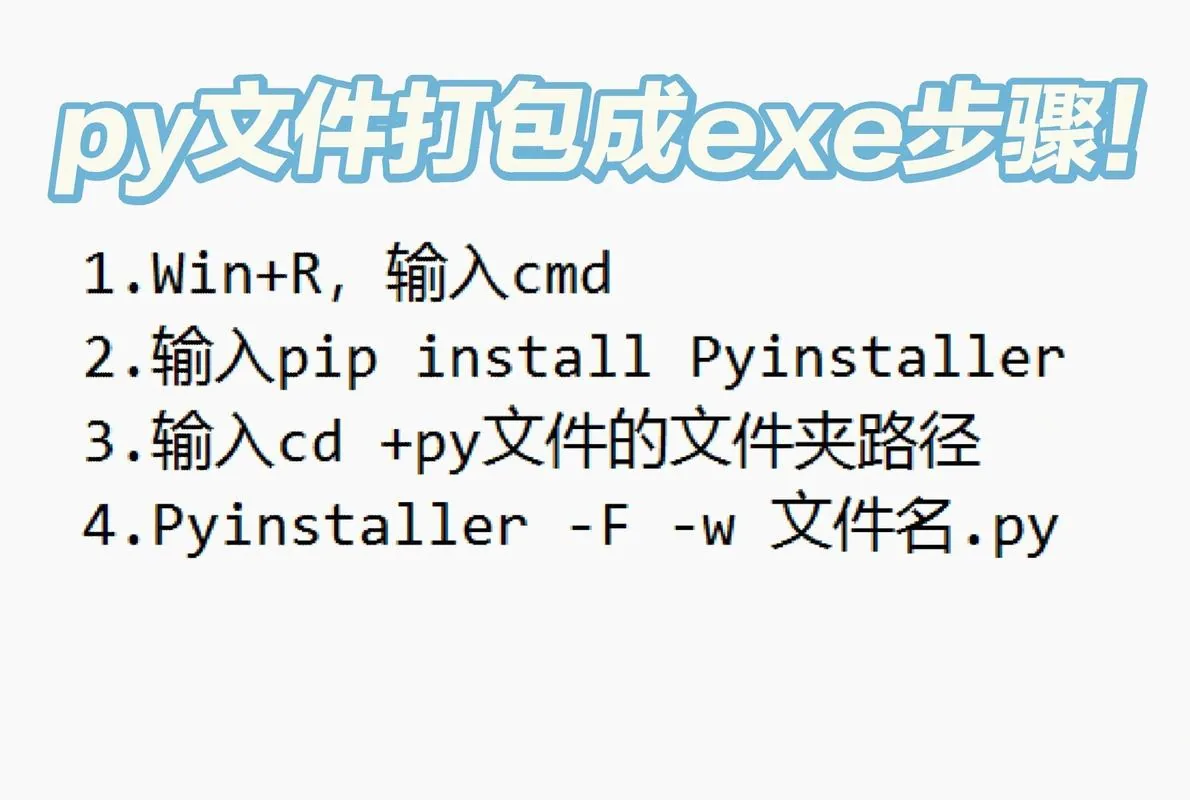
把 Python 程序打包成 exe,本质上是把解释器、脚本和依赖库一起塞进一个可执行文件里,让没有安装 Python 的 Windows 机器也能双击运行。主流做法是用 PyInstaller,本文以 PyInstaller 6.x(配合 Python 3.8~3.12、Windows 10/11 64 位)为例,把从环境准备到体积压缩的完整流程走一遍,同时把打包时最容易踩的几个坑列出来。
适合三类人:一是刚学完 Python、想把小工具发给同学同事的初学者;二是有一定基础、想简化部署流程的开发者;三是已经能打出 exe、但被几十上百 MB 的体积或杀毒误报卡住的人。阅读前默认你会用命令行,知道 pip 怎么装包。
环境准备与 PyInstaller 安装
打包最忌讳的就是拿系统全局环境直接开干,依赖一多就容易互相冲突,打出来的包也会莫名其妙偏大。建议每个项目单独建虚拟环境:
python -m venv venv
venv\Scripts\activate
pip install pyinstaller
激活后命令行前面会出现 (venv) 提示。确认版本:
pyinstaller --version能输出版本号(如 6.10.0)就说明装好了。此时再把你项目真正需要的依赖装进这个虚拟环境,比如 pip install requests openpyxl,不要图省事把全局 site-packages 里的东西全带上,那会让打包结果虚胖很多。
打包步骤:从 py 到 exe
假设入口文件是 main.py,最基础的一条命令是:
pyinstaller --onefile main.py执行后目录里会多出 build/、dist/ 和 main.spec。最终 exe 在 dist\main.exe。--onefile 表示打成单文件,启动时会先解压到临时目录,所以首次启动会慢一两秒;不加这个参数则是 dist\main\ 一整个文件夹,启动更快但文件多。
如果是带界面的程序(tkinter、PyQt),要加 --noconsole 去掉黑色命令行窗口:
pyinstaller --onefile --noconsole main.py几个常用参数值得记住:--name 我的工具 指定 exe 名字;--icon app.ico 换图标(必须是 .ico 格式);--add-data "config.json;." 把外部资源打进去,Windows 下分隔符是分号,Linux/macOS 是冒号;--hidden-import 模块名 处理那些动态导入、PyInstaller 扫描不到的库。
如果程序里有相对路径读取的配置文件、图片,光靠 --add-data 还不够,代码里要用 sys._MEIPASS 定位解压目录,否则打包后一运行就报 FileNotFoundError。参数多了以后建议直接改 main.spec 文件再执行 pyinstaller main.spec,比每次敲一长串命令好维护。
体积优化:怎么打得足够小
一个 hello world 打成 exe 也可能有 7~10 MB,带了 pandas、numpy 这种大库轻松上百 MB,这属于正常现象,因为解释器和库都进去了。能做的优化有这些:
- 用干净的虚拟环境打包,只装真正用到的依赖,这一条往往效果最明显。
- 用
--exclude-module排除确定不用的模块,例如--exclude-module tkinter --exclude-module test。 - 打包前
pip install upx并下载 UPX,用--upx-dir指向 UPX 目录启用压缩,通常能再减 30%~50%,但可能增加被杀毒软件误判的概率。 - 确认没有把整个 conda 环境或大量无关包带进去,可以看
build\main\warn-main.txt里的分析日志。 - 能接受文件夹模式就用文件夹模式,它不用每次启动解压,实际体验更好。
需要提醒的是,--onefile 的体积不会因为压缩而无限变小,Python 解释器本身就有底噪,追求极致体积可以考虑 Nuitka 之类的方案,但配置成本更高,初学者先用 PyInstaller 跑通更重要。
常见问题
Q1:打包后双击闪退,什么提示都没有怎么办?
先把 --noconsole 去掉重新打包,用命令行运行 exe,报错就会打印出来。绝大多数闪退是运行期异常,比如缺少资源文件、路径写死、依赖没打进去。看到具体报错再对症处理。
Q2:报错 ModuleNotFoundError,明明本地能跑?
这是动态导入的库没被扫描到。加 --hidden-import 模块名 重新打包;如果是某个包的子模块,把完整路径写上,例如 --hidden-import sklearn.utils._typedefs。也可以先在 spec 文件的 hiddenimports 列表里补。
Q3:exe 被杀毒软件报毒或直接删掉?
PyInstaller 打包的程序因为自带解压执行行为,容易被启发式引擎误判。处理办法:给 exe 做代码签名(需要证书)、向厂商提交误报申诉、或者改用文件夹模式并配合 UPX 关闭重试。不要用加壳工具二次处理,只会让误报更严重。
Q4:提示缺少 VCRUNTIME140.dll 或 api-ms-win-crt 相关 DLL?
目标机器缺少微软 VC++ 运行库。让使用者安装 Microsoft Visual C++ Redistributable(2015-2022 版本),或在打包时确认 Python 安装目录下的相关 DLL 已被收集。这类问题在干净的 Windows Server 上最常见。
Q5:打包后程序读不到同目录的配置文件?
--onefile 模式下程序运行在临时解压目录,不是 exe 所在目录。读随包资源用 sys._MEIPASS,读写用户数据则用 os.path.dirname(sys.executable) 定位 exe 所在路径,两者别混用。
注意事项
打包前确认虚拟环境里依赖齐全,pip freeze 留一份清单方便复现;打包产物不要提交到 Git,build/、dist/、*.spec 按需忽略;exe 只能在同架构的 Windows 上跑,32 位 Python 打不出 64 位程序,跨平台分发要分别在对应系统上打包。分发前最好在一台没装 Python 的干净机器上实测一次,避免把本机环境当成理所当然。文中涉及的教程资源与示例文件,下载方式见文末。
下载地址
以上资源由网络收集整理,版权归原作者及软件厂商所有,请在授权范围内使用;如涉及侵权请联系本站删除。
常见问题
这个资源需要付费吗?不需要,本文提供的资源可免费获取。
下载需要注册网盘账号吗?不需要注册,打开网盘链接即可保存或下载。
有提取码吗?无需提取码,打开网盘链接即可转存或下载。
版权声明
所有资源都来源于爬虫采集,如有侵权请联系我们,我们将立即删除
-
fetch_20newsgroups 下载慢?离线导入 20news-bydate.tar.gz 四步解决

-
Qt 启动提示找不到 python36.dll?Windows 修复步骤与常见问题

-
matplotlib 中文乱码怎么解决?SimHei 字体设置步骤与示例代码

-
Python导入OpenCV报错DLL load failed?3步解决找不到指定模块问题

-
解决Python安装依赖包时报错Microsoft Visual C++ 14.0 or greater的方法

-
Python 报错 Could not locate zlibwapi.dll:解决步骤与常见问题

-
Python3安装PyHook3报错解决:missing positional arguments 完整修复步骤
-
ROS小车视觉检测脚本:Python+OpenCV实时障碍物识别(Melodic/Noetic,附常见问题)

-
车牌号码识别程序Python OpenCV:安装步骤、运行方法与常见问题

-
车流量数据集PeMS-SF:车道占有率与10分钟采样预测应用
