 itfan123
Python爬虫实战:Scrapy+Selenium+requests掌握淘宝B站数据抓取(2024年7月更新)
原创免费下载 Python爬虫实战:Scrapy+Selenium+requests掌握淘宝B站数据抓取(2024年7月更新)(夸克网盘,免费获取,无需注册)
| 资源名称 | Python爬虫实战:Scrapy+Selenium+requests掌握淘宝B站数据抓取(2024年7月更新) |
|---|---|
| 下载方式 | 夸克网盘 |
| 是否免费 | 免费 |
| 提取码 | 无需提取码 |
这份笔记讲什么,适合谁
Python爬虫实战笔记是一份面向进阶练习的技术文档,围绕Scrapy、Selenium、requests、XPath四类工具,讲清从请求发送到数据落库的完整链路,并用淘宝、B站两个真实站点做案例拆解。它适合已经会写Python基础语法、了解HTTP请求大致概念,但还没独立搭过爬虫项目的人;也适合用过requests写零散脚本、想补上Scrapy工程化能力和Selenium动态渲染处理的开发者。文档最后更新于2024年7月12日,对应Python 3.x环境,依赖Scrapy >= 2.5、Selenium >= 4.0、requests >= 2.25以及lxml等库。
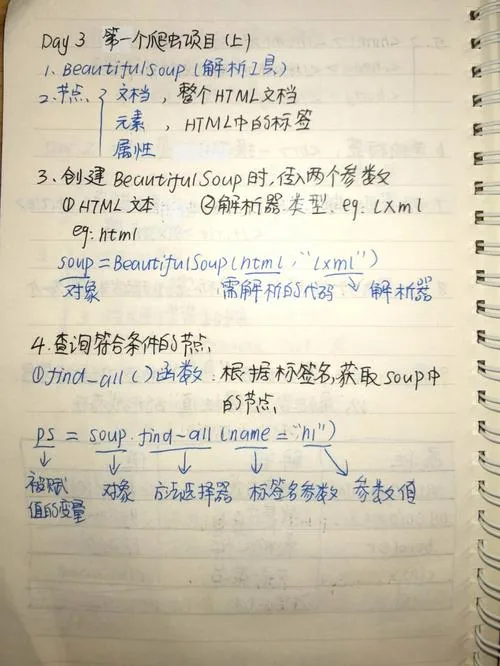
关键参数与内容结构
整份笔记按“基础理论—技术详解—实战案例”三层组织,覆盖的工具与版本如下表所示,方便对照自己的环境检查是否匹配。
| 模块 | 涉及工具/库 | 版本要求 | 主要内容 |
|---|---|---|---|
| 基础理论 | HTTP协议、requests | requests >= 2.25 | 请求发送机制、响应处理流程、User-Agent与Cookie设置 |
| 框架篇 | Scrapy | Scrapy >= 2.5 | 安装配置、项目搭建、中间件与管道 |
| 动态渲染篇 | Selenium | Selenium >= 4.0 | JavaScript渲染页面处理、模拟登录、自动化交互 |
| 提取篇 | XPath、CSS选择器、lxml | lxml | 两种选择器对比与实战示例 |
| 进阶篇 | requests.Session | requests >= 2.25 | Session复用、错误处理、超时重试 |
| 案例篇 | 淘宝、B站 | — | 商品信息批量抓取、视频元数据与评论、播放量获取 |
Scrapy:从安装到中间件与管道
Scrapy部分从环境安装讲起,标准入口是pip install scrapy,装完后用scrapy startproject taobao_spider生成项目骨架,再用scrapy genspider goods taobao.com创建爬虫文件。笔记强调三个易错点:一是settings.py里要显式开启DOWNLOAD_DELAY并配置RANDOMIZE_DOWNLOAD_DELAY,避免请求过于密集;二是ROBOTSTXT_OBEY的取值要结合目标站点协议确认;三是自定义中间件时process_request必须返回None或Response对象,返回其他类型会直接抛异常。
管道部分给出的是清洗加落库的写法:在pipelines.py里实现process_item,用item.setdefault补字段、用drop_item丢弃脏数据,最后在settings.py的ITEM_PIPELINES字典里按优先级注册,数值越小越先执行。笔记还演示了如何用scrapy crawl goods -o goods.csv直接导出结果,省去自己写文件输出的步骤。
Selenium:动态页面渲染与模拟登录
Selenium >= 4.0的一个明显变化是驱动管理更省事,笔记里用的是webdriver.Chrome()自动匹配驱动的写法,配合Service对象指定驱动路径。处理淘宝这类JS渲染页面时,核心动作是WebDriverWait(driver, 10).until(EC.presence_of_element_located((By.XPATH, "..."))),用显式等待替代time.sleep,减少因元素未加载导致的空结果。模拟登录环节演示了find_element定位输入框、send_keys填入账号、click触发提交,以及登录后driver.get_cookies()导出Cookie交给requests复用,从而把“Selenium负责过登录、requests负责批量抓取”这套组合跑通。笔记同时提醒Selenium 4里find_element_by_*系列方法已废弃,需改用find_element(By.…)形式。
XPath与CSS选择器、requests进阶
提取部分把XPath和CSS选择器放在一起对照:XPath适合按层级和文本内容定位,比如//div[@class="price"]/text();CSS选择器写法更短,如div.price::text。笔记给出的选择建议是——结构稳定、层级深的页面优先XPath,结构扁平、类名规范的页面用CSS更省事,两者在Scrapy的response.xpath()和response.css()里都能直接调用。
requests进阶集中在稳定性上:用requests.Session()复用连接和Cookie,设置timeout=(3, 10)区分连接与读取超时,配合HTTPAdapter加Retry实现失败重试,常见配置是Retry(total=3, backoff_factor=0.5, status_forcelist=[429, 500, 502, 503, 504])。遇到requests.exceptions.ConnectionError或ReadTimeout时,先确认超时参数是否过短,再检查代理与请求头是否被目标站点识别。
常见问题
Q1:Scrapy报错“ModuleNotFoundError: No module named 'scrapy'”怎么办?
多数是装到了另一个Python解释器下。先用python -c "import sys; print(sys.executable)"确认当前解释器路径,再用python -m pip install scrapy按同一解释器安装;如果同时装了多个版本,建议在虚拟环境里操作,装完用scrapy version验证,正常应显示2.5及以上。
Q2:Selenium启动浏览器报“session not created”或驱动版本不匹配?
Selenium 4.0以上优先让webdriver.Chrome()自动管理驱动;若仍报错,检查本机Chrome浏览器版本与驱动大版本是否一致,必要时用webdriver.Chrome(service=Service("驱动路径"))显式指定。另外确认驱动文件有可执行权限,Linux下常见问题是权限不足。
Q3:requests请求返回403或429是什么原因?
403通常是请求头不完整,补上User-Agent、Referer后重试;429是触发了频率限制,需要降低请求速度、加入随机延时,并配合Retry的status_forcelist做退避。笔记里也提到,长期高频抓取同一站点时,单靠换UA解决不了根本问题,控制并发才是关键。
Q4:XPath能定位到元素但取不到文本?
先确认是否漏了/text()或//text(),前者只取直接文本节点,后者取所有子孙文本;其次检查目标内容是否由JS后渲染,若是则要先用Selenium等待元素出现再取page_source,直接对初始HTML跑XPath会得到空列表。
注意事项与使用建议
文档本身是学习笔记性质,案例中的站点结构会随平台改版变化,照抄选择器大概率失效,建议按笔记里的调试方法自己重新定位。动手实践是这份笔记的核心用法:每读完一节理论,跟着示例把代码跑一遍,再换一个结构相近的页面做迁移练习,比只看不写有效得多。
合规方面需要明确:抓取前查看目标站点的robots.txt协议,合理安排请求频率,避免对服务器造成压力;采集到的数据仅用于正当用途,不得涉及个人隐私或用于非法活动。淘宝、B站等平台对自动化访问有明确限制,案例代码建议只在本地小规模验证,不要用于批量生产环境。下载方式见文末。
下载地址
以上资源由网络收集整理,版权归原作者及软件厂商所有,请在授权范围内使用;如涉及侵权请联系本站删除。
常见问题
这个资源需要付费吗?不需要,本文提供的资源可免费获取。
下载需要注册网盘账号吗?不需要注册,打开网盘链接即可保存或下载。
有提取码吗?无需提取码,打开网盘链接即可转存或下载。
版权声明
所有资源都来源于爬虫采集,如有侵权请联系我们,我们将立即删除
-
fetch_20newsgroups 下载慢?离线导入 20news-bydate.tar.gz 四步解决

-
Qt 启动提示找不到 python36.dll?Windows 修复步骤与常见问题

-
matplotlib 中文乱码怎么解决?SimHei 字体设置步骤与示例代码

-
Python导入OpenCV报错DLL load failed?3步解决找不到指定模块问题

-
解决Python安装依赖包时报错Microsoft Visual C++ 14.0 or greater的方法

-
Python 报错 Could not locate zlibwapi.dll:解决步骤与常见问题

-
Python3安装PyHook3报错解决:missing positional arguments 完整修复步骤
-
ROS小车视觉检测脚本:Python+OpenCV实时障碍物识别(Melodic/Noetic,附常见问题)

-
车牌号码识别程序Python OpenCV:安装步骤、运行方法与常见问题

-
车流量数据集PeMS-SF:车道占有率与10分钟采样预测应用
